结论:保护功能保持默认开启,显示器用自身电源键关机
预防 OLED 烧屏并没有想象中复杂。大多数人只要让显示器自带的保护功能保持出厂状态,用完后按显示器电源键关机,就已经做好了基础防护。原因在于像素清理(ASUS 叫像素清理,LG 叫 OLED Image Cleaning,三星叫像素刷新)在 ASUS 和 LG 型号上会在使用几个小时后、显示器关机或进入待机时自动运行。
再配合 Windows 自动隐藏任务栏和较短的熄屏时间,电脑上停留最久的两类静态元素就基本解决了。任何设置都不能保证完全不烧屏,厂商自己也只说能降低风险。下面按效果大小列出推荐设置。
- 显示器保护功能: 像素清理、屏幕移动(像素位移)、logo 与任务栏检测、屏幕保护保持默认开启。嫌亮度忽明忽暗,只调整调光类选项。
- 关机方式: 按显示器电源键关机,不要马上关插线板或拔插头,自动像素清理就在这时运行。
- 离开座位: ASUS 打开 Neo 近距离传感器;其他型号保持显示器屏幕保护开启,并把 Windows 熄屏时间设短。
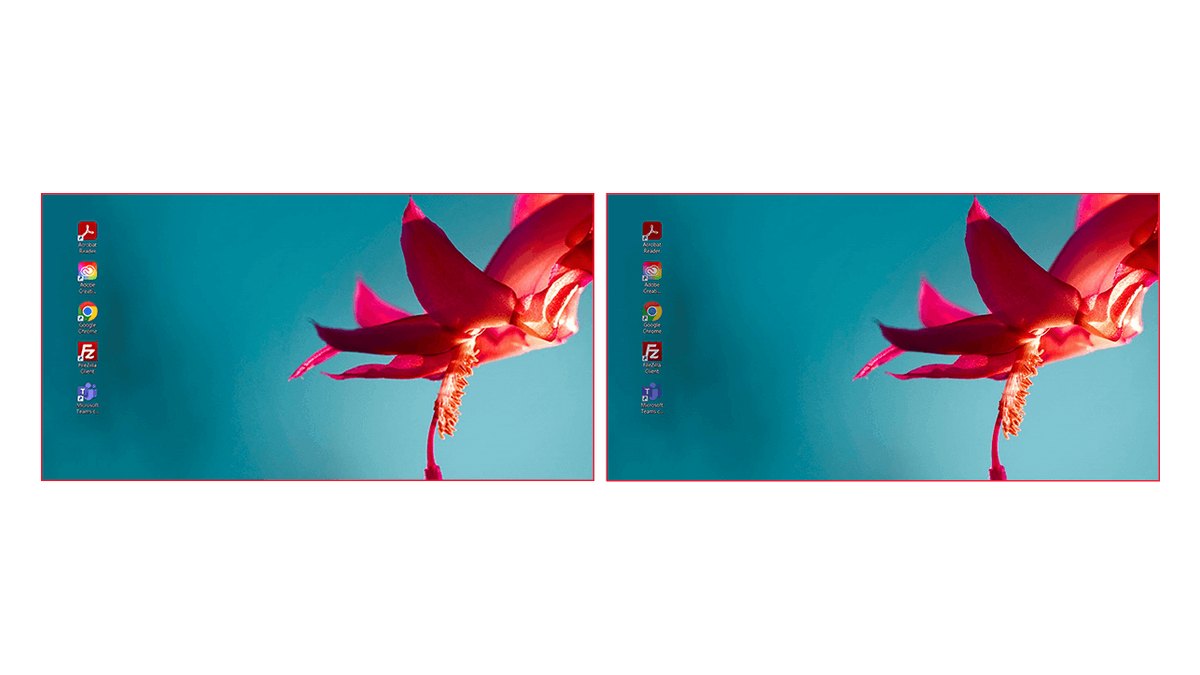
- Windows: 自动隐藏任务栏、切换深色模式、整理桌面图标。
- 游戏: 有 HUD 大小或不透明度选项就调低,不要停在菜单或暂停画面长时间离开。
- 质保: 在所在地区官网确认质保条款里有没有烧屏两个字。
为什么会烧屏:同一块明亮区域长时间点亮
OLED 的每个像素都自己发光。如果同一位置长时间显示明亮图像,这些像素会比周围老化得更快,画面切换后仍可能留下痕迹。三星将烧屏解释为长时间显示固定图像时可能出现的永久性残影;LG 27GX790B 用户手册写到,正常使用不会产生残影,但长时间观看同一画面可能出现。
两家列举的例子也很接近:桌面图标、固定的窗口和菜单、浏览器顶部的菜单栏、游戏主机的固定菜单和图标。换到 PC 玩家身上,就是任务栏、一直开着的聊天窗口,以及每局都在同一位置的小地图和血条。
人们常把清理后会消失的痕迹叫残影,消失不了的叫烧屏,但各家手册的用词并不统一。关键在于两者原因相同:亮、久、同一位置。温度也有影响。LG 手册把高温高湿环境和静态画面、高亮度反复使用一起列为注意事项,ASUS、三星、索尼也都把散热片、热管等散热设计作为防烧屏手段来介绍。购买前如何看待烧屏质保,可以参考游戏显示器选购指南;本文专注于已经买到手的显示器该怎么设置和日常维护。
各品牌防烧屏功能名称对照:名字不同,作用相同
| 功能 | ASUS ROG(OLED Care Pro) | LG UltraGear(27GX790B) | 三星 Odyssey(G60SF) | 索尼 INZONE(M10S II) |
|---|---|---|---|---|
| 像素刷新 | 像素清理(Pixel Cleaning) | OLED Image Cleaning | 像素刷新 | Pixel Refresh、Panel Refresh |
| 像素位移 | 屏幕移动(Screen Move) | 部分型号有 OLED Screen Move | 动态像素位移(OLED Safeguard+) | Pixel Shift |
| 静态元素调暗 | 调整 logo 亮度、任务栏检测 | OLED Screen Saver 会降低静止画面亮度 | logo 亮度调节(logo 与任务栏检测不适用于 PC 模式) | 官方专题页未列出单独项目 |
| 离开座位 | Neo 近距离传感器,2 分钟后调暗 | OLED Screen Saver(一段时间后熄屏) | 10 分钟后屏幕保护(无法关闭) | Screen Saver |
| 散热 | 定制散热片与内部风道 | 手册提醒避免高温高湿 | 动态散热(脉动热管)与温度控制 | 定制散热系统 |
从表中可以看出,差别只在名字。四家都提供了同一方向的功能:定期像素补偿、像素位置微移、静态元素调暗、离开时屏幕变暗。所以不管什么品牌,保持默认设置都是起点。ASUS 在官方说明中表示,关闭这些功能可能影响保修适用,建议保持开启。如果还在挑 OLED 显示器,可以在游戏显示器推荐里一起看看带这些保护功能的型号。
分步设置:先显示器,再 Windows,最后游戏
- 1把显示器保护功能恢复默认打开显示器 OSD 菜单(ASUS 也可以用免费的 Windows 软件 ASUS DisplayWidget Center)里的 OLED 保护选项,看看有没有被关掉的功能。如果以前逐项关过,直接恢复出厂设置再检查更快。新显示器或长期闲置后重新使用的显示器,可以像 LG 手册建议的那样先手动运行一次清理。
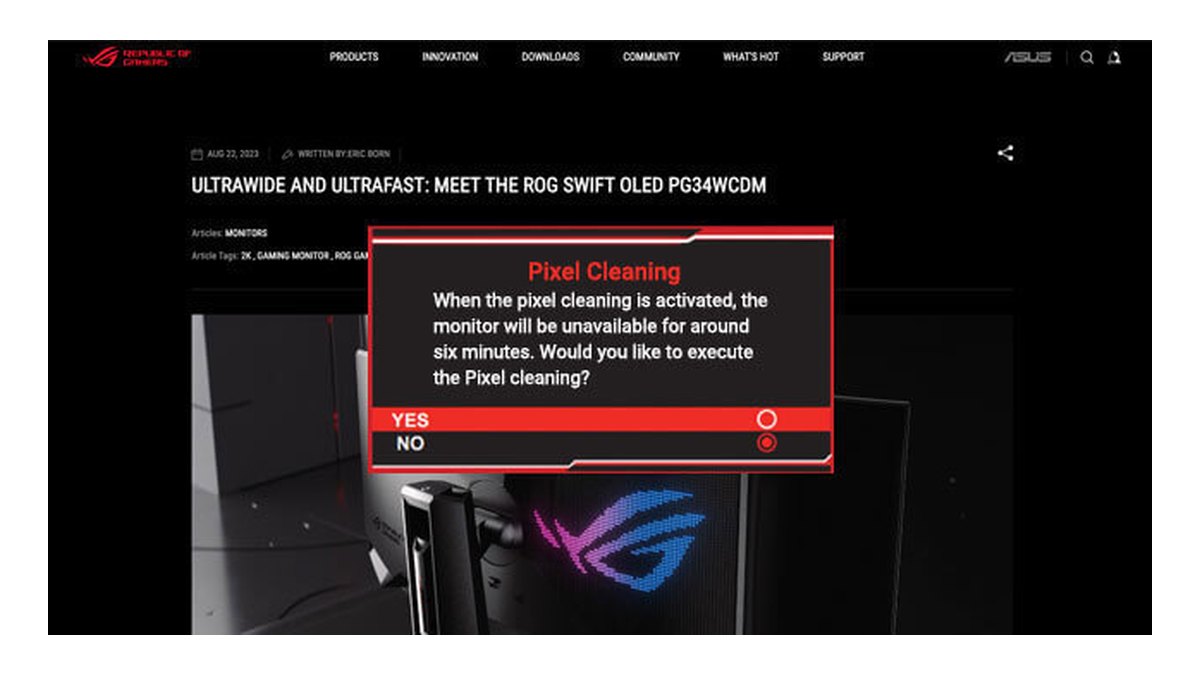
- 2给像素清理留出时间ASUS 在显示器关机或进入待机时自动开始像素清理;LG 27GX790B 在距上次清理使用超过 4 小时后,进入节能模式或关机时自动开始,LG 说明约需 10 分钟。打完游戏按显示器电源键关机,插线板开关不要马上关。清理过程中不要拔电源线,也不要擦屏幕。
- 3打开离开检测ASUS 打开 Neo 近距离传感器后,人离开时屏幕变黑,回来立即恢复。中国 ROG 官网的 PG259QWS Ace 页面还提供默认、平衡、轻量三档预设和高级模式,以及动态灵敏度和自动离开计时器。传感器窗口保持干净并对准自己。其他型号保持屏幕保护开启,并在 Windows 设置、系统、电源里把熄屏时间设短,本文建议 5 到 10 分钟。
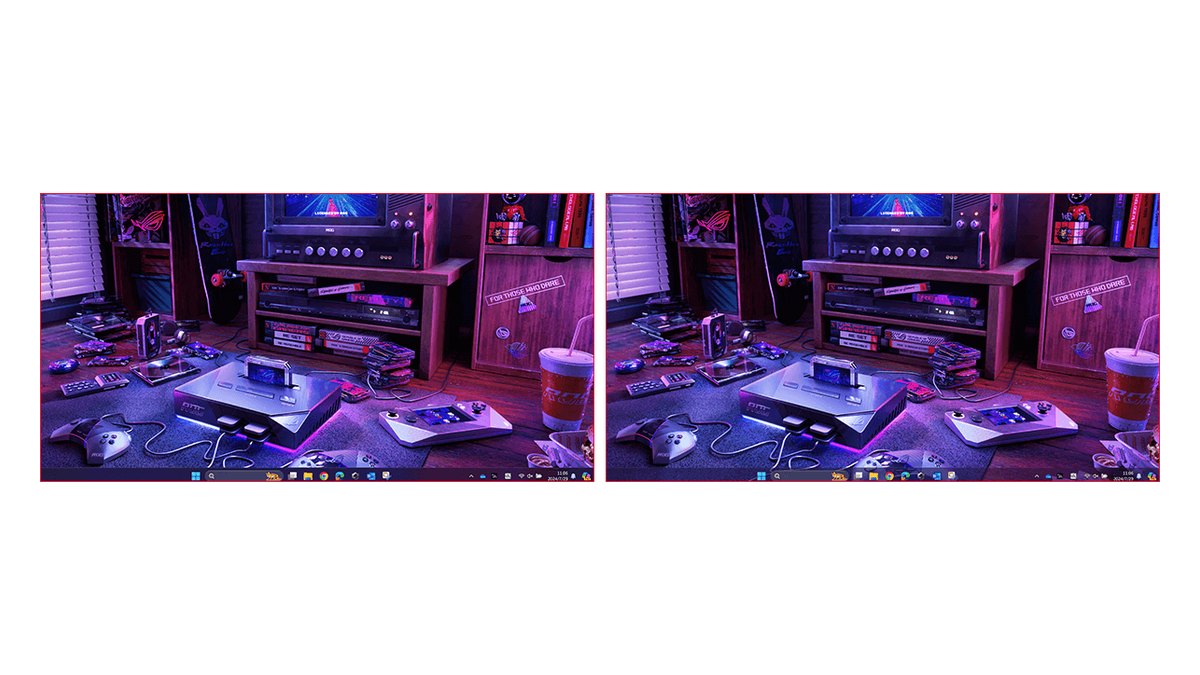
- 4自动隐藏任务栏右键单击任务栏空白处,选择任务栏设置,展开任务栏行为,勾选“在桌面模式下自动隐藏任务栏”。鼠标移到屏幕底边即可呼出。三星 G60SF 说明其 logo 与任务栏检测不适用于 PC 模式,所以这一步对它尤其重要。
- 5深色模式与整理桌面在设置、个性化、颜色的“选择模式”里选深色。微软说明深色模式可降低 OLED 屏幕的耗电,同时大白窗口停留在屏幕上的时间也会变短。桌面图标只留必要的,或者直接隐藏。
- 6调整游戏 HUD 与亮度游戏设置里如果有 HUD 缩放、HUD 不透明度、小地图大小等选项,在不影响辨认的前提下尽量调低。显示器亮度按房间光线设置,不必拉满。不要开着游戏停在大厅或暂停画面长时间离开。
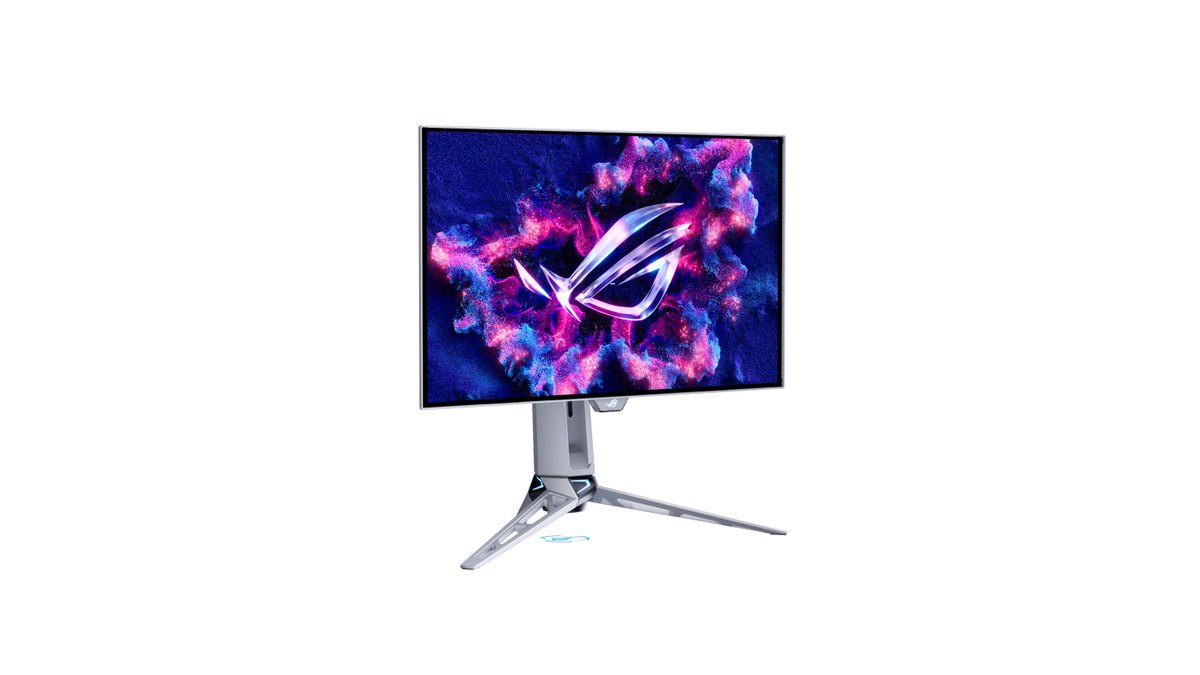
ASUS ROG:选项细分,预设和近距离传感器都有
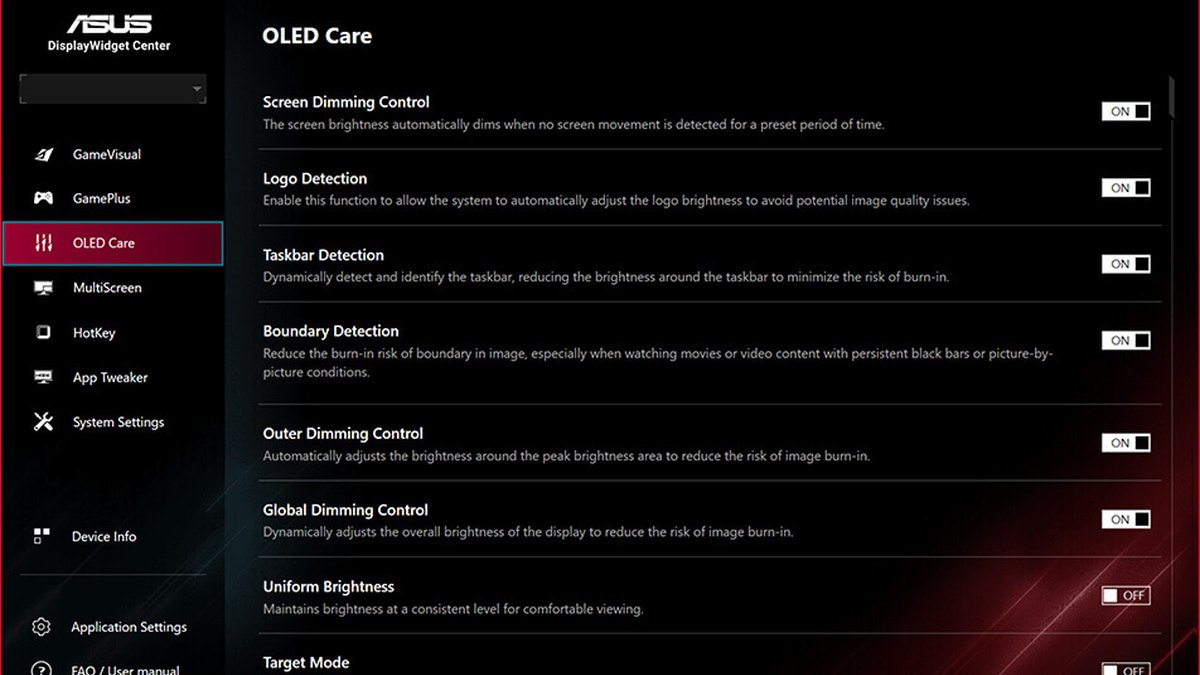
ASUS ROG OLED 显示器的 OLED Care Pro 选项分得很细:像素清理、屏幕移动、检测黑边边界并降低亮度的 Boundary Detection、画面两分钟无变化即调暗的屏幕保护、调整 logo 亮度、任务栏检测、处理最亮区域的 Outer Dimming Control,以及只让最前端窗口保持亮度的 Target Mode。
PG259QWS Ace 在中国 ROG 官网有页面,写明默认、平衡、轻量三档预设和逐项设置的高级模式,近距离传感器有 5 档动态灵敏度,自动离开计时器可设 1 到 15 分钟。本文的建议是:觉得调光闪动烦人,与其逐项关闭,不如换成轻量预设。
ASUS 介绍 PG27AQWP-W 的四层串联 OLED 寿命比上一代 WOLED 最长可多 60%,但这也不是关闭保护功能的理由。
LG UltraGear:确认屏幕保护和图像清理两项
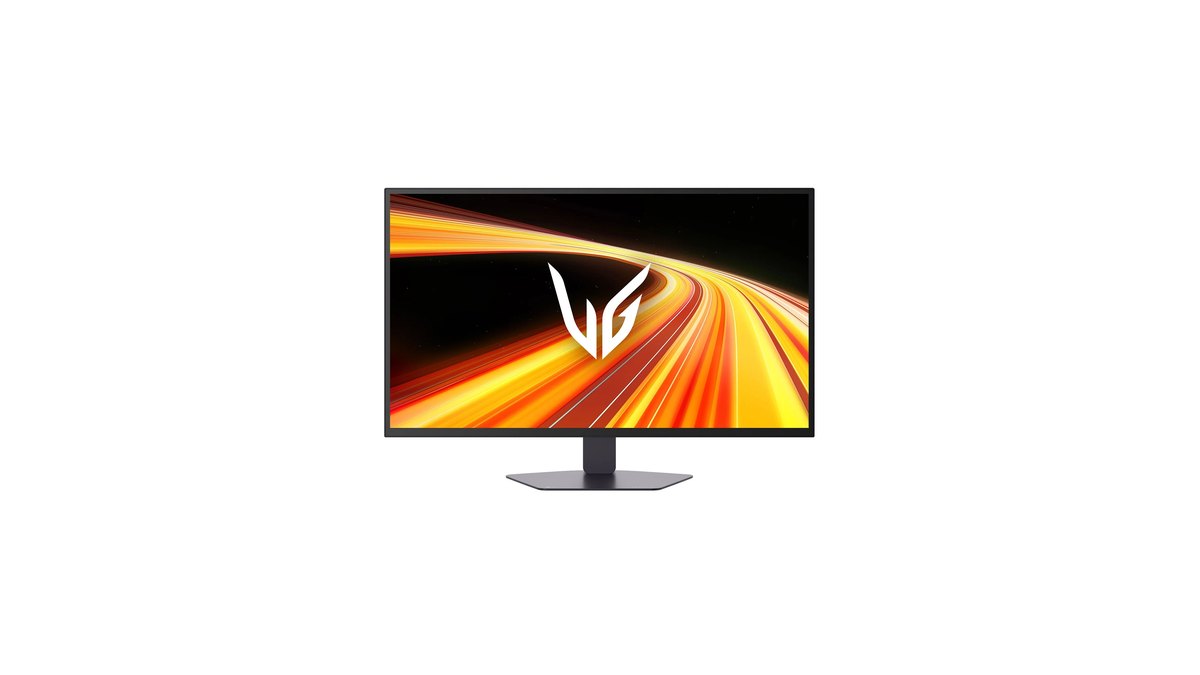
LG 27GX790B 用户手册中能确认的 OLED 选项,是用摇杆打开 Settings、General 下的 OLED Screen Saver 和 OLED Image Cleaning。Screen Saver 在静止画面持续时自动降低整体亮度,一段时间后熄屏,画面有变化时恢复原亮度。游戏中屏幕突然变暗不是故障,而是这个功能。
OLED Image Cleaning 也可以手动运行,并能分配到自定义按键。手册提醒,清理过程中擦拭或触碰屏幕,可能因静电导致无法完成。部分 LG 型号还有按一定间隔微移画面的 OLED Screen Move,菜单里有的话一并打开。
三星 Odyssey:屏幕保护始终开启,PC 模式下靠 Windows 设置补位
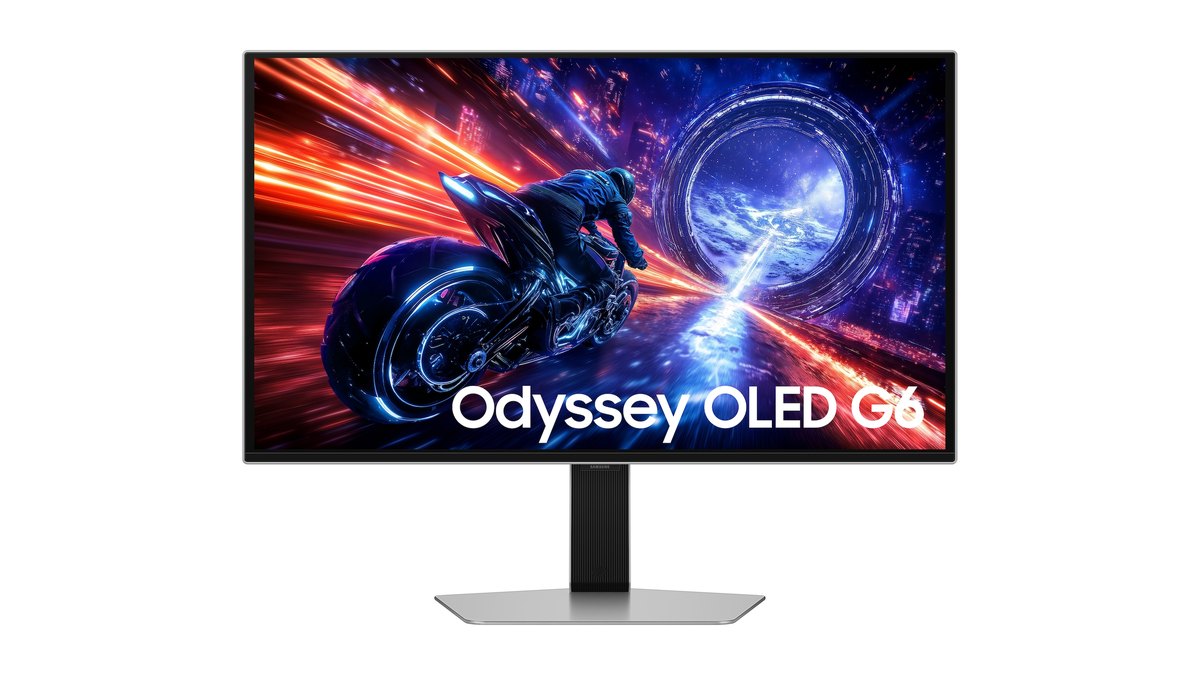
三星 Odyssey OLED G6(G60SF)以 OLED Safeguard+ 为名,整合了使用脉动热管的动态散热、为防止过热自动调节亮度的温度控制、logo 与任务栏检测,以及 10 分钟无输入即调暗画面的屏幕保护。按手册说明,同一静止画面持续 10 分钟会自动启动屏幕保护,且为保护像素无法关闭。
菜单的面板保护里可以设置 logo 亮度调节和像素刷新。logo 亮度调节设为强时,温度控制始终工作;设为关或弱时,仅在预设画面模式下工作。官方注明 logo 与任务栏检测不适用于 PC 模式,因此一定要同时打开 Windows 自动隐藏任务栏。
索尼 INZONE:抑制与改善分成两组功能
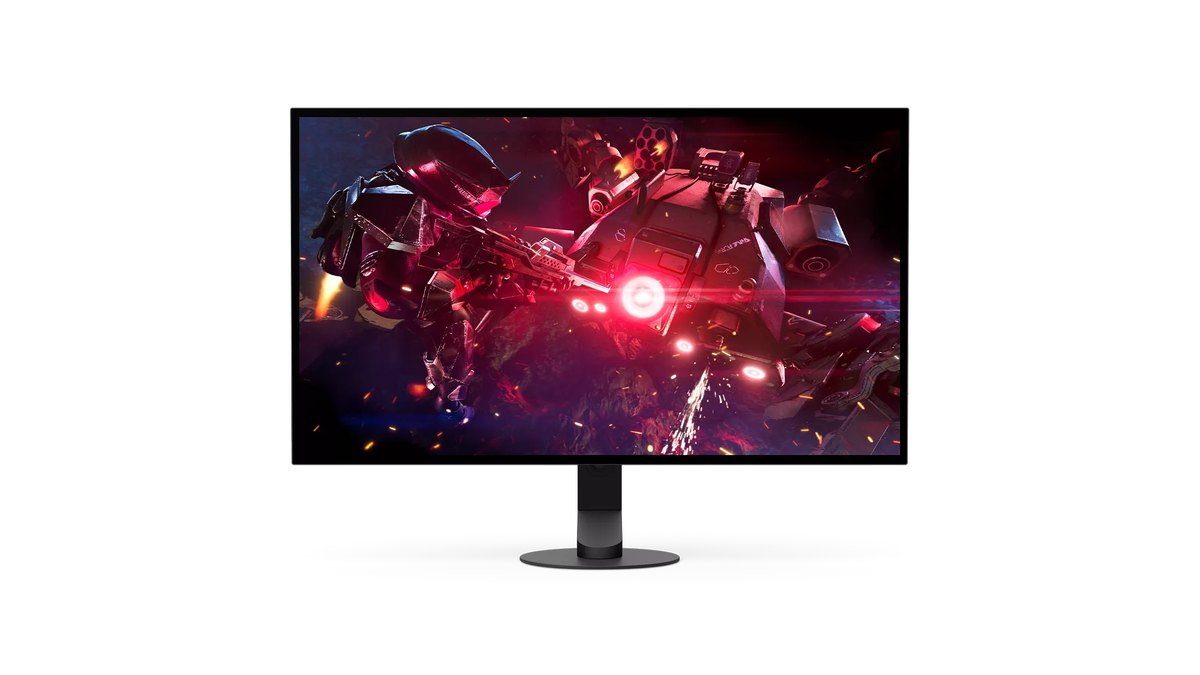
索尼 INZONE M10S II 配有日常抑制烧屏的屏幕保护和像素位移,以及出现烧屏后改善症状的像素刷新与面板刷新。索尼在日本官方专题页上写得很直白:像素位移并不一定能预防烧屏,面板刷新也不一定能改善烧屏。日常保持前两项开启,看到痕迹时再用刷新功能,按这个顺序理解即可。它还有用散热片把面板控制器和图像处理器热量导出的定制散热系统。
按游戏元素推荐设置:看静态元素类型,而不是游戏名
| 静态元素 | 常见游戏画面 | 推荐设置 |
|---|---|---|
| 小地图、血条、技能图标 | 英雄联盟、无畏契约、绝地求生等 HUD 位置固定的游戏 | 有 HUD 缩放或不透明度选项就调低,显示器 logo 调暗与屏幕移动保持开启 |
| 击杀信息、比分、计时器 | FPS 与 MOBA 画面顶部 | 游戏里能缩小就缩小,长时间游戏后关闭显示器给清理留时间 |
| 大厅、菜单、暂停画面 | 对局之间或离开座位时 | 打开近距离传感器或屏幕保护,缩短 Windows 熄屏时间 |
| 帧数显示、聊天、直播叠加层 | 性能监控工具、语音聊天叠加层 | 需要时才打开,打开时尽量小、尽量暗 |
| 黑边(信箱模式) | 画面比例不同的游戏和视频 | 打开 ASUS Boundary Detection 等边界检测,能调就把比例调成与显示器一致 |
同一款游戏玩得越久,HUD 停在同一位置的时间就越长。所以每局结束后切换一下画面、每天收工时用电源键关闭显示器让清理跑完,这些小习惯很关键。竞技游戏到底选 OLED 还是高刷 TN,可以看OLED 720Hz 与 TN 600Hz 对比。
常见误区:清理时断电、一口气关掉所有保护
- 清理时关插线板: ASUS 和 LG 都提醒清理过程中不要拔电源线,完成后显示器会自己回到待机。
- 嫌烦就把保护功能全关: 只调调光,像素清理和屏幕移动保留。
- 以为三星 PC 模式下任务栏检测也有效: 官方注明 PC 模式不适用,用 Windows 自动隐藏代替。
- 以为开了深色模式就万事大吉: 深色模式只是减少白色窗口,任务栏和图标等静态元素还要单独处理。
- 一直推迟清理提示: 出现手动清理提示时,趁休息运行。
确认烧屏质保条款:同一品牌不同地区也不一样
| 品牌 | 已确认的官方质保条款 | 需要确认的点 |
|---|---|---|
| ASUS ROG | 全球 OLED 页面写明三年质保含烧屏,中国官网产品页写三年质保 | 国行销售条件里是否写明烧屏 |
| LG 27GX790B | 美国两年含 OLED 面板,香港三年 | 国行质保请向官方渠道确认 |
| 三星 G60SF | 美国 OLED 页面写明部分型号三年质保含烧屏 | 国行质保请向官方渠道确认 |
| 索尼 M10S II | 日本在索尼官方商城购买享三年烧屏保修,台湾为 OLED 三年保修 | 大陆购买条件请向渠道确认 |
看质保,关键不是三年这个数字,而是条款里有没有烧屏两个字。同样是三年,只覆盖材料和制造缺陷的条款,和明确写出烧屏的条款意义完全不同。如果页面只写了年限,下单前最好向京东、天猫官方旗舰店客服或品牌售后确认是否包含烧屏。ASUS 表示关闭保护功能可能影响保修适用,所以打算依靠质保的话,保持默认设置就更加重要。
价格(截至2026年11月10日)
| 产品 | 首发价 | 实际售价范围 |
|---|---|---|
| ASUS ROG Swift OLED PG27AQWP-W | 8499元 | 以商家页面为准 |
| LG UltraGear OLED 27GX790B | 7999元(预售到手价) | 以商家页面为准 |
| Samsung Odyssey OLED G6 (G60SF) | 以商家页面为准 | 以商家页面为准 |
| Sony INZONE M10S II | 8499元 | 以商家页面为准 |
表中首发价为国内上市时公布的价格,当前实际售价会随电商活动和库存变化。下单前请以商家页面的实时价格和质保条款为准。
出现残影时怎么检查
怀疑有痕迹时,有用户分享过这样的方法:把亮度调到中等,全屏显示纯灰色画面,仔细看任务栏和小地图的位置。如果看到痕迹,在显示器菜单里手动运行一次像素刷新后再看。如果只是暂时性残影,这个过程中可能会变淡。还是留着的话,与其反复刷新,不如直接走质保流程。
用户看法:开保护和隐藏任务栏是共识,担心程度意见不一
OLED 显示器用户最常提到的做法,是打开所有保护功能、稍微调低亮度、自动隐藏任务栏,也有人会时不时挪动桌面图标的位置。分歧在于该担心到什么程度:一种看法认为 OLED 的结构决定了迟早会留痕迹,只是程度不同;另一种看法认为在质保期内能换新,就放心用,并举出用了将近两年也看不出痕迹的例子。既有保护功能全开仍在图标位置出现痕迹的案例,也有长期使用毫无问题的案例,所以本文建议用设置降低风险,用质保条款兜底。
修改 HUD 和亮度前后录下画面对比
调低 HUD 不透明度或游戏内亮度后,难免担心小地图或敌人会不会更难看清。最直接的办法是在同一张地图、同一情况下,把修改前后都录下来并排对比。DOR 是一款免费的 Windows 软件,打开支持的游戏后会自动识别并录下整局,录像集中保存在软件的剪辑列表里。
录像保存的是游戏渲染出的画面,所以很适合在相同条件下对比游戏内 HUD 和亮度设置的差别。更换外设前后的对比方法,可以看外设升级前后录屏对比。

