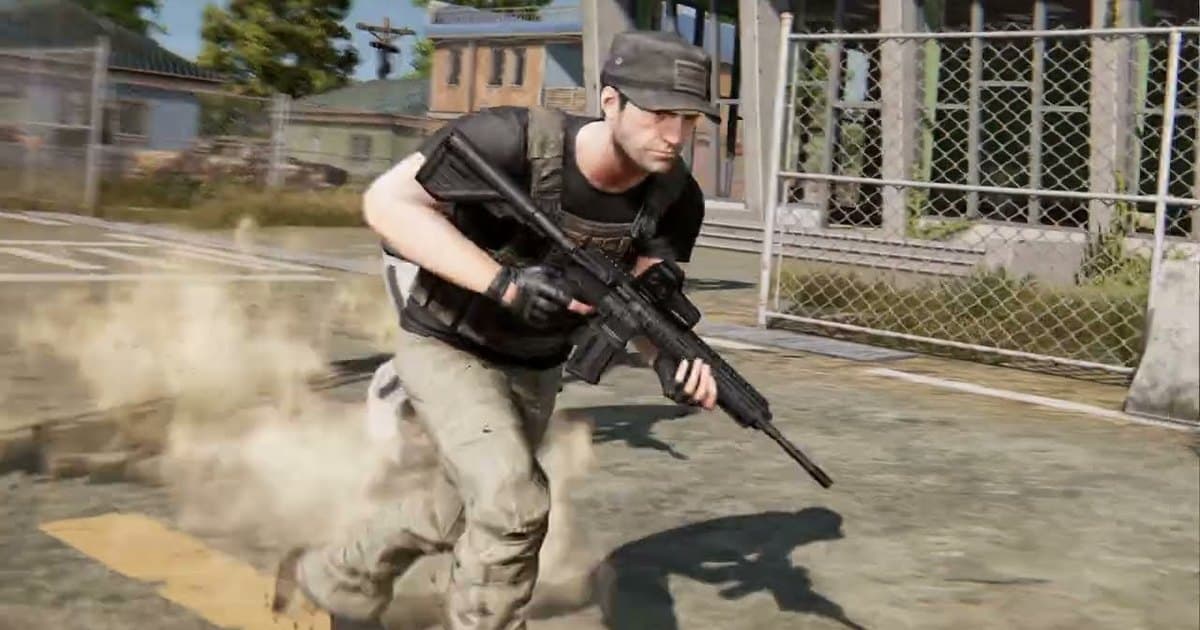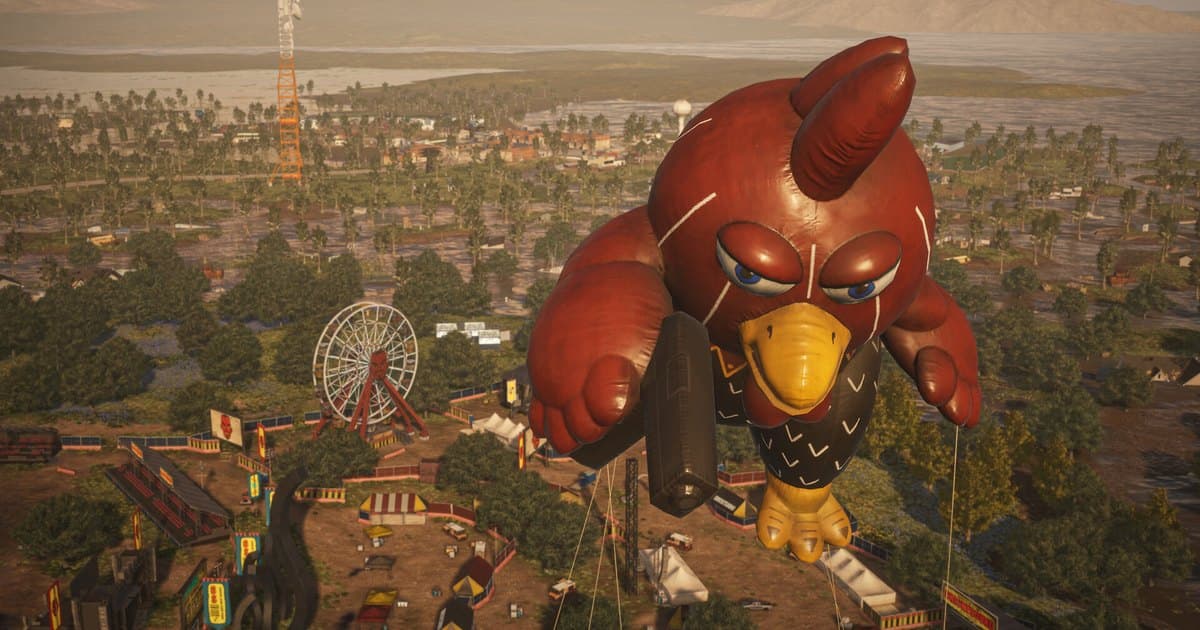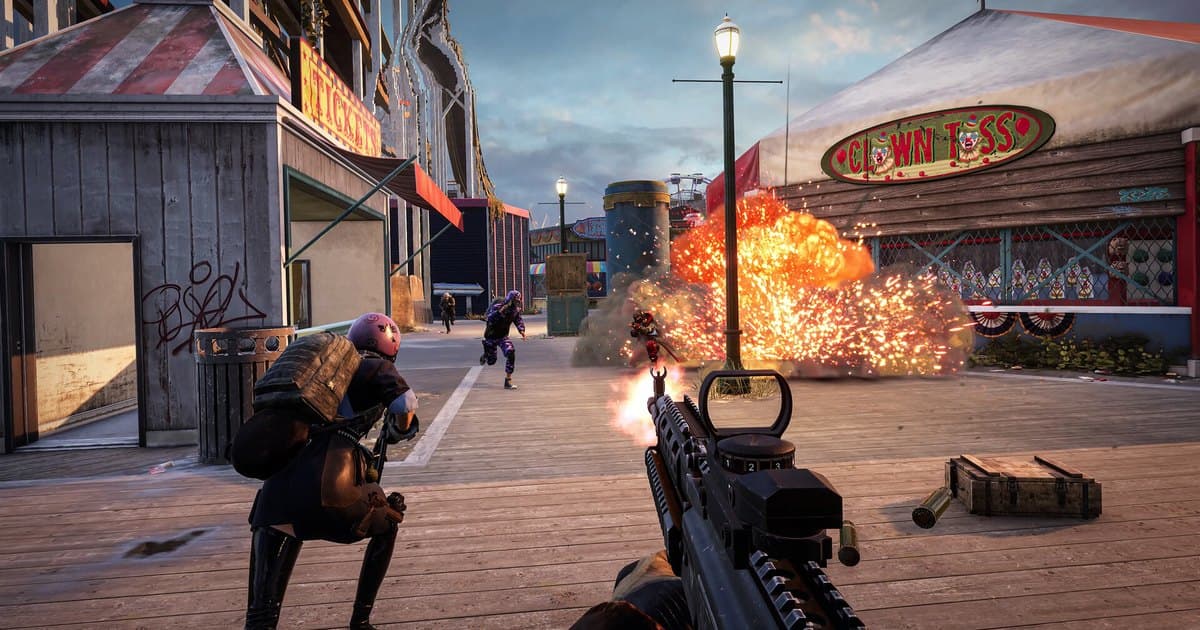
绝地求生击杀集锦,就是把多局里的高光时刻,比如用射手步枪远距离击倒、载具交战中的击杀、一个人团灭整支小队,挑出来按配乐节奏剪在一起的视频。真正做起来会发现,最耗时的环节不是剪辑,而是收集素材。绝地求生的回放并不是视频文件,而是在游戏里重新播放对局的记录,没录下来的对局想用,只能一边播放回放一边录屏。此外,PUBG 曾在 PC 版 11.2 更新(2021 年 4 月)的补丁说明中写明,以往版本的回放文件将无法再使用,也就是说跨过一次更新,留着的对局就可能打不开。所以本文从剪辑之前的环节讲起:先做好录制设置,让片段自动积累,然后是挑选画面、按场景剪辑和加特效、选配乐,最后导出并在上传前检查。以下内容以在 Windows 电脑上玩 PUBG: BATTLEGROUNDS(绝地求生)为前提。如果已经打过的对局里有一定要用的画面,趁回放还能打开时边播放边录下来。回放中跳到指定时间点的按键,整理在绝地求生回放快捷键与操作方法里。
结论:集锦从收集素材开始,让下一局起的击杀和击倒画面自动积累
一条集锦通常要用十个左右的画面,每局都手动开关录屏去抓镜头,很快就会累。省事的做法是:玩的时候录制自己跑着,值得用的画面自动切成单独的片段。安装 DOR 后,进入绝地求生对局时开始录制,对局结束时停止。对局结束后,DOR 会分析录像,把击杀、击倒、被击倒、阵亡的画面分别做成片段(默认 30 秒,录到事件后 3 秒),放进“我的剪辑”。分析是在对局结束后由你自己的电脑完成的,如果马上开下一局时不想让电脑多一份负担,可以在设置的“游戏”里打开 PUBG 一项,只关闭“自动高光分析”而保留录制,之后在“我的剪辑”里打开那一局,点“分析视频”也能生成同样的片段。决赛圈吃鸡、载具追逐、手雷险些炸到这类不算事件的画面,在画面结束后马上按 F8,就能保存之前 30 秒。对局录制期间 F8 不会传给游戏,所以如果你在绝地求生里给 F8 绑定了操作,请在 DOR 设置里更换剪辑键,并参照绝地求生键位设置整理让两边不冲突。如果你已经在用别的录制软件,打开它的即时回放缓存功能也是同样的思路。不管用什么工具,前提都是画面发生之前录制已经在运行。
绝地求生集锦怎么剪:从录制设置到导出的 7 个步骤
- 1录制画面设置:开始匹配前改成 1080p、60fps集锦要叠加缩放、震动类特效并快速切换画面,素材越流畅成片越干净。DOR 默认 1080p、30fps,在设置的视频预设里选 High Quality 即可按 1080p、60fps 录制。1440p 及以上分辨率和 120fps 及以上帧率需要 Pro 方案。分辨率、帧率和剪辑长度在录制中无法更改,要在大厅里、开始匹配之前改好。60fps 的文件比 30fps 更大,电脑负担也更重,如果游戏帧数下降,就改回 30fps。
- 2设定高光长度和额外时间在设置的高光设置里,设定“高光长度”(15、30、45、60 秒,默认 30 秒)和事件后额外录制的“额外时间”(1~5 秒,默认 3 秒)。集锦里每个画面往往只用 3~6 秒,但片段设得太短会把交火开头切掉,所以保持默认 30 秒、在剪辑时再裁更稳妥。额外时间加长,击杀提示刚出来的画面和你的反应会多留一会儿。在 30 秒设置下,同类事件如果在约 20 秒内接连发生,会合并成一个片段,并在最后一个事件几秒后结束。连续击倒常常落在同一个片段里,就是这个原因。
- 3边玩边积累:自动片段加 F8启动绝地求生进入对局后,DOR 会整局录制。击杀、击倒、被击倒、阵亡会在对局结束后自动变成片段,游戏中不用按任何键。决赛圈吃鸡、载具飞坡、手雷险些炸到这类事件之外的画面,在画面结束后马上按一次 F8。高光长度为 30 秒时,要在画面开始后 30 秒内按下,否则开头保存不到。剪辑键不能单独设为鼠标按键或 Ctrl、Shift 等修饰键,Ctrl、Shift 组合键需要最新版应用才能设置。
- 4对局结束后,在“我的剪辑”里查看分析结果对局结束后,DOR 会分析录像生成片段,处理期间会显示进度。在“我的剪辑”里打开这一局,可以看到标有击杀、击倒、被击倒、阵亡的片段,用 F8 保存的片段,以及整局录像。如果先击倒同一个敌人再补掉,会分别生成击倒片段和击杀片段,时间段可能重叠,集锦里只用其中一个。如果之前关了“自动高光分析”,这一步点“分析视频”。要用的片段马上点赞。开启自动文件管理(默认 30GB)时,空间不够会先清理旧视频,但点赞收藏过的视频会保留。
- 5挑选画面、排好顺序从多局积累的片段里,只挑结果在画面上一眼就能看懂的镜头。一条大约 10 个画面、每个 3~6 秒是个参考。常见结构是:开头用冲击力十足的一个画面做短暂的引子,中段交替安排远距离击倒、近距离交火、载具战这类性质不同的画面,结尾用团灭或吃鸡这类有结局的画面收尾。相似画面连在一起容易无聊,所以要混合不同的枪械、距离和地图。每个片段从第一声枪响前 1~2 秒剪到击倒或击杀提示出现之后,拖沓感会少很多。
- 6选配乐并卡点绝地求生集锦的节奏由配乐决定。连续击倒多的剪辑适合鼓点清晰的快歌,远距离狙击为主的适合强弱分明的曲子。选好曲子后,把击倒、击杀提示出现的瞬间卡在鼓点重拍上,转场也跟着节拍走。枪声和脚步声是绝地求生画面的一半,把音乐调得比游戏声音略小,交火的冲击感才出得来。用别人创作的歌曲,上传的平台可能会提出版权主张,请先看下面的检查清单。
- 7加特效和文字后导出特效只在命中的瞬间短暂使用。远距离击倒用重击缩放,连续击倒用震动缩放,画面之间用故障转场,按画面性质来搭配。每个击杀都加特效反而显得单调,只放在关键画面上。距离、枪械、剩余人数这类光看画面不好懂的信息,用简短文字补上。最后导出 16:9 的 MP4,从头到尾播放一遍,检查音乐和游戏声音的平衡、特效位置,以及文字有没有被裁掉。
绝地求生集锦剪辑表:按场景的剪辑点、特效与配乐(2026 年 10 月 16 日确认)
| 场景 | 剪辑区间与在 DOR 里的位置 | 特效与配乐安排 |
|---|---|---|
| 远距离击倒 | 从枪响前 1~2 秒剪到击倒提示出现之后。在 DOR 里位于击倒片段。 | 命中瞬间加重击缩放,卡在重拍上。用简短文字标出距离,镜头更好懂。 |
| 连续击倒·团灭 | 从第一次击倒到最后一个击杀一口气用完。约 20 秒内接连的击倒会合并成一个击倒片段,但击杀在另一个击杀片段里,所以要把两个片段接起来,或者直接从整局录像里一次剪出。 | 每次击倒加一下短促的震动缩放,或放在曲子的快节奏段。用文字标出击倒人数。 |
| 近距离交火(室内·霰弹枪) | 从看到敌人到击杀提示,压缩在 3~4 秒。从击杀片段里取。 | 适合快切。把音乐稍微调低,让枪声听得清。 |
| 载具交战 | 只用敌人在画面中央的那一段。有击杀就用击杀片段,只有追逐就从整局录像或 F8 片段里剪。 | 用手持镜头保留晃动感,或用故障转场接到下一个画面。 |
| 决赛圈吃鸡 | 从最后一个击杀到胜利画面。胜利画面不会自动生成片段,要从 F8 保存的片段或整局录像里取。 | 放在视频最后,让胜利画面落在音乐结束的位置。 |
| 搞笑意外·失误 | 前面多留一点,让人看清事故前的状况。自己倒地的画面在被击倒或阵亡片段里找。 | 可以当作正片之间的缓冲,或者片尾彩蛋。音乐停一下,笑点更明显。 |
配乐与上传前检查清单
- 录制分辨率和帧率在进入对局前就设好了(录制中无法更改)。
- “自动高光分析”是开启的;如果关了,对局结束后已经点过“分析视频”。
- 要用的片段已经点赞,不会被自动文件管理清理掉。
- 确认了配乐版权。上传 YouTube 的话,YouTube 工作室音频库里的音乐不会被 Content ID 提出版权主张;其他歌曲若被提出主张,会按版权所有者的设置被屏蔽、获利或跟踪。B站、抖音等平台请查看各自的音乐规则。
- 如果打算在 YouTube 赚广告收入,缩略图和前 7 秒没有放露骨的游戏暴力画面。YouTube 广告友好内容指南把以无端暴力为焦点的集锦列为不适合投放广告的例子。
- 标题和缩略图不会让人误以为是 PUBG 官方内容(KRAFTON《PUBG: BATTLEGROUNDS 内容创作指南》)。
DOR 一键生成集锦:用一局的击杀片段直接成片,再到工作室精修
DOR 是免费的 Windows 电脑应用。它会自动识别绝地求生,从进入对局到对局结束整局录成 MP4,对局结束后分析录像,生成击杀、击倒、被击倒、阵亡片段。游戏声音和麦克风合在一条音轨里一起录。片段齐了以后,集锦可以分两步做。第一步是应用内的一键生成:登录后在“我的剪辑”里打开那一局,点生成按钮(中文界面显示为“AI 高光”),DOR 会从这一局的击杀片段里选出最多 5 个,并打开模板预览。在预览里可以更换模板和音乐,选择画面比例、是否限制 1 分钟、是否显示名片。面向短视频的 9:16 竖屏也可以在这里直接选。点“创建高光”就开始生成,做好的视频会出现在这一局的片段列表里。选中的片段可以替换,但能用作素材的只有自动片段和用 F8 保存的片段;整局录像、用片段裁剪做出的视频、已经生成的高光视频都不能用,在引入赛后分析之前录制的对局也无法生成。第二步是自己剪。在预览里点“自定义编辑”,就能把同样的结构带进 DOR 工作室。工作室里可以合并多局的片段,加入重击缩放、震动缩放、手持镜头等特效模板和故障转场,加文字、背景音乐、调音量,然后下载 MP4 或分享链接。除了绝地求生,无畏契约、英雄联盟等部分支持自动片段的游戏也能用同样的一键生成。翻看片段时如果发现疑似外挂的画面,与其放进集锦,不如按照绝地求生外挂举报方法用作举报材料。DOR 不会专门挑出爆头或吃鸡画面自动保存,也不会自动录制回放播放画面。
 #绝地求生
#绝地求生