
结论:只给移动键开快速触发,触发点0.5~1.0mm,灵敏度0.3~0.5mm起步
快速触发设置一开始完全没必要拉到最低。快速触发只给移动键(WASD)开,触发点设在0.5~1.0mm,快速触发灵敏度(也就是抬起多少算重置的距离)设在0.3~0.5mm起步。其他键放在1.5~2.0mm,技能、大招、跳跃这类误触代价大的键设到2.0mm以上。
这组数值介于Wooting指南给出的更低数值和Razer、Logitech示例配置使用的1.0mm之间,正好处在厂商建议的中间位置。打几局之后,如果急停稳定、也没有误触,再每次往下调0.1mm就行。
- 移动键(WASD): 触发点0.5~1.0mm,快速触发灵敏度0.3~0.5mm
- 下蹲: 0.5~1.0mm,习惯连点下蹲的话再加上快速触发
- 技能键1.0~2.0mm,大招和跳跃2.0mm以上
- 其他键: 1.5~2.0mm,关闭快速触发
- 连续快速触发(Continuous Rapid Trigger):先关闭
- 游戏配置和打字配置(2.0mm左右,关闭快速触发)分开保存
为什么是这些数值:触发点和快速触发灵敏度是两个不同的参数
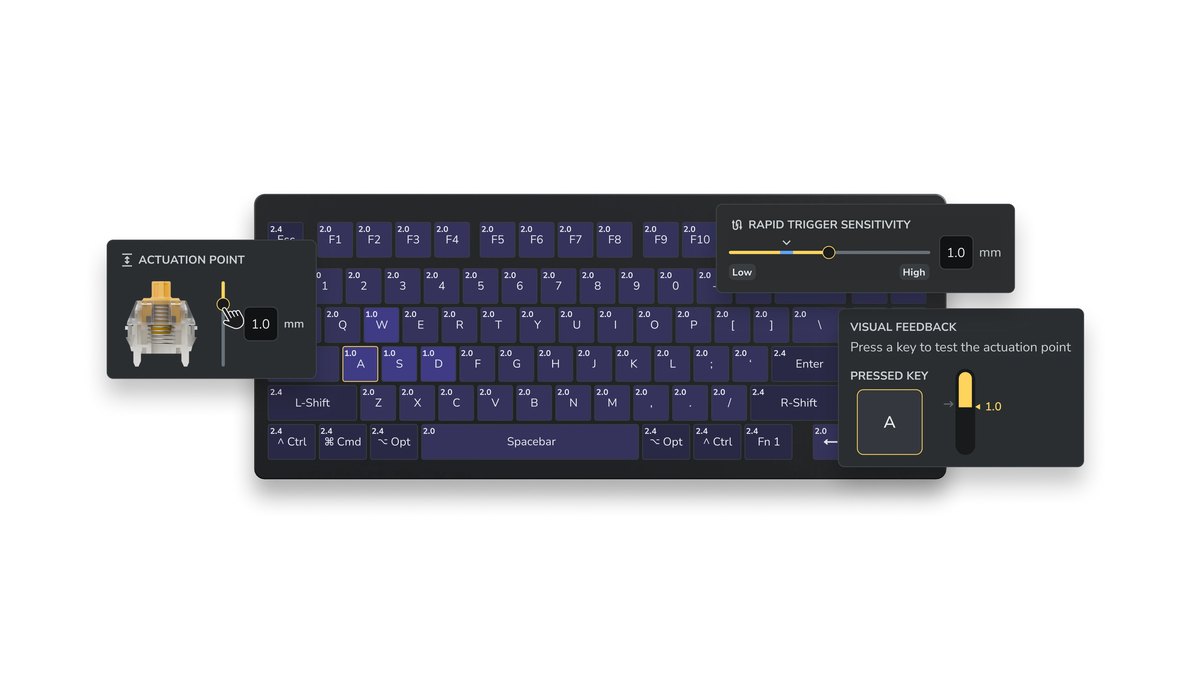
触发点决定按键按下多少毫米才算输入。数值越小,按键越靠上就会触发;数值越大,就得按得越深。快速触发灵敏度则是已经按下的键要抬起多少才算松开、再按下多少才算重新按下的距离,同样是毫米数越小越灵敏。
普通键盘必须越过固定的重置点才算松开,而快速触发按手指运动方向判断,手指一开始往上抬就判定为松开。所以只有磁轴(霍尔效应)或模拟光轴这类能连续读取键程的键盘才能用。磁轴键盘的基础知识和选购方法可以看游戏键盘选购指南。
无畏契约和CS2都是移动中开枪不准的游戏,所以松开移动键时人物能多快停下来很关键。快速触发最有用的地方就在这里,因此先只给移动键开是最稳的起点。反过来,数值压得太低,手指轻微抖动就会反复触发和重置。
Corsair为自家磁轴键盘另外标注了0.3~3.6mm的精度推荐范围,Wooting也提醒0.15mm这种极低灵敏度并不适合大多数人。玩家反馈里,从0.1mm起步、后来调高才让急停稳定的经历也很常见;当然也有人适应了低数值就一直这么用。想继续往下调,等熟悉起步值之后再说也不迟。
| 参数 | 含义 | 调节要点 |
|---|---|---|
| 触发点 | 按键按下多少毫米才输入 | 越小越快但误触越多。移动键从0.5~1.0mm开始 |
| 快速触发灵敏度(重置距离) | 抬起多少算松开、再按多少算重新输入 | 越小越灵敏。从0.3~0.5mm开始,出现抖动就调高 |
| 按下与抬起灵敏度分开 | 按下和抬起分别设定灵敏度 | 一开始设成一样。松开后经常被再次触发的话,把按下一侧调钝 |
| 连续快速触发 | 回到触发点以上也保持快速触发,直到完全松开 | 先关闭。只在触发点设得较深时尝试 |
分键盘设置步骤:Wootility、Razer Synapse、G HUB、SteelSeries GG
- 1新建一个游戏配置保留默认的打字配置,另外新建一个游戏配置。Razer的出厂默认配置无法开启快速触发,要切换到自定义配置;Logitech可以把板载配置2当作起点,但它同时开着按键优先,玩CS2要关掉。
- 2全部按键先设1.5~2.0mm先把所有键的触发点统一到1.5~2.0mm。这是聊天和菜单操作不容易误触的基准线。
- 3只把WASD调浅只选W、A、S、D,把触发点降到0.5~1.0mm,用单键设置或按键分组功能。
- 4只给WASD开快速触发只给这四个键开快速触发,灵敏度设到0.3~0.5mm,连续快速触发保持关闭。
- 5误触代价大的键压深技能、大招、跳跃、CS2的使用键这类一误触就打乱回合的键,设到2.0mm以上,不开快速触发。
- 6用同样的练习验证,每次调0.1mm用同样的练习,比如打几局死斗,每次只改一个数值、每次0.1mm。出现不想要的移动就把最后改的值改回去。
Wooting 80HE+、60HE v2:Wootility的Performance页
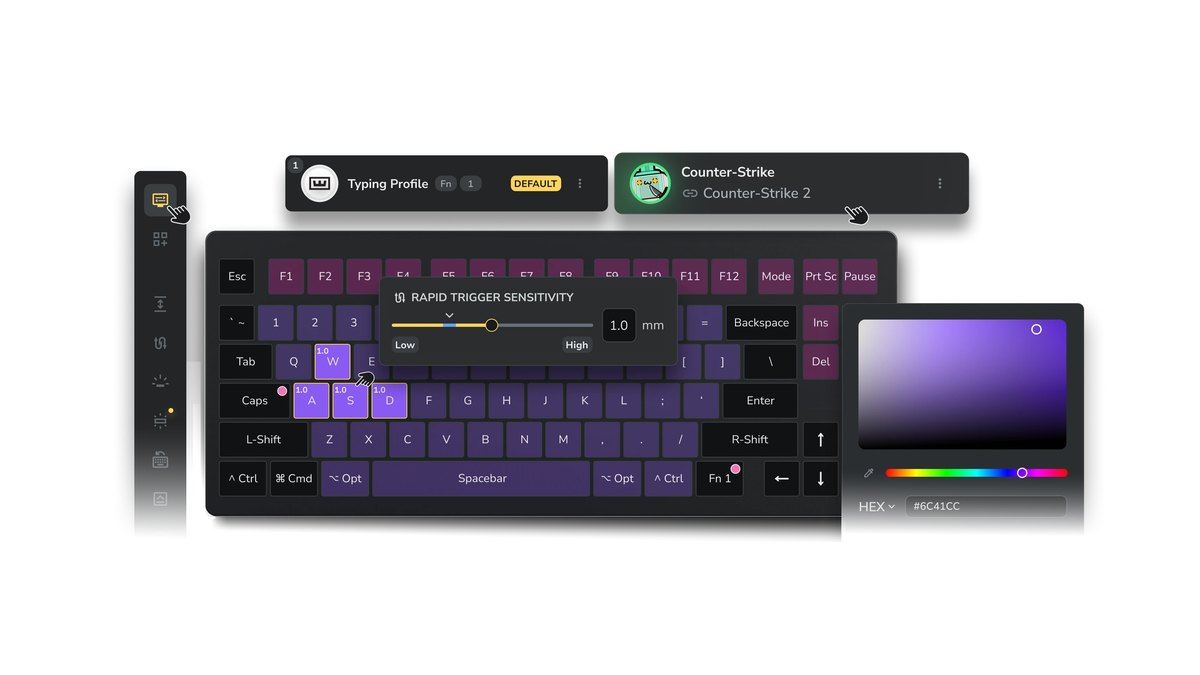
Wooting用网页版和桌面版都有的Wootility来设置。选好配置后在Performance页打开Rapid Trigger,用“Set per-key rapid trigger”只选WASD,再调灵敏度滑块。
80HE+和60HE v2的触发点可在0.1~4.0mm范围内以0.1mm为单位逐键调整,在高级设置里打开Separate Up/Downstroke后还能分别设定按下与抬起灵敏度。连续快速触发也在高级设置里。板载配置最多4个,打字和各游戏配置可以分开存。
Razer Huntsman V3 Pro Tenkeyless:Synapse或FN快捷键
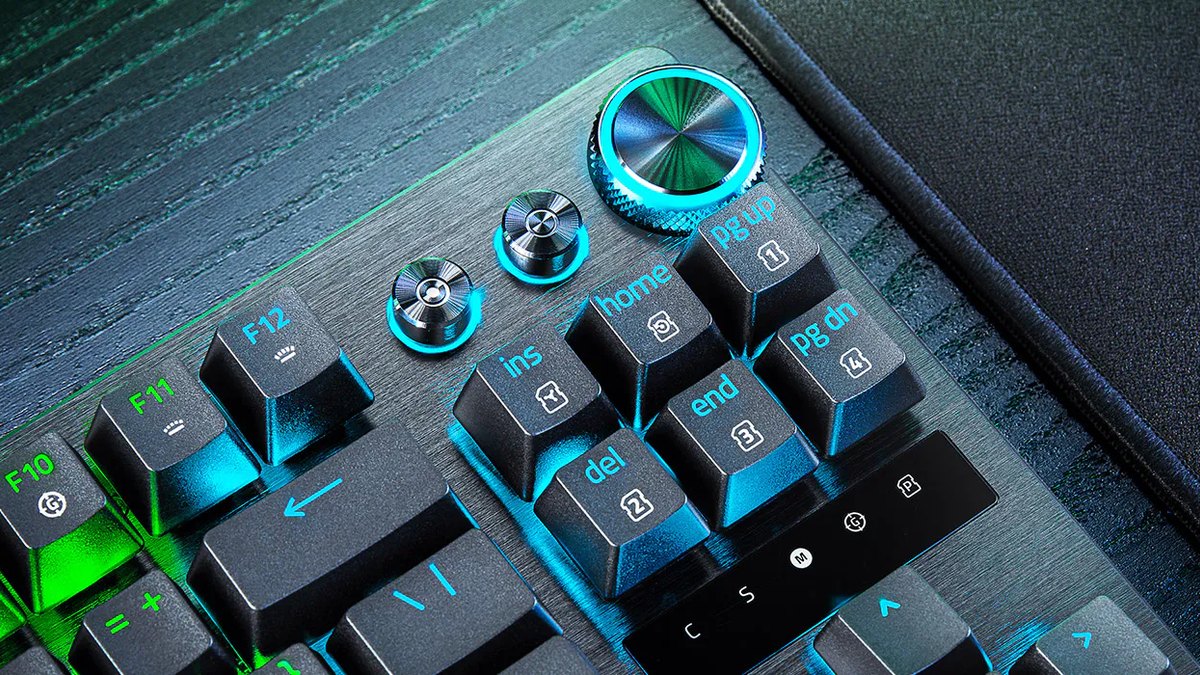
在Razer Synapse的Actuation页里设置单键触发点和快速触发,不开软件、只用键盘也能调。按FN+Tab进入触发点调节模式,按一下键查看当前高度,用旋钮或方向键修改,按Esc保存。FN+Caps Lock是快速触发调节模式,用Caps Lock开关,再用旋钮调灵敏度。
触发点范围是0.1~4.0mm。要注意的是亮绿灯的出厂默认配置固定为2.0mm、快速触发关闭,换到自定义配置才能开快速触发。它和Wooting的区别见Wooting 80HE+与Huntsman V3 Pro TKL对比。
Logitech G PRO X2 RAPID:OLED屏加滚轮直接调
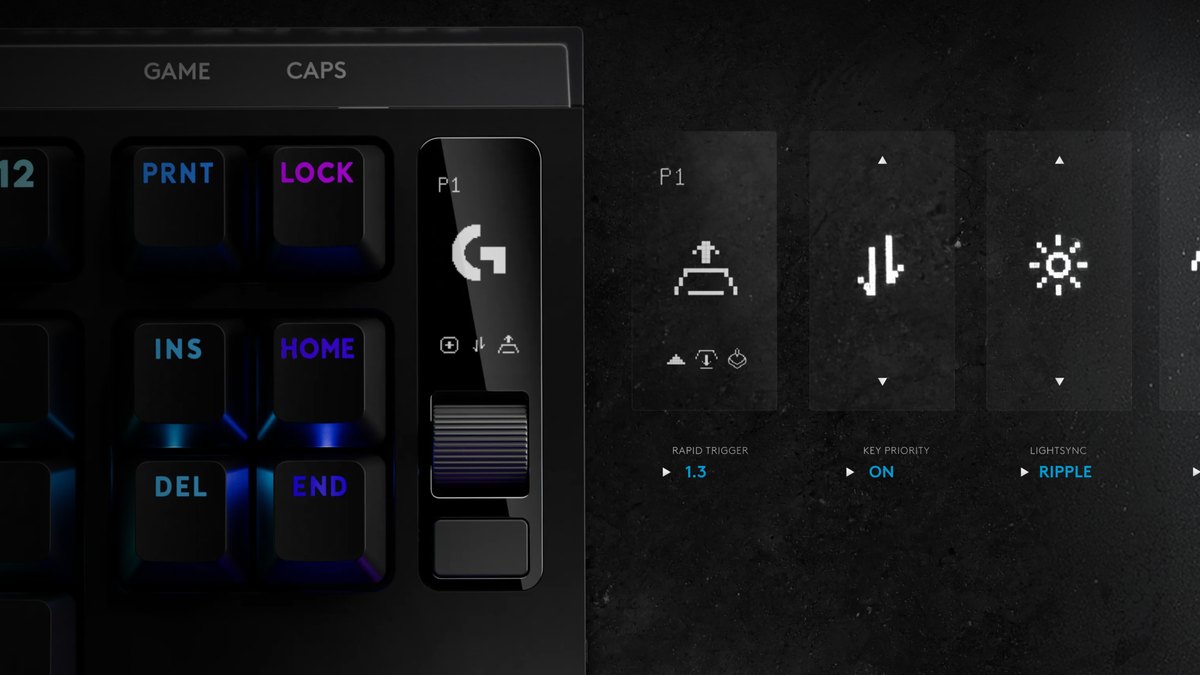
PRO X2 RAPID在键盘右上角有OLED屏和导航滚轮。按Menu键,选ACTUATION POINT或RAPID TRIGGER,再在SELECT(按键分组)、LIST(逐键)、ALL(全部)中选择范围,转动滚轮调数值,按下滚轮生效。触发点在0.1~4mm之间以0.05mm为单位调节,G HUB里还能做更细的设置和保存配置。
板载配置2(FN+2)是全键1.00mm、快速触发0.5mm,接近本文起步值,但同时开着按键优先(SOCD),进CS2之前记得关掉。这把键盘本身的评价见PRO X2 RAPID评测。
SteelSeries Apex Pro TKL Gen 3:GG与板载开关
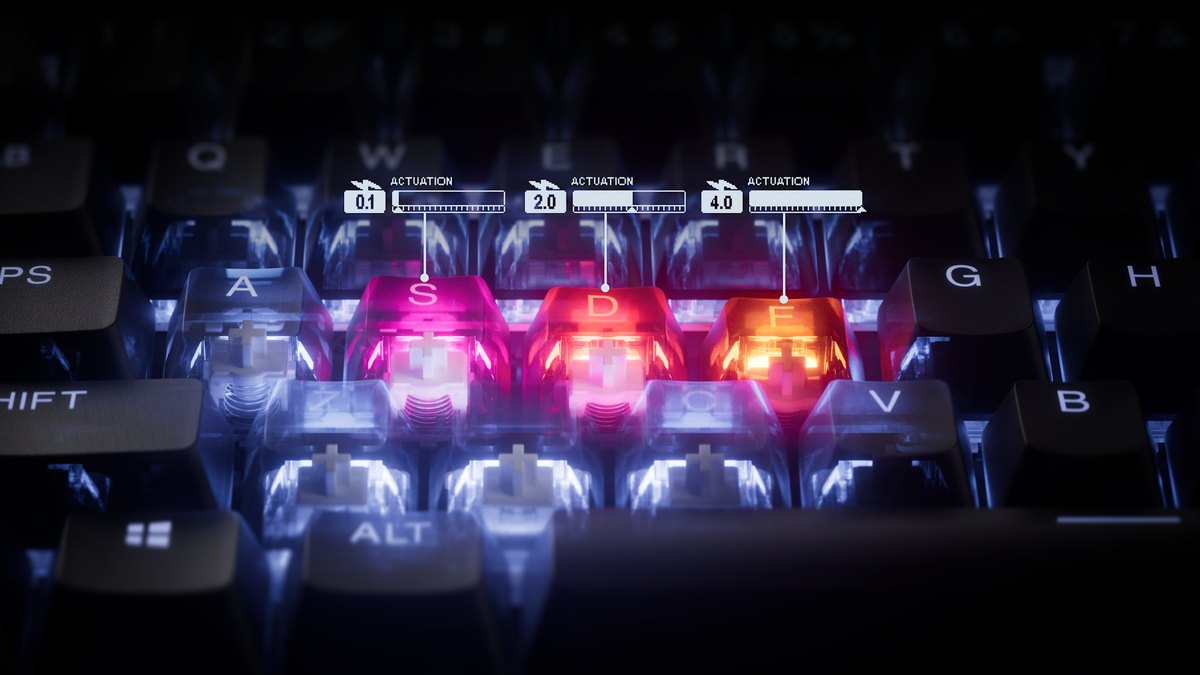
在SteelSeries GG(Engine)里逐键改触发点,键盘上用SteelSeries键+T开关快速触发。也可以在OLED菜单中长按媒体键进入Actuation,按下滚轮切换。快速触发开启后,数字行1到0会变成洋红色,OLED上出现闪电图标。
0.1~4.0mm的调节只适用于装有OmniPoint 3.0轴的61个键,F键行、方向键等其余按键是普通轴。GG QuickSet里的Triple Threat预设会同时打开快速触发、Rapid Tap(SOCD)和Protection Mode,打CS2时要把Rapid Tap关掉。
| 产品 | 触发点范围与步进 | 快速触发开启位置 | 先确认的事项 |
|---|---|---|---|
| Wooting 80HE+ | 0.1~4.0mm,0.1mm步进,逐键 | Wootility Performance页 | 按下抬起分开与连续快速触发在高级设置 |
| Wooting 60HE v2 | 0.1~4.0mm,0.1mm步进,逐键 | Wootility Performance页 | 4个板载配置按游戏分开保存 |
| Razer Huntsman V3 Pro TKL | 0.1~4.0mm | Synapse Actuation页,FN+Caps Lock | 出厂默认配置无法开启快速触发 |
| Logitech G PRO X2 RAPID | 0.1~4mm,0.05mm步进 | OLED菜单RAPID TRIGGER,G HUB | 板载配置2开着按键优先 |
| SteelSeries Apex Pro TKL Gen 3 | 0.1~4.0mm,61个OmniPoint键 | SteelSeries键+T,OLED,GG | Triple Threat预设会同时开Rapid Tap |
价格(截至2026年11月10日)
| 产品 | 首发价 | 实际售价区间 |
|---|---|---|
| Wooting 80HE+ | 请以购买渠道为准 | 请以购买渠道为准 |
| Wooting 60HE v2 | 请以购买渠道为准 | 请以购买渠道为准 |
| Razer Huntsman V3 Pro TKL | 请以购买渠道为准 | 请以购买渠道为准 |
| Logitech G PRO X2 RAPID | 请以购买渠道为准 | 请以购买渠道为准 |
| SteelSeries Apex Pro TKL Gen 3 | 请以购买渠道为准 | 请以购买渠道为准 |
国内电商的到手价常随满减和优惠券变化,下单前请在官方旗舰店或授权店铺核对型号和价格。表里的5款键盘都用同样的两个数值设置,所以本文的起始值无论选哪一款都能直接套用。雷蛇另有名称相近的8KHz版本,价格不同,请看清型号。
分游戏快速触发起步值
下表把厂商指南和示例配置按游戏整理成起步值。无畏契约方面,Wooting的指南给到WASD触发点0.2~0.5mm、灵敏度0.2~0.4mm,但第一次用快速触发的话,从高一档开始更稳。CS2方面,同一家的指南以触发点0.7mm、灵敏度0.5mm为基准,并提醒不要给拆包用的使用键开快速触发。CS2里能不能开Snap Tap这类功能,请看Snap Tap与快速触发的使用规则,职业选手的整体外设选择请看CS2职业选手设置与外设。
| 游戏 | 移动键触发点 / 灵敏度 | 其他键 | 备注 |
|---|---|---|---|
| 无畏契约 | 0.5~1.0mm / 0.3~0.5mm,适应后可到0.2mm | 下蹲0.5~1.0mm,技能1.0~2.0mm,大招和跳跃2.0mm以上 | 快速触发只给WASD,习惯连点下蹲的话加上下蹲键 |
| CS2 | 0.7mm / 0.5mm,适应后到0.4mm、0.2mm | 其余1.5mm,使用键关闭快速触发 | 关闭SOCD功能,只开快速触发 |
| Apex英雄(参考) | 0.5~1.0mm / 0.3~0.5mm | 跳跃和下蹲误触多就压深 | 专门的推荐资料少,以无畏契约数值为起点 |
| 守望先锋、堡垒之夜(参考) | 只有移动键用上面的数值 | 技能和建造键1.5~2.0mm | 没有官方推荐值,只套用移动键原则 |
| 英雄联盟等MOBA | 关闭快速触发,1.5~2.0mm | 技能键2.0mm左右 | 误触就是损失,所以压深 |
| 音游 | 只给常用键开快速触发,调浅 | 其余默认 | 厂商介绍过连打与精度方面的好处 |
| 聊天与打字 | 2.0mm左右,关闭快速触发 | 同上 | 和游戏配置分开 |
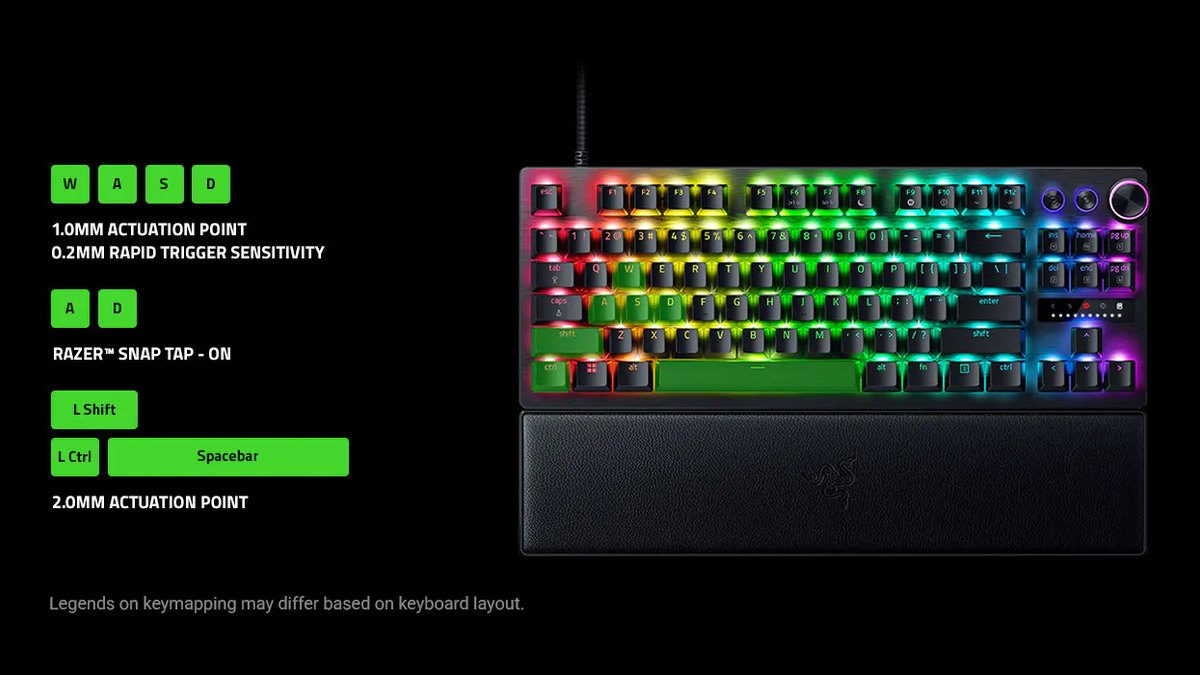
Razer在产品页展示的官方游戏配置示例也是同样的思路:移动键触发点1.0mm、快速触发灵敏度0.2mm,左Shift、左Ctrl、空格键压深到2.0mm。不过这个示例是为另一款游戏做的,A和D还开着Snap Tap,不要原样搬到CS2,只借鉴逐键设置不同数值的做法即可。
快速触发常见的7个误区
- 一上来就把所有键设成触发点0.1mm、灵敏度0.1mm。手指轻微抖动也会反复触发和重置,急停反而更不稳。
- 给所有键都开快速触发。下蹲、跳跃、拆包可能会中断,或者不想按时又被触发。
- 在Razer出厂默认配置(绿灯)下开不了快速触发,就以为键盘坏了。换到自定义配置即可。
- 用Logitech板载配置2或SteelSeries Triple Threat这类同时开启SOCD的预设直接进CS2。
- 把触发点设得比快速触发灵敏度还浅,结果快速触发几乎不起作用。
- 以为开了快速触发就不用再练反向键急停(反向键刹车)。Wooting自己的CS2指南也认为,短按反方向键依然有帮助。
- 开着模拟(手柄)输入功能进游戏。游戏可能把键盘识别成手柄,用不到就关掉。
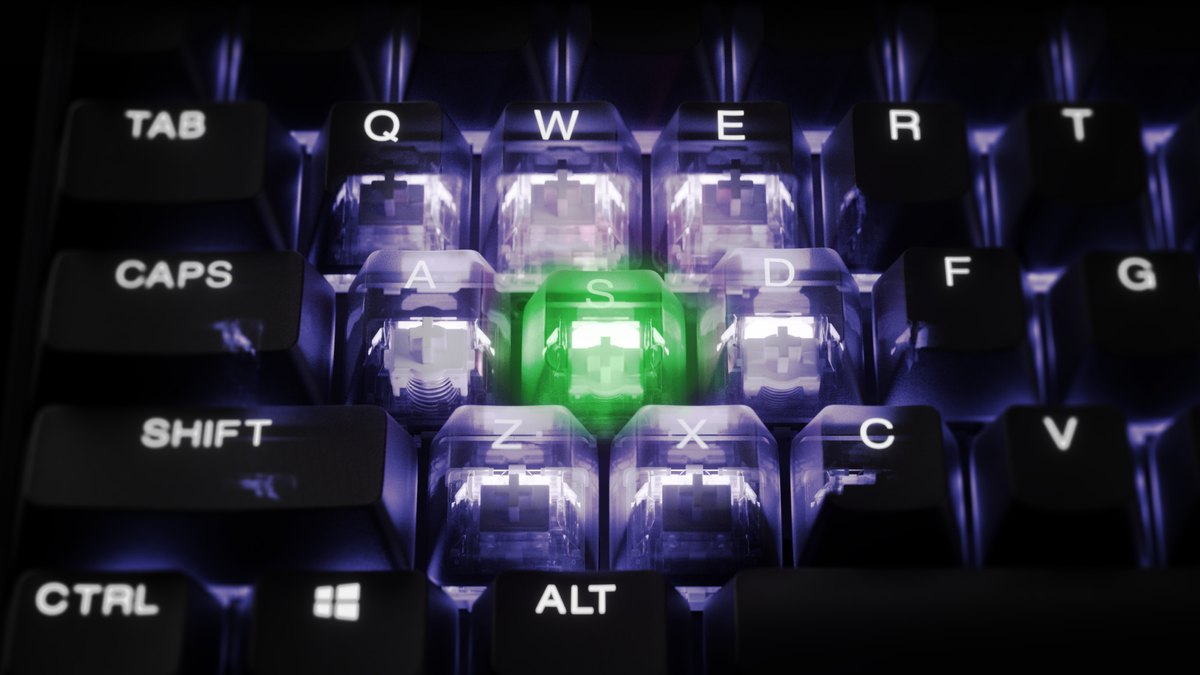
如果担心触发点设浅后连带按到旁边的键,厂商的辅助功能也是个办法。SteelSeries的Protection Mode会自动降低所按键周围按键的灵敏度,减少误触。没有这类功能的键盘,最简单的做法是只把容易误触的那几个键的触发点稍微压深。
改完之后怎么验证
数值是否生效,先看键盘自己的显示。Wootility在按键时会在界面上显示按下深度和触发点;Razer在FN+Tab模式下按一下键就能看到触发高度;SteelSeries看数字行灯光颜色和OLED上的闪电图标;Logitech看OLED主界面上的配置编号和菜单数值。接下来是实战。
要看的是左右拉枪之后第一枪命中的时机,以及你以为停下的瞬间人物是否真的停住了,这些光靠手感很难判断。把按键输入显示在画面上再录屏,就能把松开按键的瞬间和人物停下的瞬间放在一起看。做法见在游戏视频里显示按键输入。
用DOR录下设置前后的对局来对比
改数值之前,先用现在的设置录几局死斗,之后对比就轻松多了。DOR是免费的Windows软件,打开无畏契约或CS2时会自动识别并录下整局,录像集中在“我的剪辑”里。无畏契约会把击杀自动剪成片段并打上王牌、残局标签,CS2会把击杀、死亡、助攻的画面整理成片段。
改完设置后用同样的模式录同样的局数,在软件里只剪出要对比的片段,再到DOR工作室把前后两段视频拼在一起,加上文字标注改动的数值,就能在一个画面里看出差别。想录训练场练习的话,可以用屏幕录制(默认快捷键F7)。对比流程见换外设前后的录屏对比方法,无畏契约的录制设置见无畏契约录屏方法。

