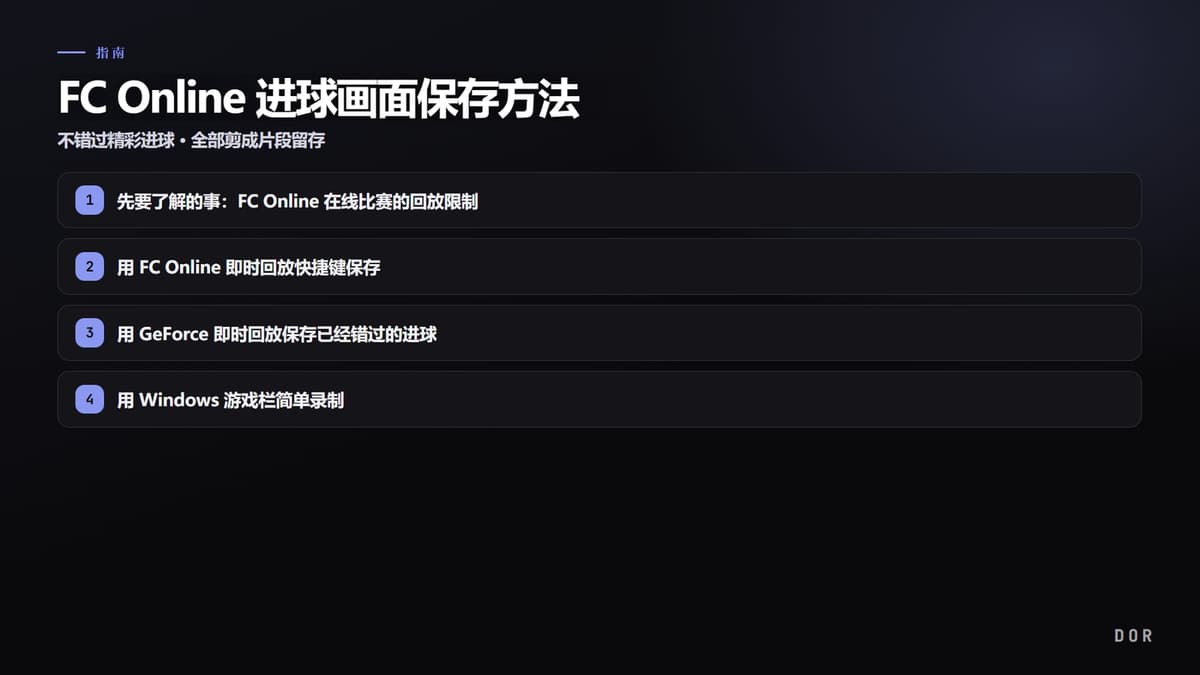
先说结论,要确保留住 FC Online 进球画面,最简单的方法就是使用能自动检测进球瞬间并保存的剪辑工具。即时回放或 GeForce 即时回放也能保存,但都有一个局限:进球之后要回想起快捷键再按下。本文将从基础功能到自动保存,按不同情况逐步整理留住进球片段的方法。
先要了解的事:FC Online 在线比赛的回放限制
FC Online 有一个赛后重看进球和决定性画面的高光(Highlighter)回放功能。它会汇集进球、绝佳机会、扑救、犯规、出牌等核心瞬间展示给你,你可以挑选喜欢的片段进行编辑并保存。不过即时回放(比赛中即时倒带)仅限单人游戏,在在线比赛中只能在比赛结束后才能访问并保存高光。
方法 1:用 FC Online 即时回放快捷键保存
最简单的起点就是游戏内置的即时回放。进球之后立即按下快捷键,就会把此前约 30 秒的画面保存为视频。步骤如下。
- 先在游戏设置中确认视频保存快捷键(通常是 ALT+F10 之类)。
- 在进球或出现精彩画面之后、庆祝过程中按下快捷键。
- 此前 30 秒会自动保存为视频文件。
- 提前确认保存文件夹的路径,方便日后查找片段。
方法 2:用 GeForce 即时回放保存已经错过的进球
如果你使用 NVIDIA 显卡,那么 GeForce 应用的即时回放(ShadowPlay)会很有用。它的方式是在后台始终缓存最近几分钟,需要时再保存,因此连「已经过去」的进球画面也能抓到。不过,进球之后要按保存快捷键这一点是相同的。
- 安装 GeForce 应用并打开叠加功能。
- 启用即时回放,并将缓冲长度设为 3 到 5 分钟。
- 进球之后按下保存快捷键(默认 ALT+F10),此前的片段就会保存为文件。
- 将画质和帧数调到 1080p 60fps 以上,快速的射门画面也能清晰留存。
方法 3:用 Windows 游戏栏简单录制
如果觉得另外安装程序麻烦,可以使用 Windows 默认内置的游戏栏。适合以进球画面为主做简短留存。步骤如下。
- 按 Win+G 打开游戏栏。
- 在捕获小组件中按开始录制按钮,或用 Win+Alt+R 快捷键开始和结束录制。
- 若要保存已经过去的画面,开启「录制最近 30 秒」功能并按 Win+Alt+G。
- 录制文件会保存在视频文件夹的捕获文件夹中。
方法 4:用 DOR 自动保存进球和高光
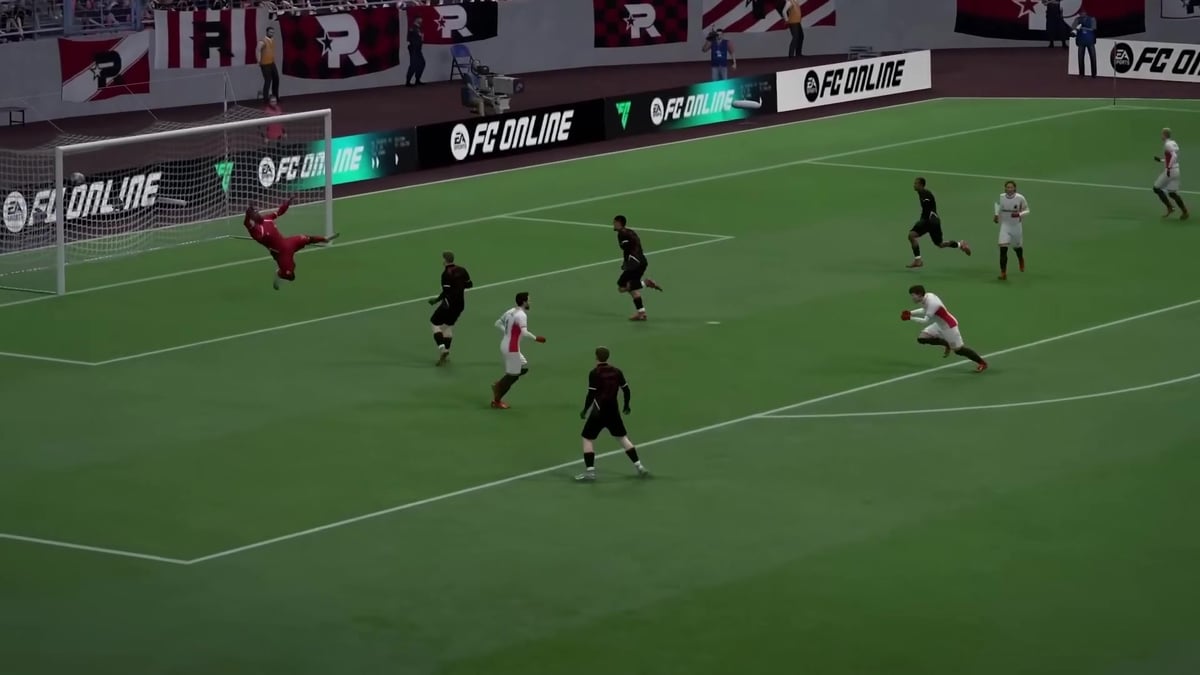
前面这些方法都需要「自己掐准时机按快捷键」才能保存进球。FC Online 的精彩进球不会重来,而 DOR 在游戏过程中自动检测进球和高光瞬间并剪成片段保存。无需回想快捷键,进球一进,那段画面就会自动留存为片段。
- 安装 DOR,并将 FC Online 添加为监控对象。
- 打开自动剪辑功能,像平时一样运行游戏。
- 比赛中检测到进球和高光时,对应片段会自动保存为剪辑。
- 比赛结束后,从保存的片段列表中只挑选想要的进球,直接分享或编辑。
该选哪种方法
如果偶尔只需留下一两个画面,游戏内即时回放或 Windows 游戏栏就够了。如果想自己调节画质和缓冲长度,GeForce 即时回放不错。但如果想毫无遗漏地留住制胜球或精彩远射这种「不会重来的瞬间」,那么自动检测进球并保存的 DOR 最为稳定。不仅是 FC Online,无畏契约、英雄联盟 等其他游戏的精彩画面也会以同样的方式自动保存,所以如果你玩多款游戏,高光管理会轻松许多。