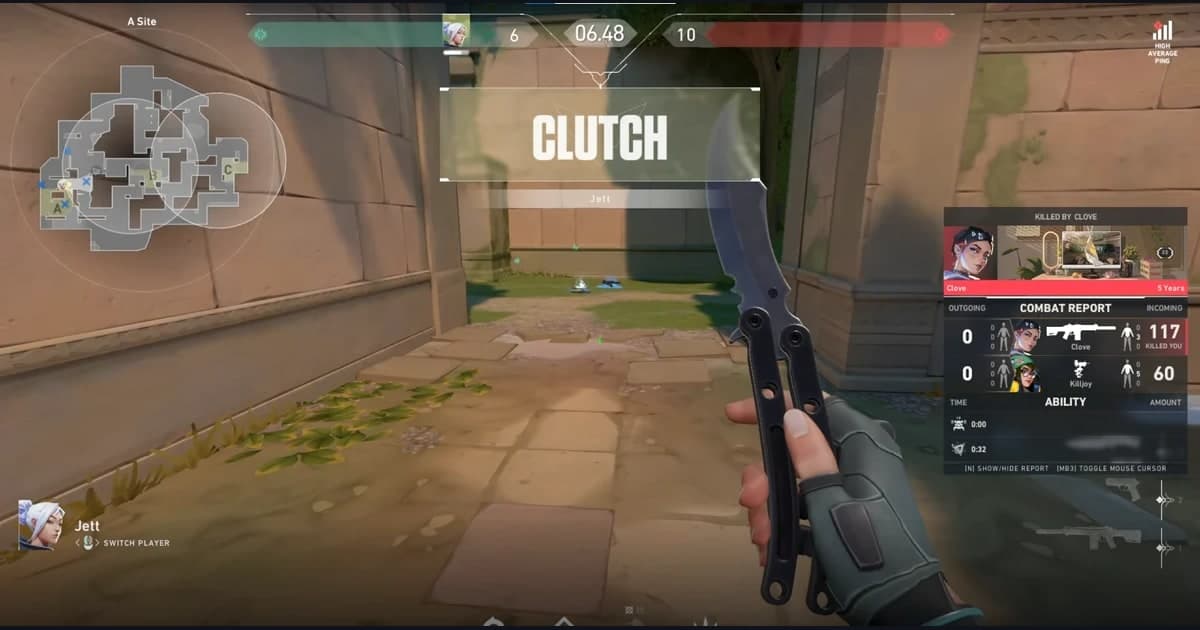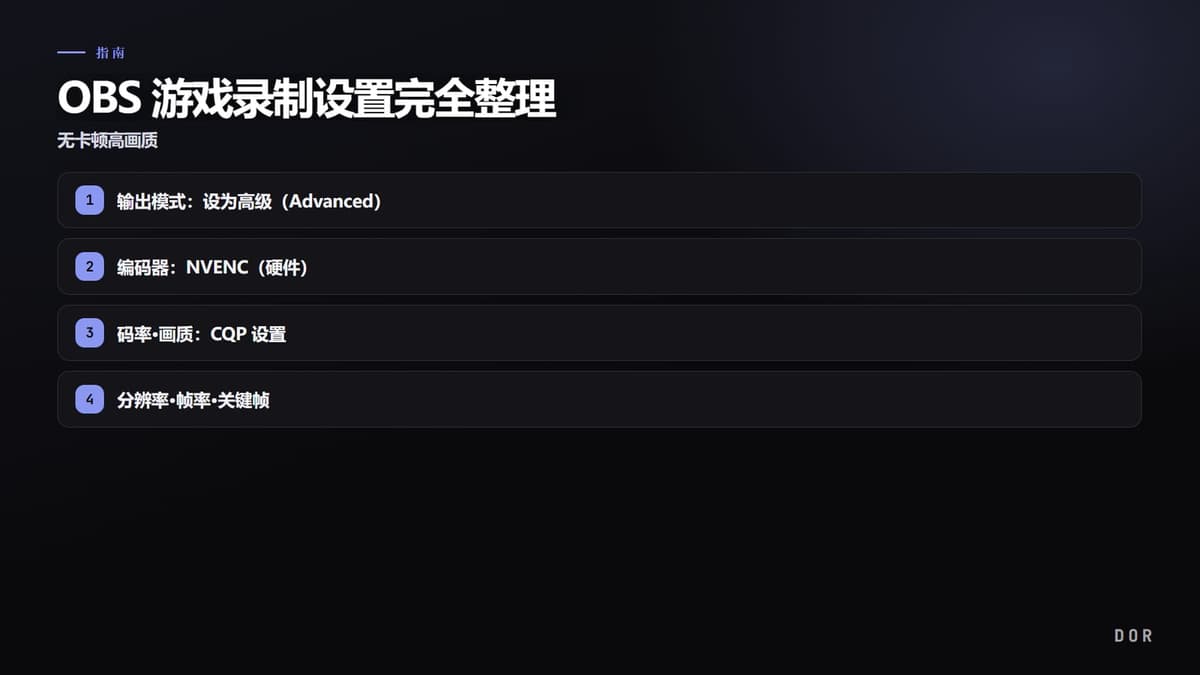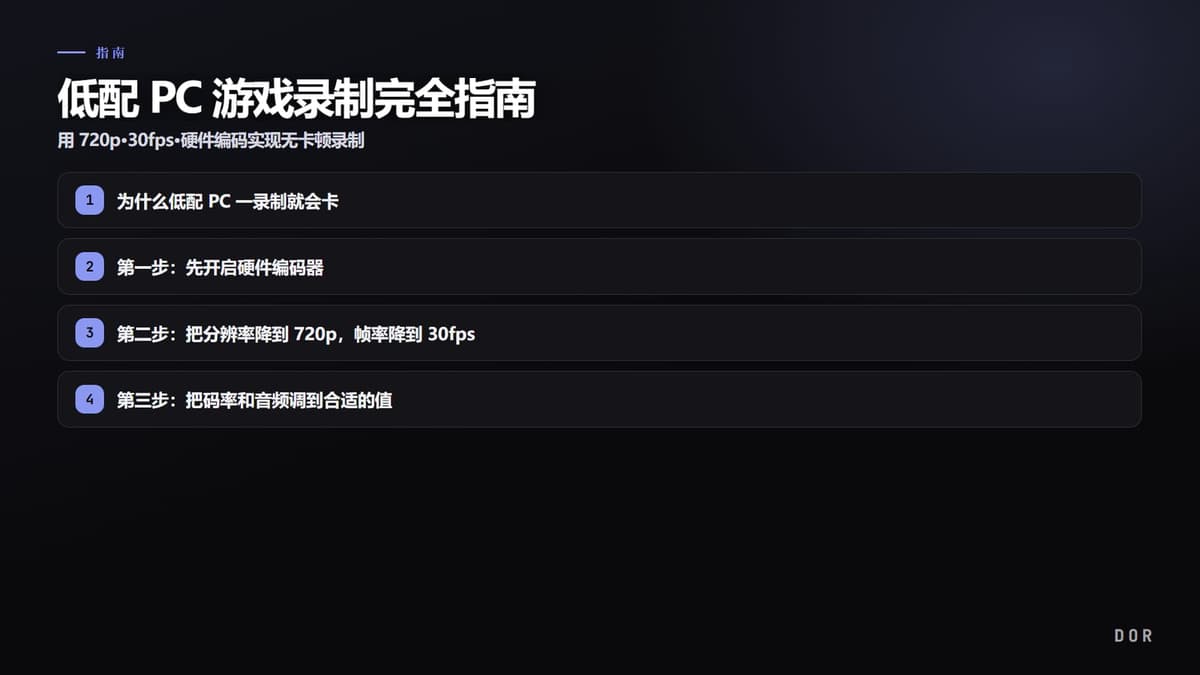
很多人会提前放弃,觉得“我这台 PC 录游戏肯定不行”。但低配 PC 录制卡顿的真正原因,多数情况下不是配置本身,而是设置。把编码丢给 CPU,又把分辨率和帧率原封不动地保持在游戏最高画质就开始录制,那么任何 PC 都会掉帧。反过来,只要①开启硬件编码 ②降到 720p·30fps ③清理后台,那么即便是核显或用了几年的笔记本,也能在大幅减少游戏帧率损失的情况下完成录制。
本文以低配·核显 PC 为标准,从为什么录制会变重,到按配置推荐的设置值,再到不动设置也能轻量录制的方法,按顺序进行整理。我们以 英雄联盟·无畏契约·绝地求生 这类即便在低配上也有很多人玩的游戏作为基准。
为什么低配 PC 一录制就会卡
游戏录制是把每一刻的画面压缩(编码)成视频文件的工作。由谁来做这个压缩,决定了性能表现。如果默认值被设为软件编码(x264),那么本来就忙着跑游戏的 CPU 还要扛下编码,帧率就会骤降。越是低配 PC,CPU 余量越少,这种冲击就越大。
解决的关键,是把编码交给 GPU 内置的专用编码芯片。NVIDIA 的 NVENC、英特尔核显的 QuickSync、AMD 的硬件编码器(AMF/VCE)就承担这个角色。这些芯片是与游戏渲染分离的独立电路,所以即便交给它们编码,对游戏内帧率的影响也很小。这正是低配录制指南无一例外都把硬件编码列为第一要务的原因。
第一步:先开启硬件编码器
这是最先要做、也是效果最大的一步。在录制软件的设置中,把编码器从软件(x264)改成你这台 PC 拥有的硬件编码器。以 OBS 为例,在设置 → 输出 → 录像选项卡中,把编码器项选为以下之一。
- NVIDIA 显卡:选择“NVIDIA NVENC H.264”。三者中帧率损失最小,画质也好。
- 英特尔核显:选择“QuickSync H.264”。没有独立显卡的笔记本·办公 PC 的首选。
- AMD 显卡:选择“AMD HW H.264(AMF)”。RX 6000 系列之后画质也足够。
- 只有在完全没有任何硬件编码器时:才保留 x264,但把 CPU 使用预设降到“veryfast”或“superfast”以减轻负载。
编解码器默认用 H.264,在兼容性和剪辑方面最稳妥。HEVC(H.265)或 AV1 在同等画质下体积更小,但老旧核显可能不支持,或在剪辑软件里打不开,所以在低配环境下 H.264 更保险。
第二步:把分辨率降到 720p,帧率降到 30fps
1080p·60fps 固然漂亮,但对低配 PC 负担很大。需要编码的像素数和每秒帧数越多,编码器和硬盘就越忙。如果是低配·核显,720p(1280×720)·30fps 是画质与负载的平衡点。720p 用于 YouTube·Discord 分享或精彩片段也足够清晰。
以 OBS 为例,在设置 → 视频中把“输出(缩放)分辨率”降到 1280×720,把“常用 FPS 值”设为 30。基础(画布)分辨率保持显示器原样,只把输出分辨率降到 720p,这样游戏画面照常显示,只降低录制负载。
第三步:把码率和音频调到合适的值
码率是每秒的视频数据量,过高会给编码器和硬盘带来负担,体积也会变大。低配 720p·30fps 标准下的推荐值如下。
- 视频码率:720p·30fps 为 2,500~3,500kbps。画面运动多的游戏取 3,500kbps,静态的游戏取 2,500kbps。
- 码率方式:录制时 CQP/CRF(基于质量)方式比 CBR 在同等体积下画质更好。建议 CQP 值 20~23。
- 音频码率:192kbps 即可让游戏声和人声都足够清晰。想进一步减小体积,128kbps 也无妨。
- 录制格式:mp4 或 mkv。也可以先用即便录制中强制退出文件也安全的 mkv,结束后再转换为 mp4。
第四步:清理后台腾出余量
在低配 PC 上,CPU·内存一两成的余量就决定了帧率。录制前清理掉不用的程序,编码器能用的资源就会增加。
- 关闭 Chrome 等浏览器里不用的标签页。每个标签页都会占用内存。
- 退出 Discord·启动器·即时通讯等常驻的覆盖层程序,或关掉它们的覆盖层。
- 在 Windows 设置 → 游戏 → 开启游戏模式,并关闭重复的后台自动录制(Xbox Game Bar)。
- 把录制保存位置指定到与游戏所在盘不同的磁盘(尽量是 SSD),以减少磁盘瓶颈。
- 把游戏内画质选项(阴影·抗锯齿)降一档,连同录制在内的整体帧率都会提升。
按配置推荐的录制设置一览
找到与你 PC 最接近的一行直接套用即可。所有数值都是以让游戏录制保持轻量为重点的保守标准。
- 核显(英特尔 UHD/Iris,无独立显卡):编码器 QuickSync H.264 · 分辨率 720p(必要时 480p)· 30fps · 2,500kbps · 建议下调游戏画质选项
- 老旧/入门独显(GTX 1050·1650、RX 560 级):编码器 NVENC 或 AMD HW H.264 · 720p · 30fps · 3,000kbps · 游戏选项中等
- 中端独显(RTX 3050·4060、RX 6600 级):编码器 NVENC H.264 · 720p~1080p · 30~60fps · 3,500~6,000kbps · 有余量可上调到 1080p
- 完全没有硬件编码器的老旧 PC:编码器 x264(veryfast/superfast)· 720p · 30fps · 2,500kbps · 尽量清理后台
DOR 为何特别适合低配·核显
如果觉得每次都要亲自调好上述各步很麻烦,那么还有一个办法,就是使用从一开始就为低负载而设计的 DOR。DOR 默认采用低负载后台采集和 NVENC 硬件编码,所以即使用户不另行更换编码器,编码负载也会转移到 GPU 专用芯片上。它被设计成在核显·低配 PC 上也能以较小的游戏帧率损失完成录制。
此外,DOR 会自动检测游戏运行,在后台轻量采集,只把击杀·ACE·五杀这类关键瞬间自动保存为简短片段。它不会把长长的原始素材整段录下来塞满硬盘,而是只留下精彩画面,所以对存储空间紧张的低配 PC 负担尤其小。无需在设置界面里手动配置场景·源·编码器,安装后只要打开游戏即可。

总结:低配照这个顺序也能录
低配 PC 游戏录制的核心很简单。①开启硬件编码器(NVENC·QuickSync·AMD)②降到 720p·30fps ③把码率设为 2,500~3,500kbps ④清理后台。只要按这个顺序调好,即便是核显或老旧笔记本,也能在大幅减少帧率损失的情况下完成录制。如果想跳过设置本身,从低负载·默认 NVENC 的 DOR 开始即可。