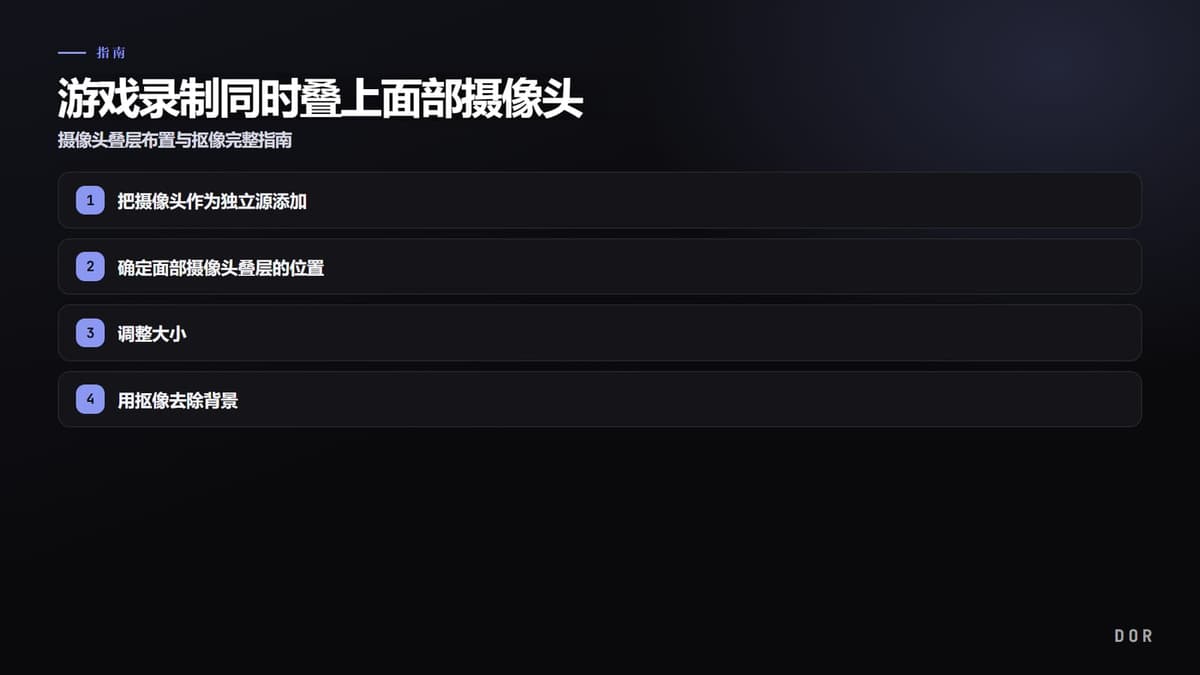
先说结论:在游戏录制里加面部摄像头,就是把摄像头作为与画面分开的独立源添加进来,再在游戏画面上叠成一个小叠层。再配上绿色背景布和抠像,就能去掉方形框、只让脸的轮廓干净地浮现。按下面的顺序走,就算第一次做,也能在 10 分钟内完成配置。
加面部摄像头的理由很简单:同样一段对局视频,画面角落里出现你的反应,观众就会看得久得多。残局瞬间的表情、团战爆发时的欢呼一起被收进画面,本身就成了内容。所以如今的游戏片段几乎都朝着把脸一起收进来的方向发展。
第 1 步:把摄像头作为独立源添加
最先要做的,是把摄像头注册为一个与游戏画面分离的独立源。游戏画面用屏幕捕获(或游戏捕获)源来抓,脸则用摄像头(视频捕获设备)源单独抓。只有把这两个源分开,之后才能单独移动脸、单独改大小。
- 在录制软件中打开「添加源」菜单,选择视频捕获设备(摄像头)。
- 选中已连接的摄像头设备,把分辨率设为 720p 以上。
- 调整图层顺序,让游戏画面源在下、摄像头源在上。
- 在预览里确认脸是否被正确抓到。
第 2 步:确定面部摄像头叠层的位置
脸放在哪里,会左右整段视频的观感。基本原则是选一个不挡游戏重要 UI 的角落。大多数游戏的小地图、血条、技能槽都集中在画面边缘,所以选一个避开这些的空角落就行。
- 左下角:适合小地图在右侧的游戏。
- 右下角:适合小地图在左侧、或聊天框在左下的情况。
- 左上角:在计分板或击杀记录位于右上的射击类游戏中常用。
- 正下方:在做成竖屏(Shorts/Reels)片段时,便于把脸上下分开布置。
每款游戏的 UI 位置都不同,亲自确认最准。比如无畏契约的小地图在左上,血量和弹药在下方中央和右侧,所以左下角相对安全。英雄联盟的小地图和物品栏集中在右下,所以左下角或左上角都比较稳妥。短打一局,亲眼找出空白处吧。
第 3 步:调整大小
确定位置后,接下来该缩小了。刚把摄像头叠上去时往往会铺满整个画面,但面部摄像头越小越自然。通常占整个画面宽度的 15% 到 20% 比较合适。太大会吃掉游戏画面,太小又看不清表情,就失去意义了。
- 抓住摄像头源的角落手柄,保持比例缩小。
- 找到能看清表情和嘴型的最小尺寸。
- 从画面边缘稍微往里挪一点,避免被裁切。
- 如果打算录完后裁成竖屏片段,就把脸放在不会被裁掉的安全区域。
第 4 步:用抠像去除背景
做到这里,脸还处在一个方形框里。要去掉框、让脸的轮廓自然地浮在游戏画面上,就需要抠像。抠像是选定某种特定颜色(通常是绿色)并把它变透明的功能。在背后挂上绿色背景布,再抹掉那片绿色,就只剩下脸了。
- 在脸后面挂上无褶皱的绿色(或蓝色)背景布。
- 给摄像头源添加抠像滤镜。
- 把键控颜色选为绿色,调整相似度(阈值),让只有背景被抹掉。
- 如果脸的边缘还残留绿边,就微调平滑度/相似度数值。
让背景去得更干净的技巧
- 把灯光均匀地打在背景布上,消除阴影和明暗差异。斑驳的绿色不容易抠干净。
- 避开绿色的衣服或饰品,否则衣服也会一起变透明,身体看起来像被穿透。
- 让脸和背景布之间隔得足够远,避免布的阴影落在肩膀上。
- 如果没有背景布,改用带 AI 背景去除功能的工具也是一种办法。
用 DOR 叠面部摄像头:剪辑阶段和实时都行
DOR 的强项在于:你可以自由选择叠面部摄像头的时机。录制时不必预先把脸叠上去。你既可以在剪辑阶段把面部摄像头叠到用 DOR 录好的游戏片段上,也可以实时直接叠在游戏画面上。
在剪辑阶段叠的方式负担更小。先只专注于游玩、把游戏录下来,之后把表现好的场面裁成片段,再在上面叠面部摄像头即可。位置和大小也能边看片段边调整,所以还能玩出「只在好瞬间把脸放大」这样的演出。

反过来,如果实时叠加,录制一结束就能得到已经叠上脸的成片。如果目的是直播或快速上传,这种方式更高效。无论哪种方式,游戏画面和脸都是分开管理的,所以想只调整其中一边时也很方便。
收尾:守住这个顺序就行
总结一下,把摄像头作为独立源添加、在避开 UI 的角落做小布置、用抠像去掉背景,这三步就是全部。只要第一次配置好,之后照原样复用即可。用 DOR 的话,无论是录后在剪辑里叠,还是实时叠,都能做出同样的效果,按你自己的工作流程选一边开始吧。