先说结论,长时间游戏录制中途卡顿的原因几乎总是两个。一个是磁盘跟不上视频数据的慢速写入,另一个是不断滚雪球变大的单一大文件。解决办法也很明确。把录制保存位置挪到快速的 SSD,并把长录制自动分割成小文件,两三个小时的会话也能从头到尾顺畅收下。
高画质录制不是匀速地往磁盘写数据,而是一阵一阵地集中写入。这时如果磁盘接不住那一瞬间的写入量,即便 CPU 和 GPU 占用看起来正常,帧也会掉、视频也会卡。也就是说,卡顿往往不是性能问题,而是存储瓶颈。
为什么只有长时间录制才卡
短录制没问题、一超过一个小时就开始卡,是有原因的。录制时间越长,磁盘上累积的数据就越大,单个文件膨胀到几十 GB 后,操作系统更新这个文件的负担也随之增大。再加上可用空间也变少,写入速度就更慢了。
- 慢速磁盘:HDD 或 USB 外置驱动器接不住高画质录制那一瞬间的写入量。
- 单一大文件:滚雪球般不断变大的视频会累积更新负担。
- 可用空间不足:存储空间越满,写入速度下降得越明显。
- 后台同步:录制到云同步文件夹会与实时写入冲突而产生卡顿。
第 1 步:把保存位置挪到快速的 SSD
这是效果最大的措施。SSD 的持续写入速度比 HDD 稳定得多,所以同样的设置下,卡顿往往就消失了。把录制保存文件夹指定到游戏所在驱动器之外的另一块内置 SSD,游戏加载和录制写入就不会在同一块磁盘上竞争,更稳定。
- 把内置 SSD 作为首选,尽量与游戏驱动器分开。
- 避开 USB 2.0 外置驱动器或接在共享集线器上的存储。
- 把带云同步的文件夹(Drive、OneDrive 等)排除在录制对象之外。
- 保存驱动器始终保留 20% 以上的可用空间。
第 2 步:开启自动文件分割
以 OBS Studio 为例,在设置 > 输出里把输出模式改为高级,再开启录制标签页的自动文件分割选项即可。录制会按时间或容量为单位,每隔一定单位就断开存为新文件。单个文件不会无止境变大,磁盘更新负担就降低,途中即使崩溃,之前的分段也会完好保留。
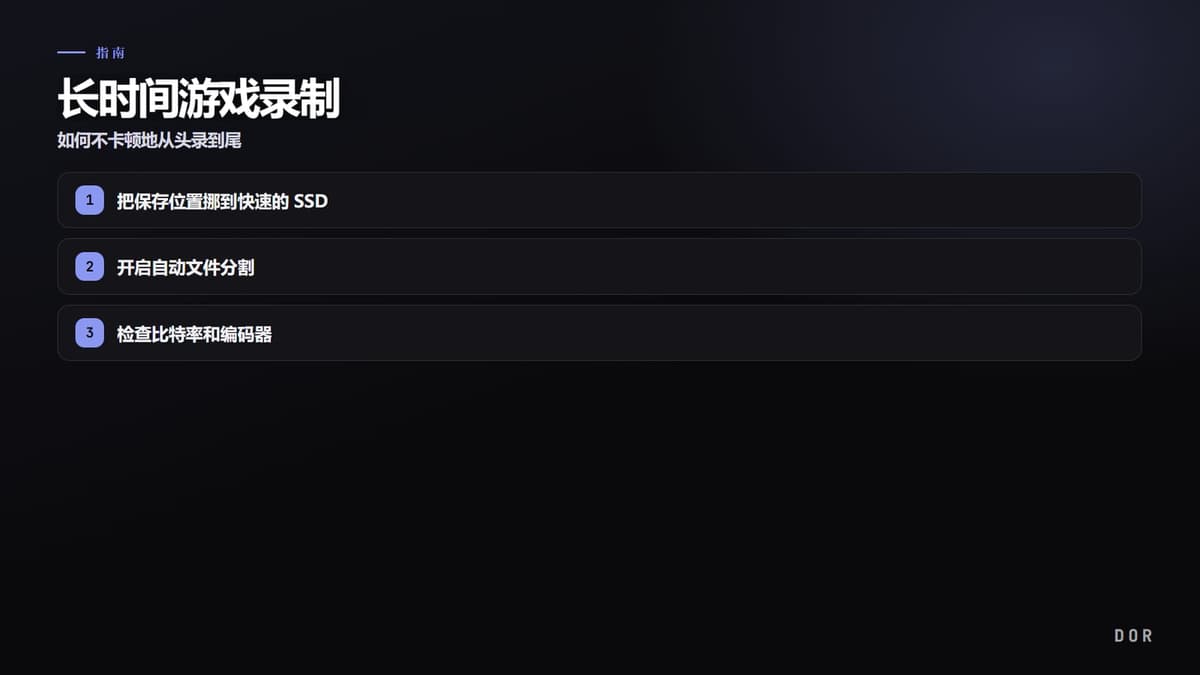
- 1把保存位置挪到快速的 SSD
- 2开启自动文件分割
- 3检查比特率和编码器
分割单位通常定在 15 分钟或 1GB 左右比较稳妥。切得太碎,剪辑时拼接会麻烦;定得太大,分割的好处就减少。如果打算整段保存长会话,按 30 分钟一段分也足够。
第 3 步:检查比特率和编码器
挪到 SSD 并分割文件后仍然卡,可能是设置的比特率超过了磁盘吞吐量。4K 高比特率录制那一瞬间的写入量非常大,如果觉得画质过头,就把比特率降一档以腾出磁盘余量。用 GPU 硬件编码器(NVENC 等)可以在减轻 CPU 负担的同时稳定录制。
- 如果在 1080p 60fps 卡顿,先尝试降低比特率。
- 尽量使用 GPU 硬件编码器,分散 CPU 负担。
- 4K 实际上必须用 SSD,并要留足可用空间。
DOR 对磁盘的负担本身就小
到这里都是把整段录制保持不卡顿的方法,但若改变思路本身会更简单。DOR 以片段为单位自动保存,长时间整段录制对磁盘的负担很小。它不是把两三个小时持续写成一个文件,而是把有意义的瞬间分成短片段保存,所以不会生成单一大文件。

即使在长会话中,一次集中到磁盘的写入量也保持得很小,所以在慢速磁盘上卡顿风险也会降低。无论是无畏契约那种节奏快的一局,还是绝地求生的长局,都不用单独管理整段录制文件,只把需要的画面留成片段即可。
总结起来顺序很简单。先把保存位置挪到快速的 SSD,再开启自动文件分割,还卡就调整比特率。如果觉得整段录制的磁盘管理很有负担,改用以片段为单位保存的 DOR、从思路本身改变也是个不错的选择。