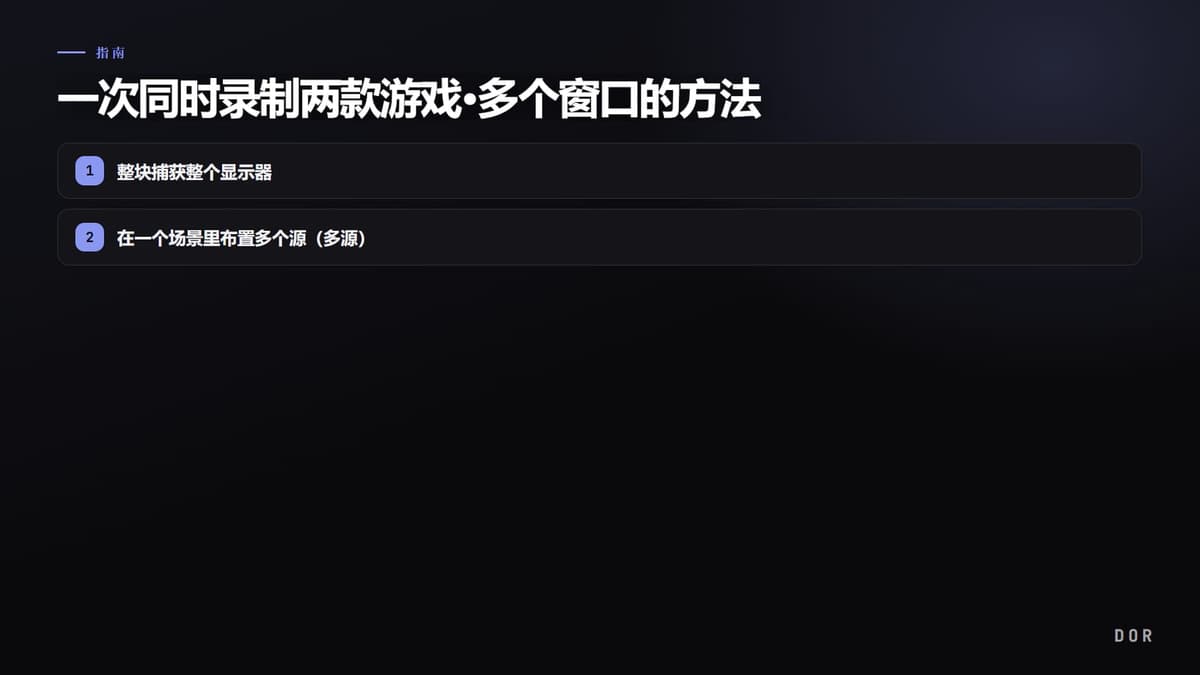
先说结论,一次录制两款游戏或多个窗口大致有两条路。第一是整块捕获显示器的显示器(全屏)捕获,第二是在一个场景里叠放多个窗口源并排布置的多源方式。想快速搞定就选全屏捕获,想把画面布置得整洁就选多源布置。
这两种方式目的不同。全屏捕获会把显示器上看到的一切原样记录,所以连通知弹窗或任务栏都会一并收进去。多源布置只挑选想要的窗口并自己定位置和大小,所以成品更整齐。下面我们按步骤来看每种方式。
方法 1:整块捕获整个显示器
这是最省事的方式。把两个游戏窗口都摆在同一台显示器内,然后直接录制那台显示器的整个画面。无论窗口怎么布置,都会按看到的样子原样记录,所以几乎不需要额外构成。
- 把要录制的两款游戏都运行起来,以窗口模式或无边框窗口模式打开。
- 把两个窗口在同一台显示器内左右并排放置。在 Windows 里把窗口拖到屏幕边缘,会自动各占一半分屏。
- 在录制工具里添加“显示器捕获”或“全屏”源,并选择对应的显示器。
- 用预览确认两个窗口都没被裁掉、全部可见后再开始录制。
全屏模式的游戏有时显示器捕获抓不顺。这时在游戏选项里改成无边框窗口模式,就能更轻松地把两个窗口一起放进一个画面。无畏契约或英雄联盟这类热门作品大多支持这种模式。各游戏的具体录制设置另在无畏契约录制指南和英雄联盟录制指南中介绍。
方法 2:在一个场景里布置多个源(多源)
像 OBS Studio 这样的工具,可以在一个场景里叠放多个“窗口捕获”源。每个窗口都能单独定位置和大小,因此可以把两款游戏精确地对半分,或把其中一个缩小显示。
- 1整块捕获整个显示器
- 2在一个场景里布置多个源(多源)
- 在源列表中点击“添加”创建“窗口捕获”,并指定第一个游戏窗口。
- 用同样方式再添加一个“窗口捕获”,指定第二个游戏窗口。
- 在预览里拖动各源的红色边框调整大小,把两个窗口左右并排放置。
- 确认两个窗口不重叠且都进入画面后再开始录制。
同时收下两台显示器时
如果想让每款游戏跑在不同的显示器上并把两块屏幕收进一个视频,就需要把画布分辨率调到两台显示器宽度的总和。例如两台 1920x1080 的显示器,就把画布设为 3840x1080,再把两个显示器捕获源左右贴合排布。这样两块屏幕就能不被裁掉地进入一帧,同步也会保持原样。
布局构成:分割得好看的诀窍
如果只是把两个窗口硬塞进去,字会变小,哪一边都看不清。如果是分量相当的两款游戏,左右对半比较稳妥;如果是以一边为主的情况,把主画面放大、辅画面小小地放在角落的构成更好看。
- 左右分割:两款游戏分量相近时。把画面精确地各分一半。
- 主 + 副:一款游戏为中心时。把主画面放大,把副画面小小地放在角落。
- 上下分割:要一起收下竖向信息较多的窗口时很有用。
无论哪种构成,首要的是确保文字和小地图等关键信息不被糊成一团的尺寸。录制前在预览里确认一下最小的字是否能看清,就能大大减少重录的麻烦。
更简单的替代方案:用 DOR 录制后合并
如果逐个布置源、还要调画布分辨率这套流程太麻烦,有一种把录制本身做得更简单的方法。DOR 会自动识别游戏画面并干净地录制,还能在编辑器里把多个片段合并起来。把两款游戏各自单独录制后,在剪辑阶段并排拼或顺接拼,不用复杂的多源设置也能做出想要的画面。

总的来说,想快速搞定就用整块显示器捕获,想把画面整理整洁就用多源布置,想减轻设置负担就用自动识别录制后在剪辑里合并。根据要处理的游戏数量和成品用途选一种,两款游戏·多窗口录制就会顺手许多。