先说结论,录制时 CPU 占用飙升到 90~100% 的最常见原因,是一个叫 x264 的 CPU 编码器。因为视频压缩的计算不是由显卡而是由 CPU 直接承担,游戏运算和视频编码在同一个 CPU 上竞争,占用就会暴涨。解决的关键就是把这项编码工作转移到 GPU(NVENC)上。
录制时为什么 CPU 占用会上升
录制画面,意味着每一刻都要把捕获到的画面压缩(编码)成视频文件大小。CPU 编码器 x264 由 CPU 直接计算这种压缩,而 GPU 编码器 NVENC 则由显卡内部另外配备的专用电路来处理。x264 画质强,但代价是占用大量 CPU,在 1080p 60 帧这种较重的设置下,占用会顶到 100%,导致游戏帧数下降或视频出现丢帧。在像无畏契约或绝地求生这种讲究瞬间反应的游戏里,这种卡顿会立刻被感受到。
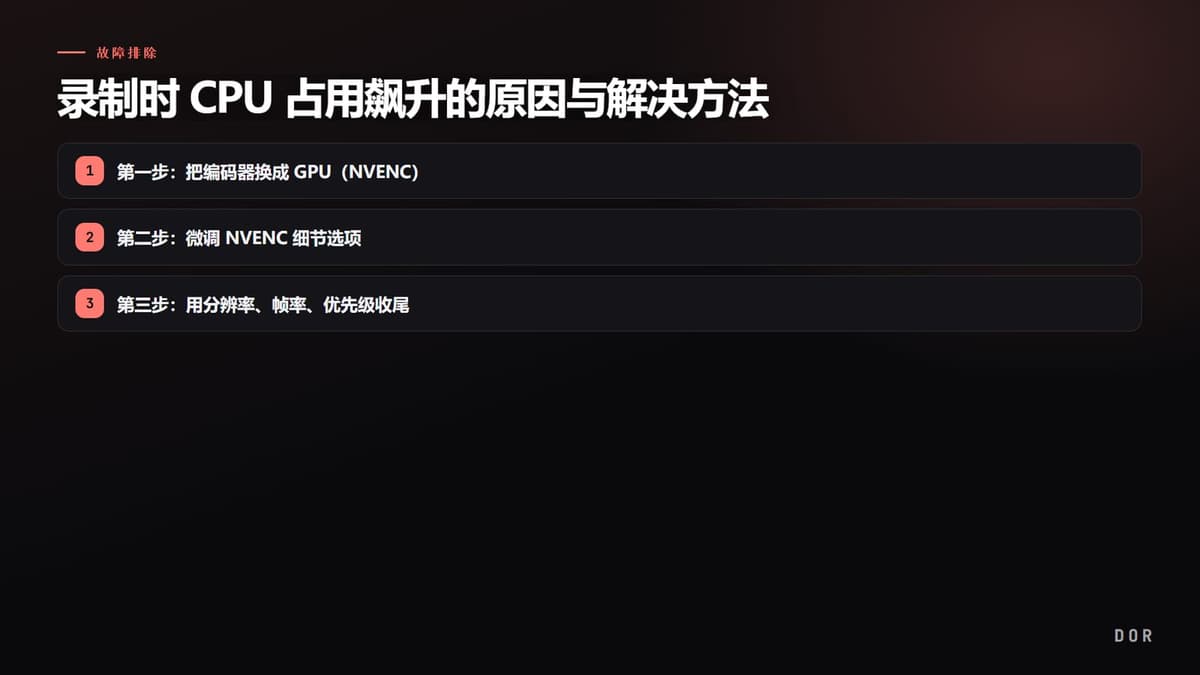
- 1第一步:把编码器换成 GPU(NVENC)
- 2第二步:微调 NVENC 细节选项
- 3第三步:用分辨率、帧率、优先级收尾
第一步:把编码器换成 GPU(NVENC)
最能大幅降低 CPU 占用的方法,就是把编码交给 GPU。NVENC 在显卡内部的专用编码电路里运行,所以即便游戏正大量使用 GPU,也不会对编码性能造成太大影响。它几乎不动用 CPU,就能获得与 x264 快速预设相近的画质。以 OBS Studio 为准,更换编码器的步骤如下。
- 在 OBS 顶部菜单中打开设置。
- 在左侧标签里选择输出,把输出模式改为高级。
- 切换到录制标签。
- 把编码器项改为 NVIDIA NVENC H.264。如果是 AMD 显卡就选 AMD AMF,Intel 核显则选 Intel QSV。
- 更改后点击应用,并做一段简短的试录,再次确认 CPU 占用。
第二步:微调 NVENC 细节选项
换成 NVENC 之后如果游戏帧数仍有轻微抖动,调整一下细节选项会更稳定。部分高级选项会借用显卡的运算核心(CUDA),可能影响游戏性能,所以按下面这样调整,游戏和录制就能一起变得流畅。
- 预设(Preset)以 Quality 为基准开始。
- 把预读(Look-ahead)关闭。
- 把心理视觉调优(Psycho Visual Tuning)也关闭。
- 关闭这两个选项后,GPU 核心的使用会减少,游戏和录制会一起更流畅地运行。
第三步:用分辨率、帧率、优先级收尾
即使转到 GPU 编码后余量仍然吃紧,或者所处环境无法使用 GPU 编码器,就一并调整输出设置和进程优先级。编码负担与画面像素数成正比,所以仅仅把分辨率和帧率降一档,效果就很明显。请从上到下依次尝试下面这些项。
- 把录制分辨率从 1080p 降一档到 900p 或 720p。
- 把帧率从 60 调到 30~45。对一般的游戏画面来说往往已经足够。
- 如果必须继续用 x264,就把预设改为 veryfast 或 superfast,以减少 CPU 占用时间。
- 在任务管理器的详细信息标签里,把录制可执行文件(如 obs64.exe)的优先级设为高于正常。在 OBS 的设置 > 高级 > 进程优先级里也能得到同样的效果。
- 把浏览器标签页、自动更新工具、杀毒软件实时扫描这类在后台占用 CPU 的程序,按占用率排序后从高到低逐一关闭。
DOR 默认采用 GPU 编码
DOR 从一开始就把 GPU(NVENC)编码设为默认值,所以即便不额外做上面那些编码器切换操作,也能保持较低的 CPU 占用。视频压缩交给显卡的专用电路,CPU 就能专注于游戏运算,因此即使开着录制游玩,帧数也不容易抖动。

尤其在像无畏契约或绝地求生这种同时大量占用 CPU 和 GPU 的游戏里,如果连编码都让 CPU 承担,瞬间就会出现卡顿。DOR 把编码负担转移到了 GPU,所以即使在这种情况下也能稳定地持续录制。如果你想避开 CPU 占用问题又不想做复杂设置,使用从底层就为 GPU 编码而设计的工具是最省事的。