先说结论,录制无法保存的问题几乎总是三种原因之一。第一是保存路径的权限或是否存在,第二是磁盘空间不足,第三是录制格式问题。本文就是按最常见的顺序逐一排查这三点的清单。从上往下依次确认,大多数“录了却没有文件”“有文件却打不开”的情况就能解决。
这里以使用最广的 OBS Studio 为准说明,但原理同样适用于其他录制程序。在你所用程序的设置界面里找到相同项排查即可。先把症状分成两类来看。
先区分症状,是没有文件还是打不开
想快速缩小原因范围,得先确定自己的症状属于哪一边。因为两种症状的原因不同。
- 录制文件本身根本没生成:大多是保存路径错误、没有权限,或磁盘已满。按路径、权限、空间的顺序排查。
- 文件生成了却无法播放或损坏为 0KB:多是录制途中异常结束导致 MP4 文件头部损坏。请转到格式问题部分。
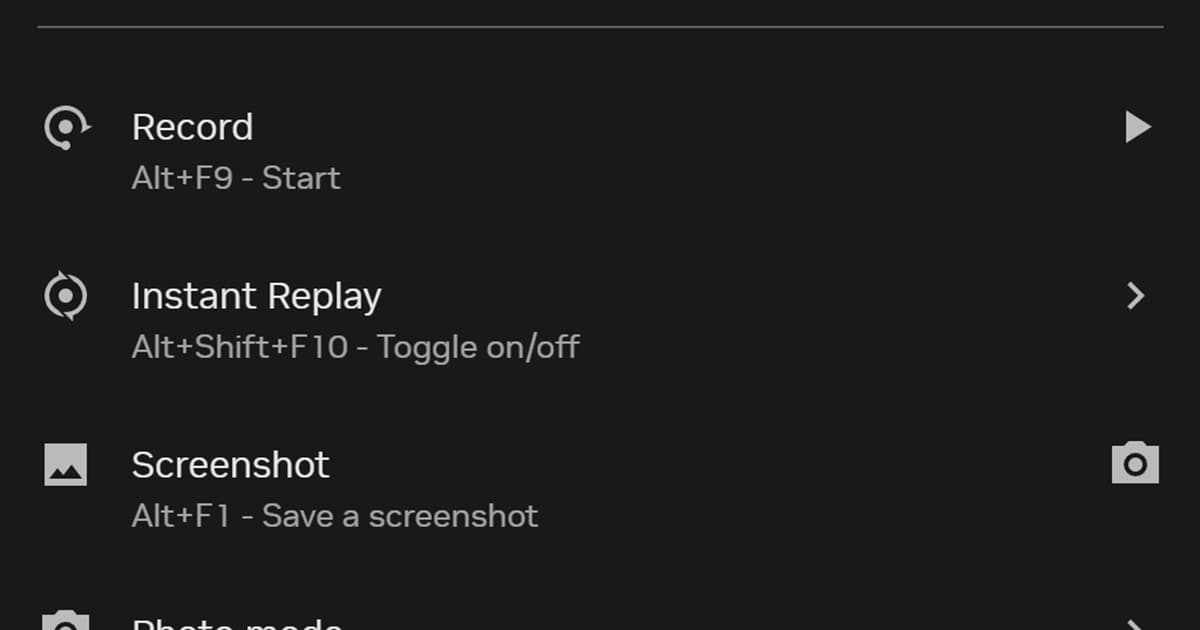
如果搞不清文件去哪了,请先在程序的录制结束通知或菜单里点击“显示录制文件夹”,打开实际保存位置。你以为的文件夹和实际保存文件夹不同的情况,意外地多。
第 1 步。排查保存路径与权限
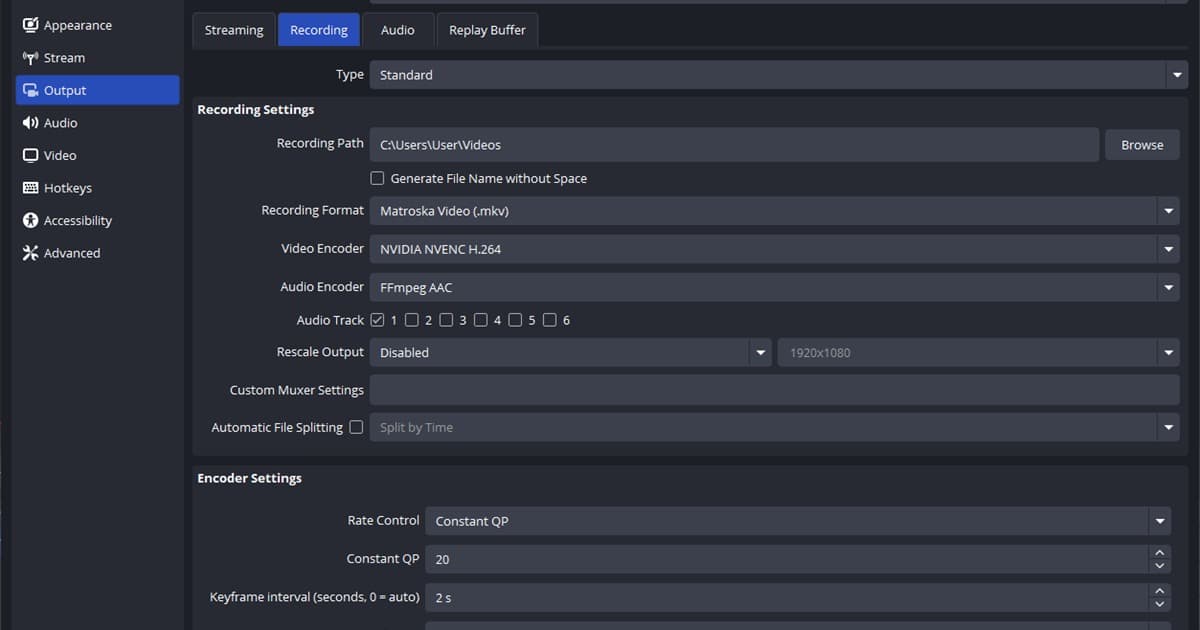
这是最常见的原因。OBS 在设置 > 输出 > 录制项里有“录制路径”。把这里指定的文件夹原样复制,粘贴到文件资源管理器地址栏并打开。如果文件夹能正常打开,路径就是有效的;若弹出“找不到文件夹”,就说明指定了不存在的路径。
如果把不存在的文件夹设为保存路径,很多程序会把它错误地显示为“磁盘空间不足”。实际上即便空间充足,也会因路径不存在而保存失败,所以只看磁盘容量很容易漏掉原因。这就是把路径排查放在磁盘排查之前的理由。
避开写入权限被禁的文件夹
即使路径存在,如果对该文件夹没有写入权限,文件也不会生成。C 盘根目录(C:\)、程序安装文件夹(Program Files)、系统文件夹这类 Windows 保护的位置,常常以普通权限被禁止写入。把保存路径改到文档、视频,或另一块盘的普通文件夹这类权限自由的位置,大多就能解决。
测试方法很简单。在资源管理器中打开你设为保存路径的文件夹,在里面试着新建一个空文本文件。能创建就说明有写入权限;若提示“需要权限”而被挡,那这个文件夹就是原因。这时把路径移到权限自由的其他文件夹会更快。
第 2 步。排查磁盘空间
高画质游戏录制每分钟几百 MB,长时间能涨到几十 GB。即便开始录制时有空间,途中磁盘被填满,录制也会被强制中断,到那时为止的文件可能损坏或丢失。请先确认保存盘的剩余容量。
- 确认保存路径所在盘的可用空间。如果是长时间录制,至少留出几十 GB 以上更安全。
- 余量不足时,把以前的录像移到其他盘,或清空回收站以实际恢复空间。
- 如果有多块盘,把最空的盘指定为专用录制路径,可减少途中中断。
有一点需要注意。如前所述,指定不存在的路径或网络驱动器时,即使空间充足也可能弹出“磁盘空间不足”消息。如果磁盘明明是空的却出现这个消息,就该重新怀疑第 1 步的路径、权限,而不是容量。
第 3 步。排查录制格式,用 MKV 代替 MP4
如果是“文件明明生成了却无法播放或损坏为 0KB”,十有八九是格式问题。核心在 MP4 文件的结构。MP4 会在录制正常结束时,在文件末尾记录“这段视频的信息”,一旦游戏崩溃、程序被强制结束或电脑卡死,这份收尾记录就没写入,整个文件就损坏了。即便此前录的内容好好地存在,也会变得打不开。
所以如果看重录制稳定性,最好把格式改成 MKV。在 OBS 中可以在设置 > 输出 > 录制 > 录制格式里选 MKV。MKV 的结构是即使录制途中异常结束,到结束前为止的视频也原样存活,几乎不会发生整段文件丢失的事故。即使在激烈的 无畏契约 交火或 英雄联盟 团战这种高负载瞬间游戏崩溃,也能守住录像。
需要 MP4 就之后再转换
为了 YouTube 上传或剪辑兼容,最终往往还是需要 MP4。这时不要一开始就用 MP4 录制,而是先用 MKV 安全录制,之后再转换(remux)为 MP4 即可。OBS 内置了文件 > “重新封装录像”功能,能无画质损失地把 MKV 快速转为 MP4。“录制用 MKV,上传用转换后的 MP4”是兼顾安全与兼容的公式。
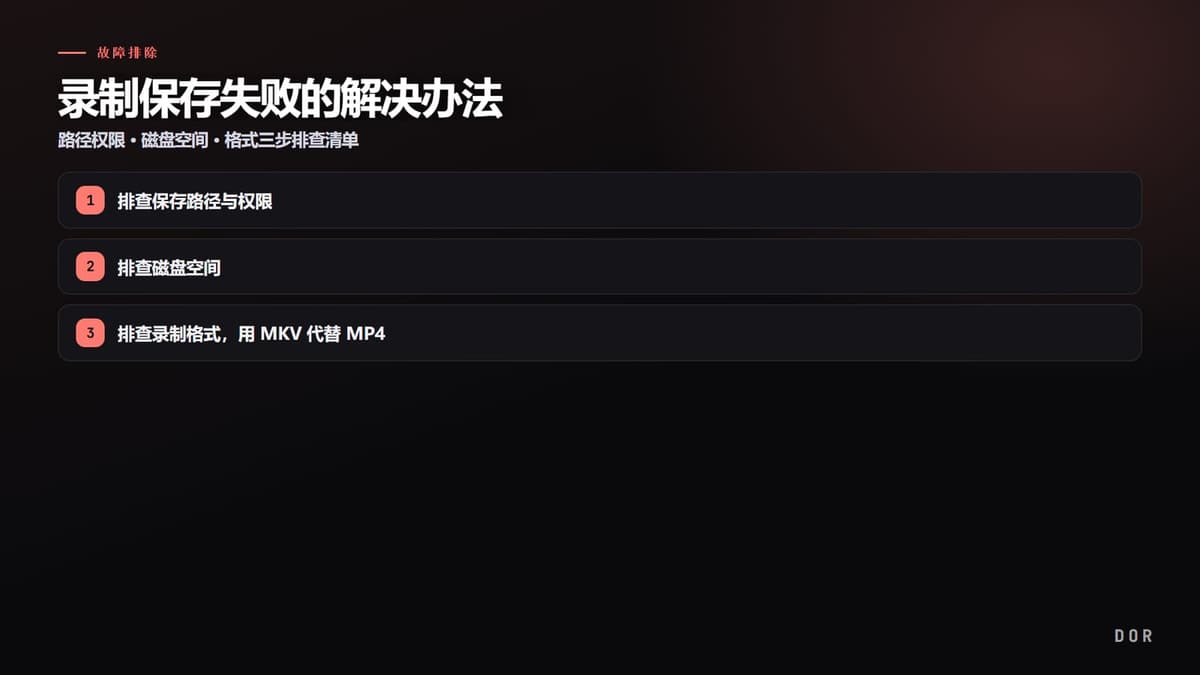
- 1排查保存路径与权限
- 2排查磁盘空间
- 3排查录制格式,用 MKV 代替 MP4
若仍不行的额外排查
上述三步大多能解决,但如果仍无法保存,请确认以下内容。
- 编码器:把设置 > 输出的编码器换成其他选项试试。如果 NVIDIA NVENC 报错,就换成其他编码器,或把显卡驱动更新到最新。
- 杀毒、安全程序:部分安全程序可能阻止录制文件生成。请把保存文件夹添加为例外。
- 程序版本:某些版本可能存在磁盘空间计算错误等已知问题。请更新到最新版本,或切换到稳定版本。
- 确认录制已开始:可能因快捷键冲突而没有开始录制。请确认录制时屏幕上是否显示了录制标识。
从根本上减少保存失败的方式,自动保存
到目前为止的排查,都建立在“由我自己手动管理路径和格式”这个前提之上。一旦路径设错、格式留在 MP4 时游戏崩溃,或没注意到磁盘涨满的那一刻,录制就消失了。这是需要人每次操心的结构,出错的余地也就那么大。
DOR 改变了这个结构本身。DOR 会自动检测游戏运行,把精彩场面剪成片段,即使用户不指定路径,也会自动保存到 App 库并按游戏整理。无需自己定保存位置,所以几乎不会因路径、权限问题导致文件消失,也不必翻文件夹找片段去哪了。无论是 无畏契约 的 ace 还是 英雄联盟 的五杀,关掉游戏时已经整理在库里了。

总的来说,录制保存问题只要按路径权限、磁盘空间、格式三者的顺序排查,大多能解决。仅仅养成用 MKV 代替 MP4 录制这一个习惯,“文件损坏打不开”的事故就能大幅减少。而如果觉得这类管理本身就麻烦,使用像 DOR 这样片段自动保存到库中、保存失败更少的方式也是不错的选择。请在你常玩的游戏页面查看自动保存示例:无畏契约、英雄联盟。