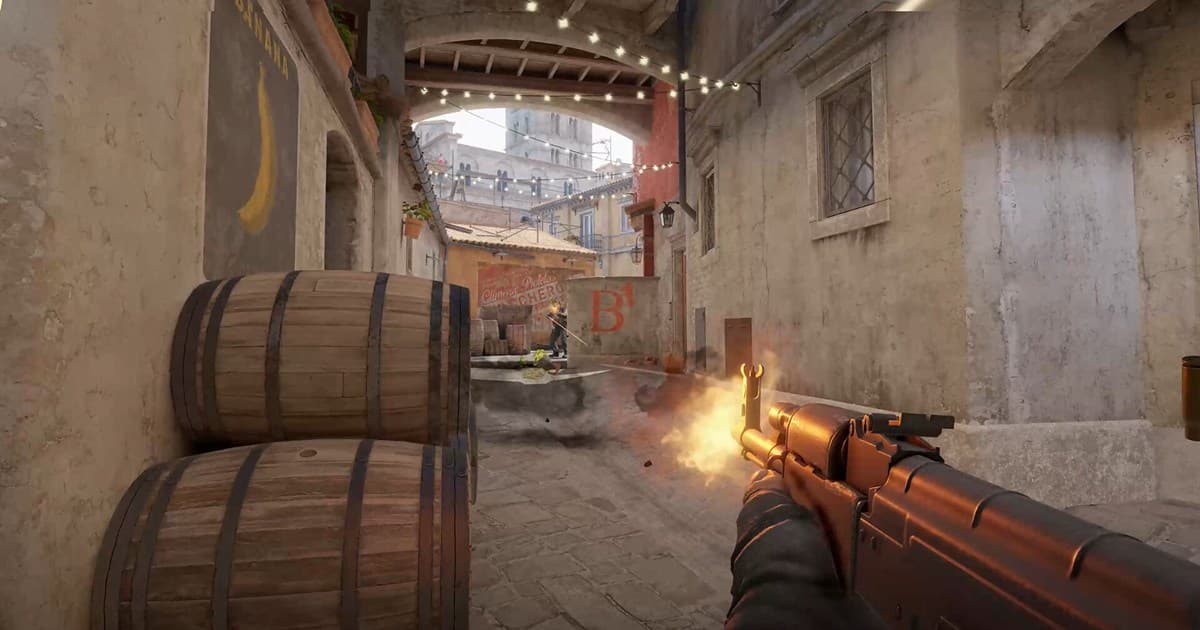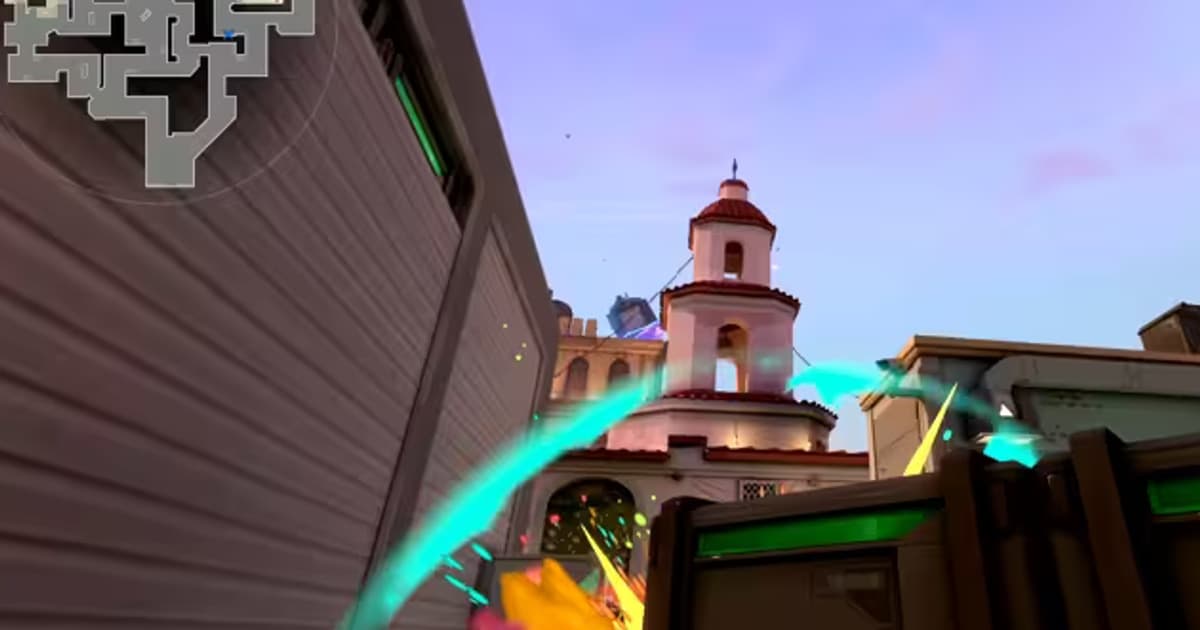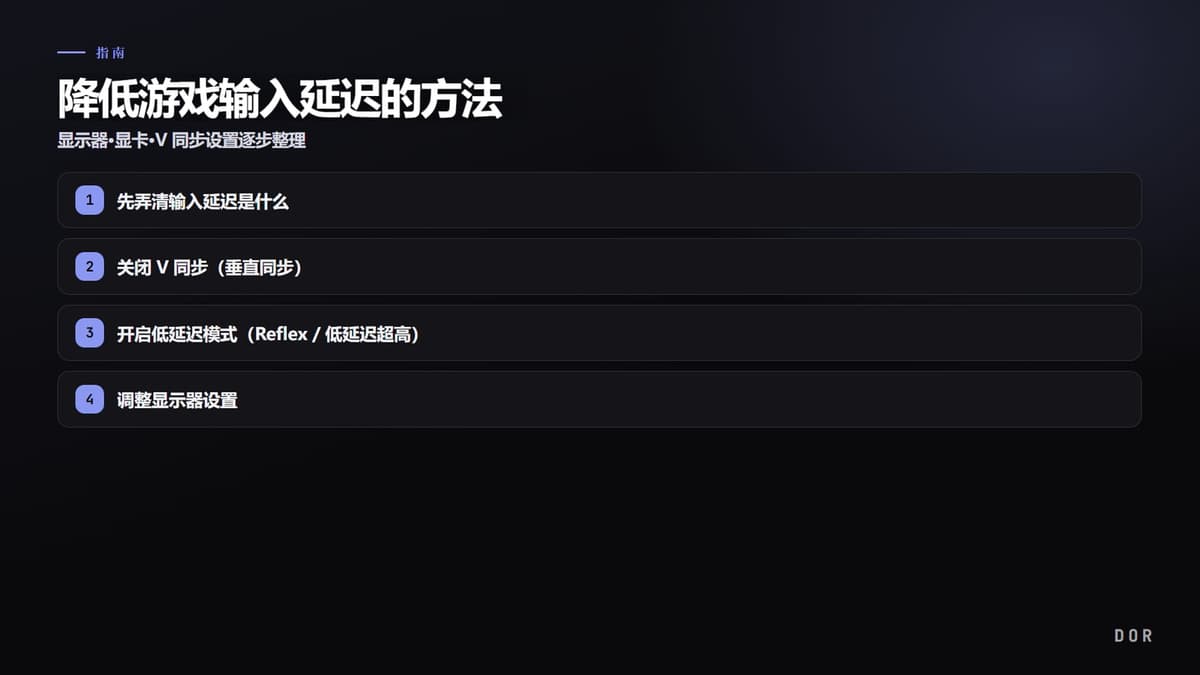
先说结论,游戏输入延迟只要按顺序调整这四项,大多就能明显减少:关闭 V 同步、开启低延迟模式、把显示器设置到对应刷新率、把帧数限制得略低于显示器刷新率。无需新购昂贵设备,仅在现有环境下改改设置,移动鼠标时画面跟随的速度就会不同。下面请按原因逐一跟着操作。
先弄清输入延迟是什么
输入延迟是指从按下鼠标或键盘那一刻起,到结果绘制到画面上所花费的延迟。这个延迟并非由一处产生,而是鼠标轮询、游戏处理、GPU 渲染、显示器输出等多个环节叠加起来的总和。所以只调一处效果有限,关键在于每个环节都一点点地减少。
第 1 步:关闭 V 同步(垂直同步)
V 同步能防止画面撕裂,但它会把 GPU 完成的帧一直扣着,直到显示器准备好接收为止,因此是导致输入延迟增加的典型原因。在像无畏契约或反恐精英这种反应速度决定胜负的游戏中,即便画面稍有撕裂,关闭 V 同步也更有利。
- 在游戏内图形选项中关闭 V 同步(垂直同步)。
- 在显卡控制面板中也确认全局 V 同步是否未被开启。
- 如果撕裂让你不适,可不关 V 同步,而用后面会讲到的 G-Sync 或 FreeSync 替代。
第 2 步:开启低延迟模式(Reflex / 低延迟超高)
低延迟模式能防止提前给 GPU 堆积过多待处理的帧。如果帧排成长队,输入反映到画面上就得等待相应时间,而该原理就是让这条队列保持短小,从而减少延迟。
- 如果游戏支持 NVIDIA Reflex,请在游戏选项中开启 Reflex。它运作得最精准。
- 如果没有 Reflex,请在 NVIDIA 控制面板中把低延迟模式设为超高。
- 如果是 AMD 显卡,请开启 Anti-Lag 或 Radeon 软件中的相应选项。
像英雄联盟这样的游戏,如果帧数过度堆积,点击与反应之间也会产生微妙的延迟,而开启低延迟模式可以缩短这一间隔。截至 2026 年,低延迟模式实际上已接近于默认就该开启的设置。
第 3 步:调整显示器设置
只在控制面板里改设置、而显示器本身原封不动的情况意外地多。要进入显示器 OSD 菜单亲自确认,才能发挥应有价值。
- 在 Windows 显示设置中确认显示器刷新率是否设到最大值(例如 144Hz、240Hz)。被默认设为 60Hz 的情况很常见。
- 在显示器 OSD 菜单中开启 G-Sync 或 FreeSync 兼容模式。仅靠控制面板无法应用。
- 如果有过载(响应速度)选项,设到中间档以平衡拖影与逆拖影。
- 尽量以全屏模式运行游戏。窗口或无边框可能会让输入延迟更高。
第 4 步:限制帧数(fps)
使用 G-Sync 或 FreeSync 时,帧数一旦超过显示器刷新率,同步就会脱开,导致输入延迟骤增。所以把最大帧数固定得略低于刷新率会更稳定。
- 若为 144Hz 显示器就限制到 141fps,240Hz 就限制到 237fps 左右。
- 如果游戏内有帧数限制选项,优先使用它。
- 如果游戏没有该选项,用 RTSS 等外部帧数限制工具同样设置。
- 开启 Windows 游戏模式,让游戏进程获得优先级。
边录制边玩时的注意事项
即便到这里已经通过设置很好地降低了输入延迟,但如果录制软件太吃性能,会抢占 GPU 和 CPU 资源导致帧数下降,最终反应又变慢。DOR 采用低负载捕获,被设计为对输入延迟影响极小地进行录制,因此可以在留下片段的同时,几乎原封不动地维持你刚刚调好的反应速度。
尤其是像无畏契约或反恐精英这种一发反应至关重要的游戏,录制负载会原样以手感的形式返回。像英雄联盟这样的游戏,在团战瞬间帧数下降也会导致操作延迟,所以用轻量捕获把负载降下来会更稳妥。

总结
输入延迟不是一次解决的,而是逐步累积削减的工作。关闭 V 同步,开启低延迟模式,把显示器调到位,再把帧数限制到刚好低于刷新率。如果还想记录游戏过程,连带选用低负载的捕获工具,就能在守住反应速度的同时不错过精彩瞬间。