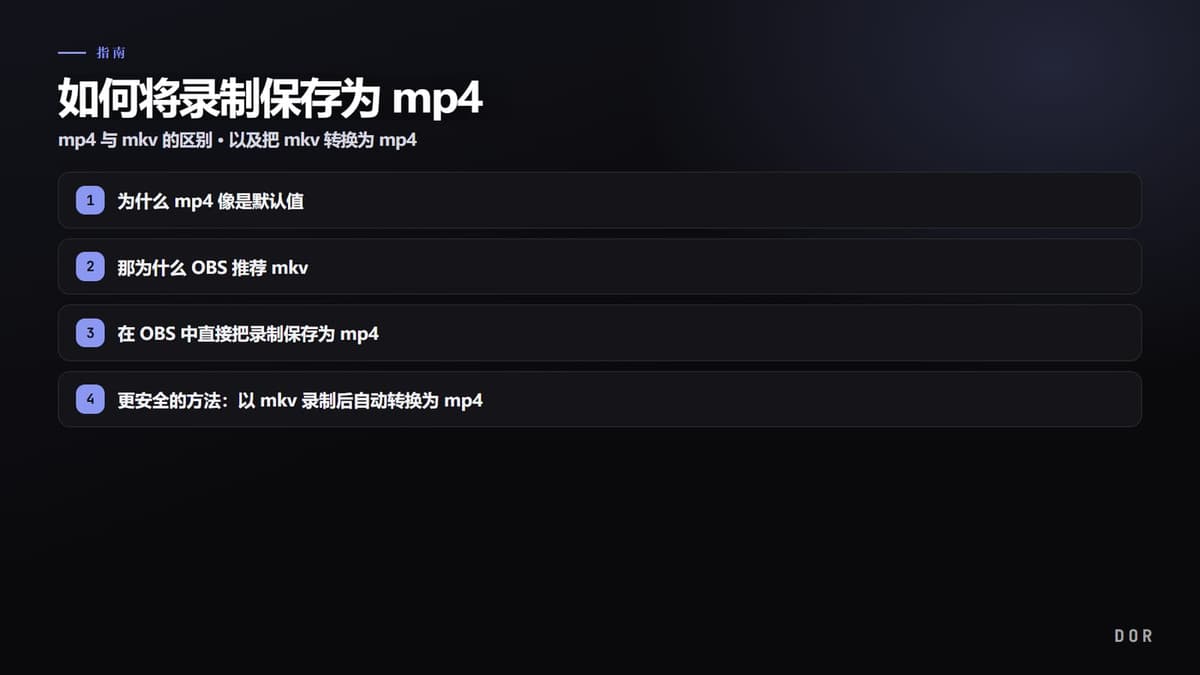
先说结论,剪辑和上传用 mp4 最稳妥,录制途中的稳定性则 mkv 更有利。所以正道是“以 mkv 录制后再转换为 mp4”。两者并非画质不同,只是装同一段视频的盒子(容器)不同,所以转换不会削减画质,只是换个盒子的操作。本文将依次整理保存为 mp4 的方法、把 mkv 改为 mp4 的方法,以及两种格式的实际区别。
先理清一个术语。mp4 和 mkv 是叫作“容器”的文件外壳。装在里面的实际视频数据(比如 H.264 这样的编解码器)可以是相同的,同样的编解码器、同样的设置下,无论 mp4 还是 mkv,画质完全一样。也就是说,“哪种格式画质更高”这个问题其实没有意义,真正的区别在于兼容性和稳定性。
为什么 mp4 像是默认值
mp4 之所以几乎被当作标准来用,原因只有一个,就是兼容性。YouTube、Instagram、TikTok 这类平台,Premiere Pro、达芬奇、剪映这类剪辑软件,乃至 Windows、Mac、智能手机的自带播放器,几乎所有地方都能立刻识别 mp4。无论是把录好的 无畏契约 片段直接拖进剪辑器,还是通过 Discord、KakaoTalk 分享,mp4 都是最少遇到“文件打不开”情况的格式。
那为什么 OBS 推荐 mkv
用 OBS 时录制文件常常会保存为 mkv。一开始会感到困惑,但这是有原因的。mp4 会在录制“正常结束的那一刻”把视频的目录信息(称为 moov atom)写到文件最末尾。所以一旦录制途中 OBS 崩溃、突然断电,或磁盘被写满,这份目录就没能写入,导致整个文件打不开的事故。
mkv 的结构不同,即使录制异常中断,到中断前为止录下的内容大多能保留下来。录制几个小时的 英雄联盟 持久战或比赛视频,万一在最后崩溃,mp4 可能整段报废,而 mkv 则能保住到中断点为止的内容。所以 OBS 官方推荐的是“以 mkv 录制,必要时结束后再转换为 mp4”。
在 OBS 中直接把录制保存为 mp4
如果是短录制且不太担心崩溃,可以一开始就改为保存为 mp4。以 OBS 为准的步骤如下。
- 在 OBS 顶部菜单打开‘设置’。
- 在左侧标签选择‘输出’。
- 下拉到‘录制’项,找到‘录制格式(Recording Format)’下拉菜单。
- 在列表中选择‘mp4’,点击‘应用 → 确定’。
- 现在录制后文件就会保存为 .mp4。
更安全的方法:以 mkv 录制后自动转换为 mp4
OBS 有“以 mkv 录制,录制结束后自动转换为 mp4”的功能。这是同时兼顾稳定性和兼容性的最佳方法,对于长且重要的录制,推荐这种方式。
- 在‘设置 → 输出 → 录制’中把录制格式设为‘mkv’。
- 在左侧标签切换到‘高级(Advanced)’。
- 开启‘录制’区域的‘自动重新封装为 mp4(Automatically remux to mp4)’选项。
- 点击‘应用 → 确定’。
- 现在会安全地以 mkv 录制,停止录制后会在同一文件夹中自动一并生成 mp4 文件。
把已生成的 mkv 转换为 mp4(remux)
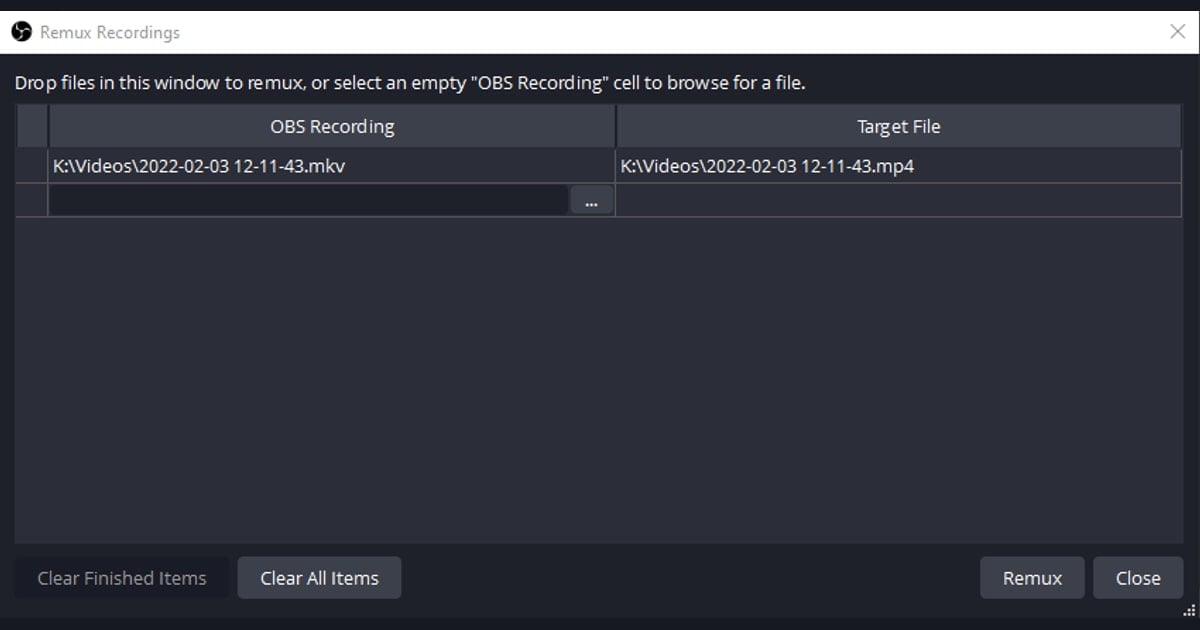
如果已经有以 mkv 录好的文件,可以在 OBS 内直接转换为 mp4。这时用到的方式是‘remux(重新封装)’,它不重新编码视频,只把外壳换成 mp4,所以完全没有画质损失,速度也非常快。
- 在 OBS 顶部菜单打开‘文件 → 重新封装录像(Remux Recordings)’。
- 在左侧输入框中添加要转换的 mkv 文件。
- 在右侧‘目标文件’中指定保存位置和 mp4 文件名。
- 点击‘重新封装(Remux)’按钮开始转换。
- 转换结束后会生成同等画质的 mp4 文件。
mp4 与 mkv 一目了然对比
- 兼容性:mp4 在大多数平台、剪辑器、设备上都能即时识别,mkv 在部分设备和应用上可能打不开。
- 稳定性:mkv 即使在崩溃、断电时也能保留到中断前的内容,mp4 在异常结束时整个文件可能损坏。
- 画质:同样的编解码器和设置下两者完全相同,容器对画质无影响。
- 体积:同一段视频实际上相近,mkv 略大一点。
- 剪辑与上传:mp4 压倒性地方便,mkv 在剪辑、上传前常需转换。
- 正道工作流:重要且长时间的录制以 mkv 录制,结束后再转换为 mp4。
DOR 根本没有转换步骤
到这里就是在 OBS 中处理 mp4 的正道。不过,如果觉得每次都要操心“录制 → 确认格式 → 转换”太麻烦,也可以选择一开始就不需要转换的工具。游戏录制程序 DOR 会保存为可直接用于剪辑和分享的 mp4,根本不需要把 mkv 转为 mp4 的转换步骤。
DOR 会自动把游戏里的精彩瞬间做成片段,而这些片段一开始就保存为 mp4。所以录下 无畏契约 的 ace 或 英雄联盟 的团战场面后,无需另外改格式就能直接拖进剪辑器,或直接上传到 YouTube Shorts、Instagram Reels。无需翻找格式设置或点 remux 按钮,录下的那个文件本身就是可分享的文件。

总的来说,如果用 OBS 这类需要手动设置的工具,记住‘以 mkv 安全录制 → 转换为 mp4’这个流程最为稳妥。反过来,如果想免去转换步骤直接得到 mp4 成品,那么从一开始就保存为 mp4 的 DOR 这类工具能大幅节省时间。按照自己的录制目的是‘保留长原片’还是‘直接上传’来选择即可。