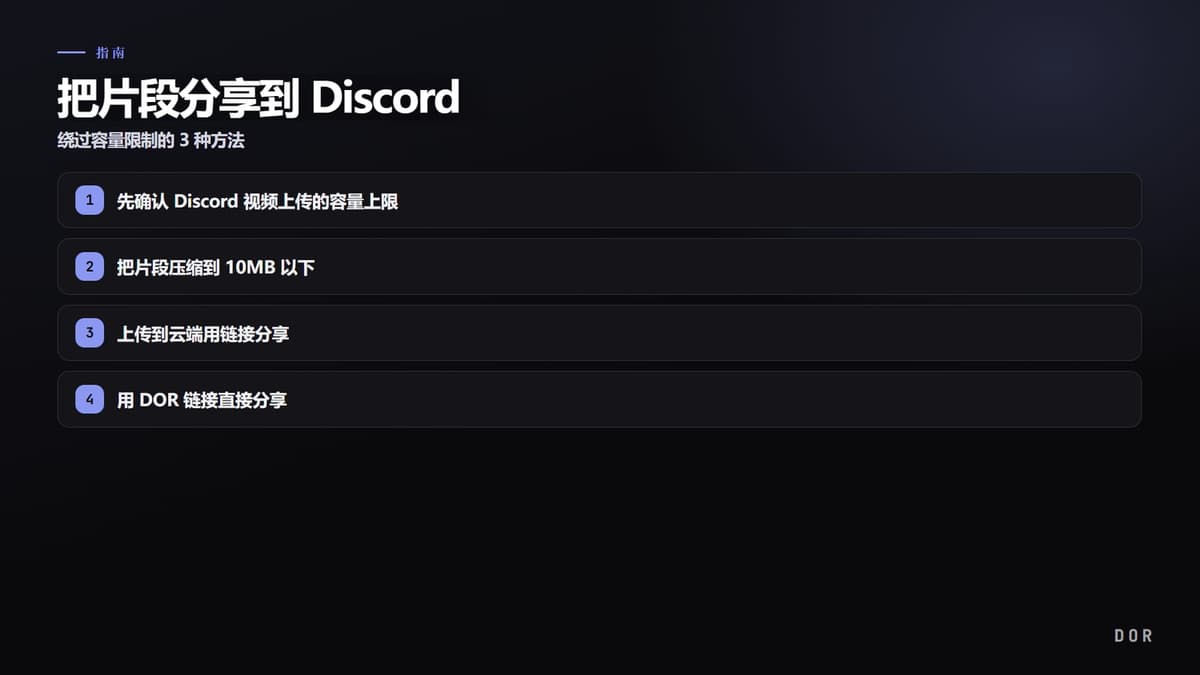
先说结论:Discord 免费账号每个视频只能上传到 20MB(2026 年 8 月从 10MB 上调)。1080p 的游戏片段按常见的 8Mbps 算,大约 20 秒就会碰到这个上限。要发送超出上限的片段,有两条路:把文件压缩到 20MB 以下,或者把视频做成链接、只把那个地址贴进聊天里。链接方式本身不受容量限制影响,最干净利落。
先确认 Discord 视频上传的容量上限
截至 2026 年,Discord 的文件上传上限因套餐而异。先确认自己处于哪一档,就更容易定下压缩的目标容量。
例如:1080p、8Mbps 的片段每秒约 1MB,20MB 上限大约就是 20 秒。
| 录制设置(假定码率) | 免费 20MB | Nitro Basic 50MB | Nitro 500MB |
|---|---|---|---|
| 720p30(5Mbps) | 约 32 秒 | 约 1 分 20 秒 | 约 13 分 20 秒 |
| 1080p30(8Mbps) | 约 20 秒 | 约 50 秒 | 约 8 分 20 秒 |
| 1080p60(12Mbps) | 约 13 秒 | 约 33 秒 | 约 5 分 33 秒 |
- 免费账号:每个文件 20MB(2026 年 8 月从 10MB 上调)
- Nitro Basic(月订阅):每个文件 50MB
- Nitro(更高订阅):每个文件 500MB
- Discord 正在测试不同的上传上限,部分用户可能可以上传更大的文件
Discord 在 2026 年 8 月把免费上限从 10MB 上调到了 20MB(官方文件附件 FAQ)。别照旧文章里的 10MB 或 25MB 来定压缩目标。官方同时提醒:现在按压缩前的原始文件大小判定,所以发送前先看一下文件的实际大小。
方法 1. 把片段压缩到 20MB 以下
如果是短片段,光靠压缩就能进入上限内。下面以免费视频压缩工具 HandBrake 为例说明步骤。按长度、码率、分辨率顺序逐步调小的完整流程,已整理在 Discord 视频太大的压缩顺序 一文里,想保住画质、慢慢调整的话可以参考那篇。
- 打开 HandBrake,载入要分享的片段文件。
- 把 Format 设为 MP4、编码设为 H.264,这与 Discord 预览的兼容性最好。
- 把分辨率从 1080p 降到 720p,容量会减少近一半。
- 如果要直接指定码率,以 30 秒片段为准,可以从 2,000 到 2,500kbps 左右开始尝试。
- 点击 Start Encode 转换后,确认结果文件是否在 20MB 以下。
方法 2. 上传到云端用链接分享
如果片段长到连压缩都压不下来,链接方式就是答案。把视频上传到 Google Drive、Dropbox、OneDrive 这类云端,再把分享链接贴进 Discord 聊天即可。文件不经过 Discord 服务器,所以不受容量限制。
- 把片段文件上传到云端网盘。
- 把该文件的分享设置改为「持有链接的所有人都可查看」。
- 复制生成的链接,贴进 Discord 频道或私信。
- 对方点击链接后,就能在浏览器里直接播放或下载视频。
不过这种方式每次都要手动调整分享权限,而且接收方得离开 Discord、跳到别的标签页。有时预览在聊天里也无法干净地显示,于是又多了一道工夫。
方法 3. 用 DOR 链接直接分享
最快的路径,是从一开始就用做成链接的片段。DOR 录制游戏对局后,用一条链接就能直接分享片段,从而绕过 Discord 的容量限制。既不用压缩,也不用另外上传到云端。
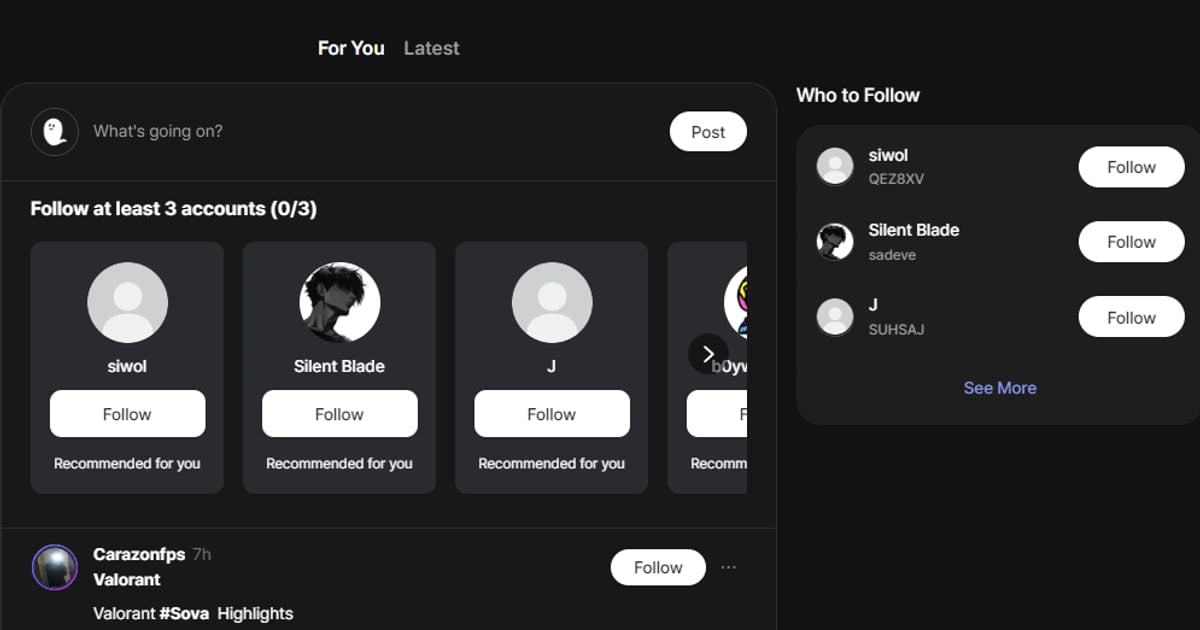
- 用 DOR 录下游戏瞬间,或打开已保存的片段。
- 点击分享按钮,复制片段链接。
- 把链接贴进 Discord 频道或私信。
- 朋友点击链接就能直接播放片段,与文件容量限制无关。
这种方式在把各游戏的集锦打包分享时尤其方便。你可以把无畏契约的全场清屏场面用一条链接丢进 Discord 的战绩分享频道,把英雄联盟的五杀瞬间丢进和好友的双排频道,也不用担心压缩把画质弄糊。
总结:根据片段长度选方法
如果是 20 到 30 秒左右的短片段,靠压缩就足以压到 20MB 以下。超过 1 分钟的集锦、或想保住画质的视频,链接分享就是答案;其中 DOR 链接更是无需额外操作、一步到位。按要分享片段的长度和对画质的要求来选方法就行。