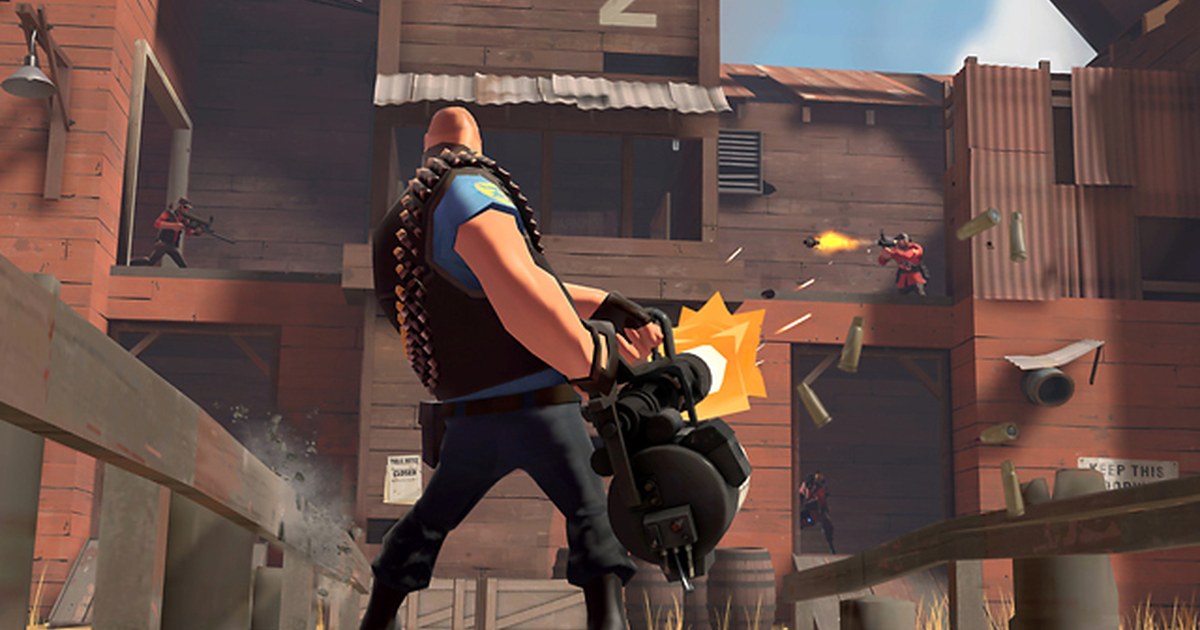

TF2回放这样用就行。在支持回放的服务器上游戏时,想保留的那条命结束后,死后立即按F6(默认键)保存。保存的回放可以在主菜单的回放(Replays)里重看,用编辑器换好视角后点Save to Movie(保存为视频),渲染成视频文件。
不过回放是由服务器录制的功能,如果服务器没有开启回放,就没有可以保存的记录。想不管在哪个服务器都能留下对局,就让DOR保持运行再启动军团要塞2。从游戏启动那一刻到关闭都会自动录制。
本文以2026年11月29日的PC(Windows)版为准,按顺序说明回放的保存条件、观看方法、渲染设置、保存位置,以及渲染不动时该怎么办。
结论:保存靠服务器,转成视频在你自己的电脑上完成
使用TF2回放之前要知道,负责录制的不是你的电脑,而是服务器。根据TF2 Wiki,开启了回放功能的服务器会录下玩家的每条命,玩家在死后把这段记录下载下来保存。服务器浏览器里带胶片形状图标的就是支持回放的服务器,在自己电脑上开的服务器(监听服务器)不会录制回放。
保存下来的回放还不是视频,而是游戏数据,要在回放菜单里渲染成视频后,才能上传到别处或发给朋友。所以顺序是:选支持回放的服务器、死后保存、在回放菜单里编辑、渲染成视频。如果很难找到支持回放的服务器,或者渲染一直不动,从一开始就用录像保留会更快。
从保存TF2回放到做成视频的步骤
- 1在支持回放的服务器上游戏在服务器浏览器里选择带胶片图标的服务器。这个图标表示服务器开启了回放录制。只有服务器管理员开启回放功能才会录制,所以要在带图标的服务器上游戏,死后才有可以保存的记录。在自己电脑上开的服务器也不会录制回放。TF2 Wiki还说明回放在创意工坊(Workshop)地图上无法使用,所以想保留的对局请在官方标准地图的服务器上打。
- 2死后立即保存回放想保留的那条命结束后,死后立即按F6(默认键),或在控制台输入save_replay。会弹出给回放命名的窗口,确认后就开始从服务器下载回放。回放里包含这条命,以及按服务器默认值死后的5秒。回放以一条命为单位保存,所以要在打得好的那条命结束时马上按键。用Dead Ringer假死,可能会让回放提前结束。
- 3在主菜单的回放里重看和编辑点击主菜单的回放(Replays)按钮,已保存的回放会和兵种、分数、击杀数、地图一起列出来,还可以搜索。用Watch / Edit(观看/编辑)打开,播放中按空格键就会打开编辑器。在第一人称、第三人称、自由镜头中选好视角,打上起点和终点做成一个镜头片段。同一个回放可以做出多个不同视角的片段。
- 4用Save to Movie渲染在回放列表里点Save to Movie(保存为视频)会打开渲染设置窗口。编码可选H.264或MJPEG,预设可选480p、720p、1080p、Web、iPhone,在高级设置里调整渲染质量、动态模糊质量和发光效果。渲染好的视频保存在游戏文件夹的tf/replay/client/rendered里。还有分别导出TGA图片和WAV音频的选项,但Wiki记录了只保存图片的问题。
- 5渲染不动就改用录像保留TF2 Wiki说明回放的渲染和导出需要QuickTime。如果按了渲染也没有进展,与其一直折腾回放,不如从下一局开始留下录像更可靠。让DOR保持运行玩TF2,从启动到关闭都会自动录制并收进“我的片段”,你可以自己剪出想要的片段保存。
TF2回放功能一览(截至2026年11月29日)
| 项目 | TF2回放功能 | 注意事项 |
|---|---|---|
| 保存条件 | 只在开启回放功能的服务器(胶片图标)上录制 | 自己开的服务器和创意工坊地图不会录制 |
| 保存方法 | 死后立即按F6(默认键)或在控制台输入save_replay | 在一条命结束后保存 |
| 录制范围 | 你的一条命加上死后5秒(服务器默认值) | 可能因服务器设置而不同 |
| 观看位置 | 主菜单的回放,显示兵种、分数、击杀数、地图 | 可以搜索 |
| 编辑 | 播放中按空格键,第一人称、第三人称、自由镜头 | 用起点和终点做多个镜头片段 |
| 转成视频 | Save to Movie(保存为视频),H.264或MJPEG,480p、720p、1080p | Wiki说明需要QuickTime |
| 保存位置 | 回放在tf/replay/client/replays,视频在tf/replay/client/rendered | 更新后回放文件可能打不开 |
| YouTube上传 | 回放菜单里的上传功能 | Wiki说明目前无法使用,需自己上传渲染好的视频 |
回放保存不了时要检查的事项
- 在服务器浏览器里进入了带胶片图标的服务器
- 玩的是标准地图,不是创意工坊地图
- 一条命结束后立即按了保存键并起好名字
- 渲染前在编辑器里打好了片段的起点和终点
- 在tf/replay/client/rendered文件夹里找渲染好的视频
用DOR不受服务器限制地保留TF2对局
DOR是一款免费的Windows应用。启动军团要塞2后会自动识别,从启动到关闭录制整个会话,录像会收进应用里的“我的片段”。不管服务器有没有开启回放都会录下来,而且一开始就是mp4视频,不用等待渲染。
连续背刺或者开超能冲锋推进的瞬间这类想保留的片段,可以在应用里自己剪出来,按16:9、9:16、1:1比例保存,还能在DOR工作室(dor.gg/studio)里把多个片段拼在一起,或加入特效模板、文字、BGM,无水印导出。免费版可选720p、1080p和30、60fps,默认是1080p、30fps。把剪好的片段发给朋友的方法见TF2视频分享,只保留需要片段的方法见游戏视频剪辑。

