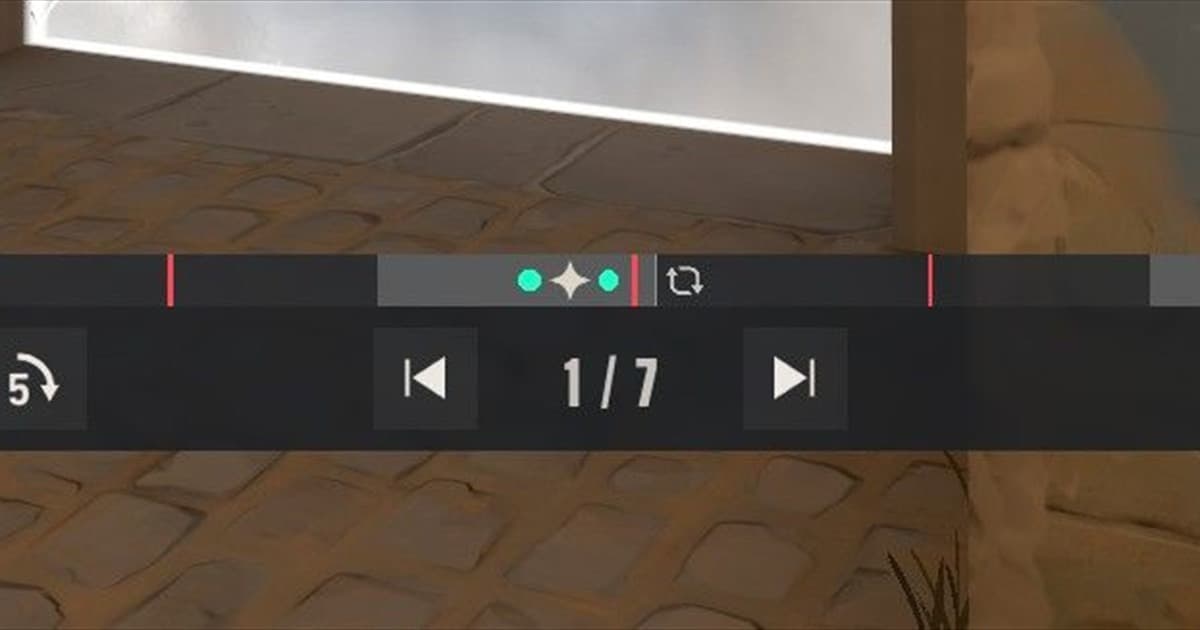
“把 VALORANT replay 转成 MP4”容易让人误解。回放没有普通视频流,而是由兼容的 VALORANT 客户端重建比赛的数据;需要发布的视频时,应播放回放并用录屏工具捕捉画面和声音。
结论:以后的对局,提前开着录制最稳
两句话就是答案。已有的回放,先确认在客户端能正常播放,再打开能以 1080p 60fps 采集画面和声音的录制软件,边播放需要的回合边录;把扩展名改成 mp4 只会留下一个放不出来的文件。至于以后的对局,不如把顺序反过来:回放的可下载期限和支持模式会随版本变化,而对局中实时录下的视频没有这些限制。开着 DOR,它会自动识别无畏契约,把整局存成 mp4,并把击杀和回合单独存成自动片段,日后在回放里找那一回合再播放、再录制的整个过程就不存在了。下面的表格和步骤,是把已有回放做成视频的顺序。
播放录制不等于文件转换
VALORANT 回放的可用模式和分享方式以当前客户端与版本为准。 原始回放适合切换视角和复盘,发布版则用电脑能稳定承受的 1080p60 等参数另行录制。只改扩展名无法修复官方客户端打不开的回放。 处理 VALORANT 回放前,先在 Riot 最新文档确认当前支持模式、下载期限和分享方式。剪出短暂残局前,制作保留攻守视角、队伍技能准备和回合结果的分析母版;公开版本再删除或静音 Riot ID、队伍聊天与队友语音。
不同保存方式的结果
| 方式 | 得到的内容 | 适合用途 |
|---|---|---|
| 保留原始回放 | 由游戏客户端重建的比赛 | 换视角和分析 |
| 录制回放播放画面 | 可编辑上传的普通视频 | 过去比赛中的特定片段 |
| 实时录制下一场 | 从开局开始的连续音视频 | 可靠存档与内容制作 |
| 只改成 MP4 扩展名 | 换了名字但不能播放的文件 | 不要使用 |
制作可分享回放视频
- 1先打开回放 — 确认当前游戏版本可正常播放到结尾。打不开的回放无法被录屏。
- 2记录镜头清单 — 写下回合、时间、视角,并在精彩点前后各留 3 到 5 秒。
- 3锁定录制参数 — 从 1080p60 开始,测试 20 秒游戏窗口、系统声音和可选麦克风。
- 4清理隐私界面 — 隐藏好友列表、聊天、通知和不应出现在成片中的标识。
- 5录制并检查 — 以正常速度播放,随后检查掉帧、音画同步和结尾是否完整。
开始前检查
- 回放能在当前客户端完整播放
- 录制源准确捕捉游戏窗口
- 游戏声和麦克风电平正常
- 目标磁盘有足够空间
- 确认昵称、聊天与发布权利

DOR 在这里能做什么
DOR 不会直接把 VALORANT replay 转为 MP4,也无法修复不兼容的回放。在受支持环境中可记录回放播放,更可靠的方式是未来比赛前准备好 DOR,在实时游戏时完成录制。请同时阅读VALORANT 专区、回放指南、游戏录制指南、免费录屏软件对比与 DOR 自动录制说明。
以 Riot 官方回放说明为准
Riot 的VALORANT 官方回放文档说明当前功能和限制。支持模式以及下载或分享方式需要对照当前文档和客户端。 不要向陌生“转换器”上传账号数据或回放。