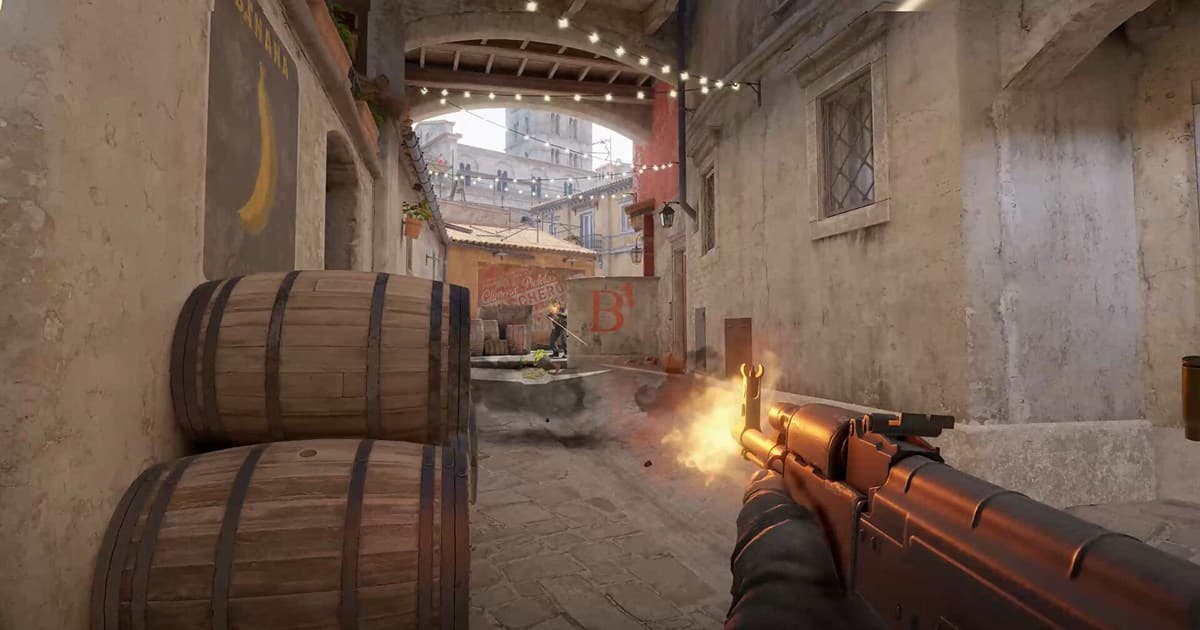
「剛剛那個關鍵守點是怎麼擋下來的?」「為什麼會在那個轉角死掉?」玩 CS2 時,往往對戰結束後才開始好奇的瞬間很多。所幸 絕對武力 在對戰結束後會留下能把整場原封不動重看的 demo (.dem) 檔。本文會依序整理從下載並播放 CS2 demo,到自由視角·X-ray 等核心功能、複盤職業比賽的 GOTV,以及把 demo 留成影片分享給朋友的方法。
先釐清一個概念。CS2 demo 不是「錄製的影片」,而是「完整重現對戰的紀錄資料」。所有玩家的位置、射擊、道具使用都以座標儲存,所以播放時可以自由切換視角或調整速度。不是影片而是重現,這既是 demo 的強項,也是後面要說明的「製作成影片」之所以需要多一道手續的原因。
demo 要在哪裡下載,Watch 分頁
下載 CS2 demo 最基本的路徑是遊戲主選單的 Watch 分頁。啟動 CS2 後從上方選單進入 Watch 分頁,「Your Matches」(我的對戰) 項目就會列出最近打過的競技·Premier 對戰清單。按下每場對戰旁的下載按鈕,就會下載該場對戰的 demo 檔。
要注意的一點是保存期限。Watch 分頁顯示的對戰 demo 只會保存一定期間,所以如果有想再看的對戰,趁它還在清單上時先下載比較保險。時間一過、從清單消失後,那場對戰的 demo 就再也下載不到了。
demo 檔會存在哪裡
從 Watch 分頁下載的 demo 會以 .dem 副檔名存在 CS2 安裝資料夾裡。通常會進到 Steam 庫的遊戲資料夾 (csgo 目錄底下),把這個檔案備份起來,即使 Watch 分頁保存期限過了也能自己保存。不過 demo 可能受遊戲版本 (更新) 影響,大型更新後舊的 demo 有可能無法正常播放,這點要留意。
播放 demo 的兩種方法
播放下載好的 demo 有兩種方法。一種是在 Watch 分頁 UI 直接按播放鈕,另一種是在開發者主控台用指令叫出。新手用 Watch 分頁 UI 比較方便,想精準鎖定特定檔案快速開啟的話,主控台方式比較順手。
方法 1:在 Watch 分頁直接播放
在 Watch 分頁的對戰清單中選擇想看的對戰,就會進入播放畫面。下載完成的 demo 可以立即播放,用畫面下方的播放控制操作暫停·變速·區段跳轉。不必背任何指令,是最直觀的方式。
方法 2:開發者主控台 playdemo 指令
也有用主控台直接開啟的方法。先在設定中開啟開發者主控台 (Enable Developer Console),再用預設快捷鍵波浪號 (~) 鍵打開主控台。在主控台用 playdemo 指令叫出 demo 檔即可。例如檔名是 match.dem,就在主控台輸入 playdemo match 這樣的形式。檔案在預設 demo 資料夾裡的話只用檔名就能開,其他路徑則要把相對路徑也寫上。
demo 裡可以用的功能
CS2 demo 播放真正的價值在於「可以隨心所欲地拆解對戰」。不是單純從頭看到尾,而是能變換視角與速度,用想要的角度分析你想看的瞬間。
- 自由視角 (Free Cam):把攝影機自由移動到地圖任何地方,從上方俯瞰或放大看特定轉角。
- 玩家視角:不只自己,還能切換到對手·隊友等任意玩家的第一人稱視角,原原本本看到那個人看到了什麼。
- 變速·區段跳轉:快速跳過或慢動作放慢,拖動時間軸跳到特定回合·瞬間。
- X-ray (看穿牆後):把牆後玩家的位置以剪影顯示,一眼看出雙方隊伍當時各在哪裡。
用 X-ray 複盤「為什麼會死」
X-ray 在 demo 分析中特別有用。因為實際對戰中絕對無法得知的「牆後敵人位置」會顯示出來,所以你可以客觀確認自己死掉的那一刻對手在哪裡、怎麼埋伏的,以及自己的道具是否真的壓制到了對手。要改掉在同一個位置反覆死掉的習慣,沒有比這更好的工具了。如果同時還玩 特戰英豪 或 虹彩六號:圍攻行動 這類重視位置博弈的 FPS,這種 demo 複盤習慣對其他遊戲的實力也會直接有幫助。
用 GOTV demo 複盤職業比賽
demo 不只用在自己的對戰。大賽或職業比賽會以 GOTV demo 形式發布,這種 GOTV demo 一樣可以在 CS2 裡播放,用自由視角·X-ray 拆解。可以用喜歡的職業選手的視角,跟著學他在特定情況下站在哪裡、用什麼順序丟道具。能直接確認轉播畫面看不到的站位與準心擺放,作為提升實力的學習素材,運用價值很高。
想把 demo 做成影片 (mp4) 的話
很多人會卡在這裡。想把 demo 傳給朋友或上傳到 YouTube·社群時,如果直接把 .dem 檔傳過去,收到的人也得有 CS2,還要滿足相同的保存·版本條件才能打開。而且如前面所說,demo 不是影片而是重現資料,所以並沒有內建把 .dem 檔直接轉成 mp4 的功能。
結果,把 demo 留成影片的正規做法就是「一邊播放 demo 一邊錄製那個畫面」。打開 demo、調整成想要的視角·速度後,用畫面錄製輸出 mp4,就成了沒有 CS2 的人也能看的一般影片。用這種方式,無論是開了 X-ray 的分析用畫面,還是漂亮的 ACE 瞬間,都能原原本本留成影片。
用 DOR 只把好畫面自動剪成片段
問題在於,把冗長的 demo 整個錄下來,最後還是得自己找出名場面再剪。DOR 是免費的遊戲錄製程式,只要安裝好,它就會自動偵測遊戲執行並在背景錄製,再自動把擊殺·ACE 等主要瞬間剪成短片段保存。它使用 NVIDIA NVENC 硬體編碼,遊戲內掉幀也很少。
即時對戰由 DOR 自動收集片段,而透過 demo 複盤發現的特定畫面,則一邊播放 demo 一邊錄製留成影片,這樣搭配使用即可。不必按錄製鈕、也不用背快捷鍵,只要開著遊戲,精華就已經累積好了,「錯失名場面」的懊悔也會減少。
總結
CS2 demo 可以從 Watch 分頁下載,用 Watch UI 或主控台 playdemo 播放,再用自由視角·變速·X-ray 隨心所欲拆解對戰,是強大的複盤工具。它受保存期限與版本影響,所以重要的對戰要先下載起來。demo 不是影片而是重現資料,無法直接轉成 mp4,想留成影片就必須錄製播放畫面。自動完成這個錄製·剪片過程的正是 DOR。請到你常玩的遊戲頁面確認推薦設定與自動片段範例,絕對武力、特戰英豪、虹彩六號:圍攻行動。