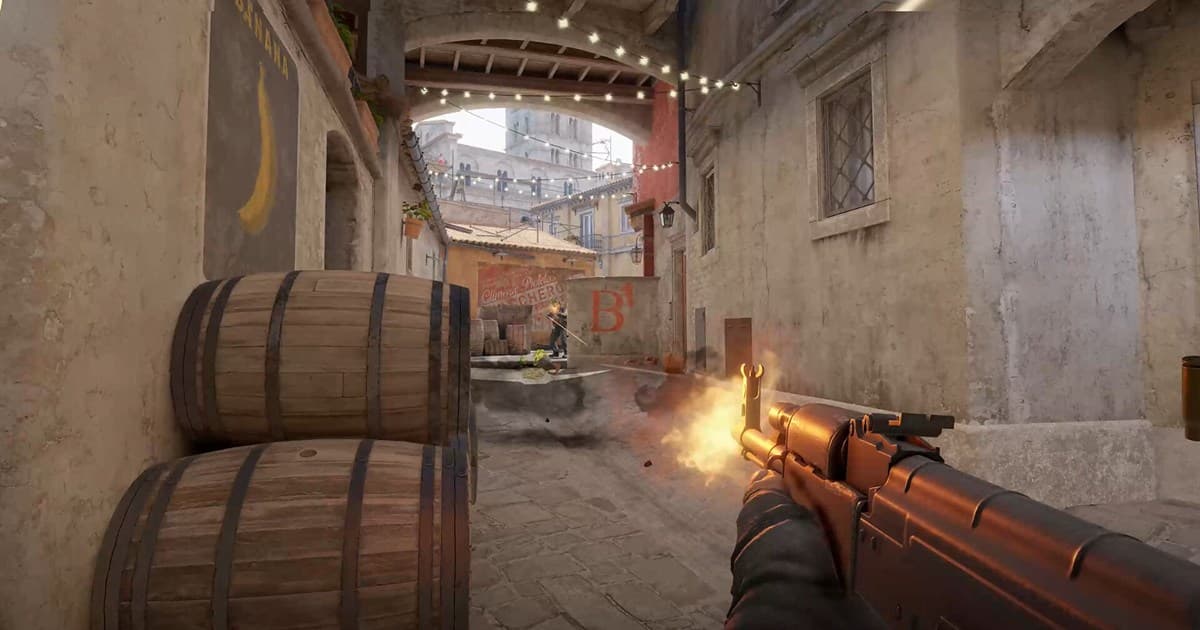
先講結論,CS2 的 fps 只要改一行啟動選項與幾個畫面設定就能立刻上升。效果最大的組合,是在啟動選項放入 -high -novid +fps_max 0,並在畫面設定把材質與著色器調到低。本文就把這兩項整理成依序照做的形式。
CS2 的 fps 不單是順不順的問題,而是直接影響瞄準精準度。幀數一晃動,輸入與畫面之間就產生細微延遲,掃射或甩槍會微妙地偏掉。所以比起華麗的畫質,先確保穩定的幀數才是核心。
結論:啟動選項 -high -novid +fps_max 0、材質和著色器調低
關鍵在兩處。Steam 啟動選項填 -high -novid +fps_max 0;視訊設定裡把模型、材質、著色器、粒子細節調到低,全域陰影保留中或以上以保留資訊,開啟多核心渲染、關閉垂直同步。目標是幀數穩定高於螢幕更新率,用 cl_showfps 1 對比前後即可。這裡常踩的坑是錄影:好不容易拉上去的幀數,常常被 OBS 這類錄影軟體的負載又吃回去。DOR 預設使用 NVIDIA NVENC 硬體編碼,對遊戲幀數的負擔很小,還會自動偵測絕對武力、錄下整場並把擊殺存成自動片段。改完設定想留住殘局片段,不用碰任何錄影設定,開著就行。下面從啟動選項開始按順序講。
第一步:設定啟動選項
啟動選項是在遊戲開啟前就套用的指令,所以效果確實。在 Steam 媒體庫對 Counter-Strike 2 按右鍵後進入內容,一般分頁中就有啟動選項輸入欄。在這裡把指令用空格分隔貼成一行即可。
建議的啟動選項如下。-novid -high +fps_max 0 -forcenovsync。雖然短,但各自角色分明。
- -novid:跳過 Valve 的片頭影片,縮短載入時間。
- -high:給 CS2 較高的 CPU 優先權,提升幀數穩定性。
- +fps_max 0:解除 fps 上限,把幀數拉到螢幕能表現的最大值。
- -forcenovsync:關閉垂直同步,排除與 fps 限制相關的問題。
第二步:調整畫面(畫質)設定
開遊戲後在設定的畫面分頁調整畫質項目。從最吃 fps 的項目開始依序調低最有效率。先把模型・材質細節、著色器細節、粒子細節設為低,這是第一步。
不過有些項目不能全設成低。全域陰影品質請維持在中等或高。在 CS2 中,敵人的陰影是會在轉角另一頭先被看到的重要資訊。關掉陰影雖然多得幾張幀,卻會失去交火資訊。
- 模型・材質細節:低
- 著色器細節:低
- 粒子細節:低
- 全域陰影品質:中等或高(保留資訊)
- 多核心渲染:開啟
- 垂直同步:關閉
解析度與長寬比
使用 4:3 拉伸解析度,玩家模型會橫向變寬而更好打中,依環境有時還能多得 20~40% 的 fps。代價是視野角度變窄,所以若是卡頓嚴重的電腦可以先套用看看,若覺得視野損失礙眼再回到 16:9 即可。
第三步:用建議值收尾
目標幀數設在螢幕更新率以上。若是 144Hz 螢幕,最好把設定調到至少能穩定維持 144 以上。當 fps 持續維持在高於更新率時,畫面與輸入的一致性最好。
套用到這裡,連規格較低的電腦卡頓也會明顯減少。fps 顯示可以在主控台用 cl_showfps 1 或 +fps_perf_logging 系列指令開啟,請親自比較設定前後。
守住幀數同時留下關鍵戰的方法
CS2 是 fps 直接連動瞄準的遊戲。所以一旦錄影程式啃掉幀數,設定調得再好也是損失。DOR 採用低負載擷取,能在維持 fps 的同時,把關鍵戰與 Ace 這類決定性瞬間自動存成片段。可以原封不動地守住靠設定拉高的幀數,只留下精華。
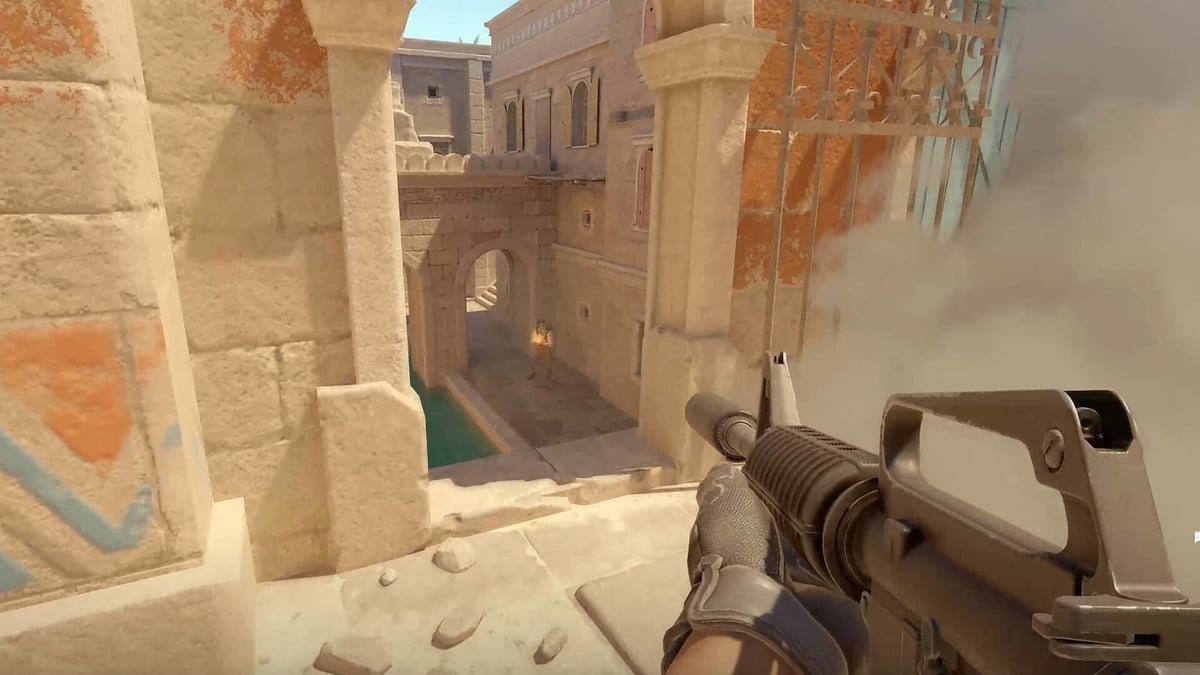
用同樣方式,在特戰英豪或其他 FPS 中也能守住幀數同時記錄遊玩。把CS的關鍵戰自動收集起來,複盤與分享都會方便許多。先用上面的設定確保幀數,再在上面疊加低負載錄影試試看。