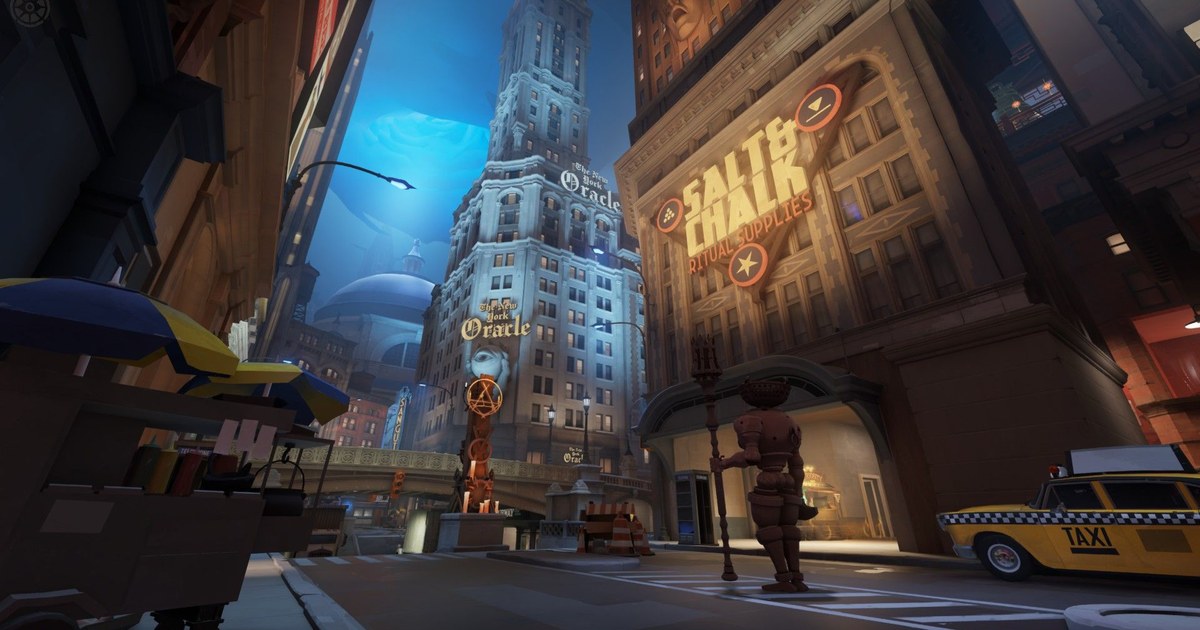

先說結論:在Deadlock回放裡隱藏HUD和介面,只要在開發者主控台輸入citadel_hide_replay_hud true這一行。這條指令會同時隱藏回放畫面的時間軸操作列、按鍵提示、所選玩家名稱和隊伍欄,輸入citadel_hide_replay_hud false就能還原。
如果還想去掉遊戲本身的HUD,再加上citadel_hud_visible false。主控台要先在設定裡開啟開發者主控台選項,然後用預設鍵F7開啟。回放在哪裡找、顯示準備中是什麼原因,可以看Deadlock錄影方法,這篇只講怎麼把畫面清乾淨並保存成影片。Deadlock仍處於搶先體驗階段,指令名稱可能隨更新變動,以下內容以2026年11月為準。
結論:回放介面用citadel_hide_replay_hud,遊戲HUD用citadel_hud_visible
兩條指令分工不同。citadel_hide_replay_hud true只隱藏回放專用介面,根據Valve論壇裡的觀戰與內容製作指南,它在即時對局中也能使用。citadel_hud_visible false則關閉整個遊戲介面。
製作影片素材時,先隱藏回放介面,如果還有殘留元素,再加上HUD開關,這個順序比較穩妥。有兩點要注意。第一,在遠視角(far)下隱藏回放介面後,頂部的玩家頭像無法點擊,這時按J鍵叫出滑鼠游標,從小地圖切換玩家。
第二,論壇上有回報說在自由視角下用按鍵綁定切換citadel_hud_visible會導致遊戲關閉,所以進入自由視角之前先關掉HUD,拍攝過程中不要再切換。做好的片段想傳給朋友,可以參考用連結分享Deadlock影片。
隱藏回放HUD並拍攝的步驟
- 1開啟開發者主控台並用F7叫出先在設定裡開啟開發者主控台選項,再按預設鍵F7叫出主控台。打不開時,多半是選項沒開或按鍵被改過。
- 2開啟想要清理畫面的回放在個人檔案的全部對局紀錄裡選擇對局,點Watch觀看,或用Download Replay保存後再開啟。剛結束的對局可能顯示準備中,稍等一會兒再試。
- 3輸入citadel_hide_replay_hud true在主控台輸入指令並按Enter,時間軸操作列、玩家名稱和隊伍欄就會消失。如果還有殘留,再加上citadel_hud_visible false。
- 4決定視角和鏡頭用滑鼠滾輪選擇近視角或遠視角,需要切換玩家時按J鍵叫出游標並點擊小地圖,自由視角用WASD或C進入。
- 5錄完後還原為false並檢查拍完後輸入citadel_hide_replay_hud false還原介面。第一次先錄10秒,在我的剪輯裡確認HUD已經消失,再正式拍攝。
隱藏HUD用到的指令和按鍵
| 指令或按鍵 | 作用 | 還原方法與說明 |
|---|---|---|
| citadel_hide_replay_hud true | 隱藏回放介面(時間軸操作列、按鍵提示、所選玩家名稱、隊伍欄) | 輸入false即可還原,即時對局中也能使用 |
| citadel_hud_visible false | 隱藏遊戲HUD | 輸入true還原,有回報指出在自由視角用按鍵綁定切換會導致遊戲關閉 |
| F7 | 開啟開發者主控台的預設鍵 | 需要先在設定裡開啟開發者主控台選項 |
| 滑鼠滾輪 | 在近視角(close)和遠視角(far)之間切換 | 遠視角下看不到需要瞄準的技能 |
| J | 開啟或關閉滑鼠游標 | 點擊小地圖或玩家頭像來切換玩家時使用 |
| WASD或C | 進入自由視角(Shift上升,Control下降) | 再按一次C會回到最近的玩家身上 |
拍攝前確認事項
- 開發者主控台選項已開啟,按F7能叫出主控台
- 輸入citadel_hide_replay_hud true後,時間軸和隊伍欄都消失了
- 知道在遠視角切換玩家時要按J鍵叫出游標
- 自由視角下不會去按HUD切換鍵
- 已播放10秒的測試錄影,確認沒有HUD
開著DOR,Deadlock就會自動錄影
DOR是一款免費的Windows遊戲錄影軟體。啟動像Deadlock這樣的支援遊戲時,它會自動偵測並錄下整段遊玩,錄影都會集中在應用程式的「我的剪輯」裡。隱藏HUD後播放的回放畫面,只要遊戲視窗開著,也可以用同樣的方式錄下來,第一次先放一小段,在我的剪輯裡確認即可。
喜歡的片段可以在應用程式裡裁剪成16:9、9:16、1:1保存,再到DOR工作室(dor.gg/studio)合併多支影片、加入文字、BGM和特效範本,匯出mp4或用dor.gg連結分享。DOR的輸出內容沒有浮水印。Deadlock的話,想留下的畫面自己挑選並裁剪保存就行。

