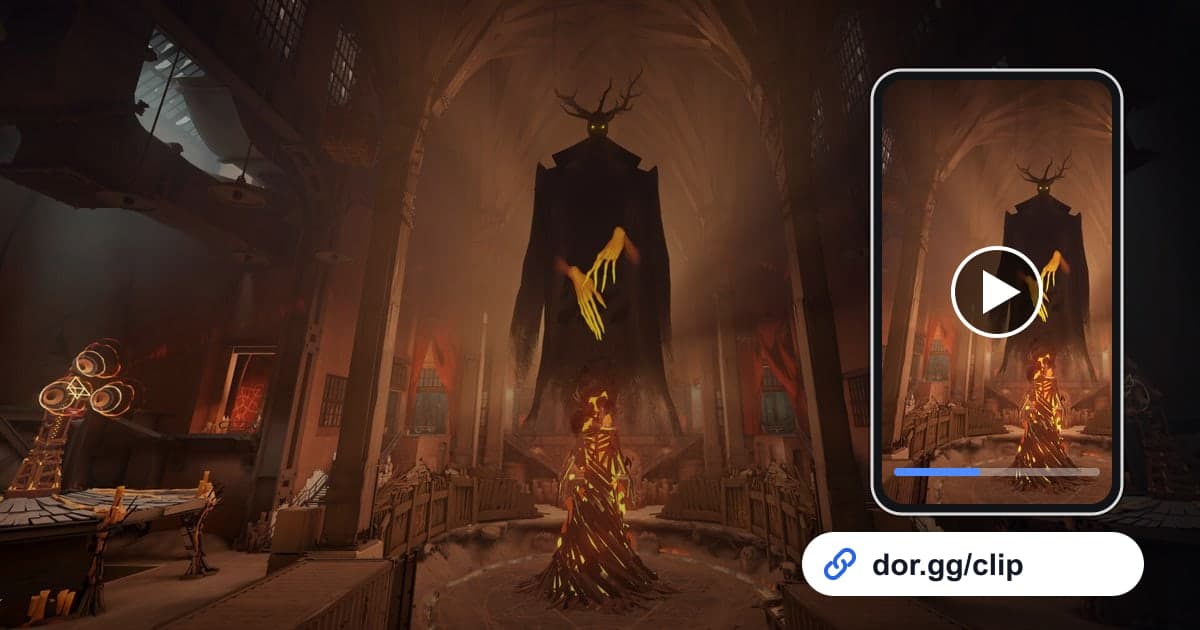
搭著滑索飛過去繞到對手背後,或是靠一波團戰翻盤一路打爆 Patron 時,不論是一起玩的朋友,還是還沒玩過這款遊戲的朋友,你都想給他們看看。本文只講一種方法:用 DOR 錄下Deadlock,只剪出想要的場景,再用 dor.gg 連結傳送。Deadlock 的對戰在兵線上收集靈魂和交戰之間交替進行,所以一場裡值得展示的時刻也只有幾處。因此本文著重說明把多場對戰連在一起的錄影依對戰分段的邊界、依對戰階段尋找場景的線索,以及傳給沒有遊戲的朋友時要注意的地方。
直接總結
啟動 Deadlock 後 DOR 會自動開始錄影,關閉遊戲後這段時間的所有對戰會以一支 mp4 放進收藏庫。用英雄選擇畫面和對戰結束畫面找到那一場,只剪下其中的團戰或偷襲區段,再把產生的 dor.gg 連結傳給朋友。團戰開始前要留幾秒才能看懂局勢之類的技巧,見遊戲片段剪輯方法。
把 Deadlock 場景傳給朋友的步驟
- 1安裝 DOR 並啟動 Deadlock在 Windows 電腦上安裝免費的 DOR 應用程式,從 Steam 啟動 Deadlock 後會自動偵測遊戲並開始錄影。等待畫面、英雄選擇和對戰本身,到關閉遊戲為止都會連在一支影片裡。
- 2只記住精彩畫面出現在第幾場一次遊玩打好幾場,錄影裡很容易分不清是哪一場。只要記下「第二場擊破 Patron」這樣的場次,之後數一數英雄選擇畫面出現了幾次,就能直接跳到那一場。
- 3在技能特效重疊的區段找團戰在那一場裡,多個英雄的技能特效開始同時疊在畫面上的位置,就是團戰的開始。滑索偷襲比團戰短,找從滑索跳下後立刻打起來的場景即可。
- 4在收藏庫剪輯並選擇比例在收藏庫打開錄影,指定開始與結束進行剪輯。遊戲是第三人稱視角,自己的英雄位於畫面中央,剪成 9:16 直式也看得清主角;但像團戰這樣多個英雄分散開的場景,16:9 比較合適。剪輯完成後會產生 dor.gg 連結。
- 5沒有遊戲的朋友也用連結傳送dor.gg 連結在瀏覽器中播放,還沒收到邀請、沒玩過 Deadlock 的朋友只要打開連結就能看。給第一次看的朋友附上一句「搭滑索的那個是我」,說明自己是哪個角色,對方更容易看懂影片。
- 6在工作室裡把多場對戰的精彩畫面合成一支想把一週裡累積的偷襲和團戰場景合成一支影片,就在瀏覽器裡打開 DOR 工作室合併剪好的影片,用效果範本和文字區分各個場景。成品可以用連結分享,也可以下載成 mp4。
Deadlock 各對戰階段的場景與剪輯想法
| 對戰階段 | 在錄影中尋找的線索 | 剪輯想法 |
|---|---|---|
| 前期對線收集靈魂 | 英雄選擇畫面結束、抵達兵線之後 | 只留打得順的對線,剪成 30 秒,用來和朋友交流對線 |
| 滑索偷襲 | 從滑索跳下後馬上展開的交戰 | 從搭上滑索的瞬間起 15~25 秒,讓偷襲路線清楚可見 |
| 推掉兵線後的團戰 | 多個英雄的技能特效在同一畫面中重疊的區段 | 從團戰前的站位到收尾,40~90 秒 |
| 成為翻盤契機的交戰 | 隊伍語音裡爆出歡呼的位置 | 保留前後局勢的 1~2 分鐘,用文字說明情況 |
| 擊破 Patron 結束對戰 | 對戰結束畫面之前 | 從最後衝鋒到結束畫面,30~60 秒 |
| 可惜的落敗 | 輸掉的對戰結束畫面之前的幾分鐘 | 傳給一起復盤的朋友,決定性交戰前後 2 分鐘 |
傳送 Deadlock 影片前的檢查
- 如果傳給沒有遊戲的朋友,有能看出自己是哪個英雄的場景或說明
- 團戰影片不只是技能特效閃一下就結束,結果也收進去了
- 隊伍語音或聊天裡沒有不方便分享的話
- 如果剪成直式,敵方英雄沒有被擠出畫面
- 連續打好幾場的日子,磁碟剩餘空間保持在 20GB 以上
- 擊破 Patron 的影片結尾包含對戰結束畫面
Deadlock 的 Steam 頁面寫著遊戲處於早期開發階段,有大量暫時美術和實驗性玩法,所以畫面外觀可能隨更新而改變。已經儲存的錄影是 mp4 檔案,即使遊戲變了也會原樣保留,所以把喜歡的場景隨時剪成連結,也能順便留下目前版本的紀錄。
DOR 如何錄下 Deadlock
Deadlock 在 2026 年 10 月的應用程式更新中成為 DOR 支援的遊戲,以「整段遊玩錄影」方式錄影。免費的 Windows 桌面應用程式 DOR 會自動偵測 Deadlock 啟動,把從啟動到結束的內容存成一支 mp4,不會依對戰拆分影片,也不會偵測擊殺和團戰來產生精華。所以要自己從錄影裡找到場景,用收藏庫的區段剪輯剪下來。把多場對戰的場景連成一支的方法,可參考多個遊戲片段合併方法。使用 NVIDIA 顯示卡時預設採用 NVENC 硬體編碼,遊戲聲音和你對隊伍喊話的麥克風會錄進同一支影片。一場接一場地打,錄影會越來越大,磁碟很快被佔滿,剩餘空間不足 20GB 時錄影會自動停止,如果找不到錄影,先看錄影無法儲存的解決方法。只想關閉 Deadlock 的錄影,就在設定的「整段遊玩錄影」項目裡關掉這款遊戲,關閉時會跳出一次確認視窗。




