什麼是瀏覽器片段編輯器
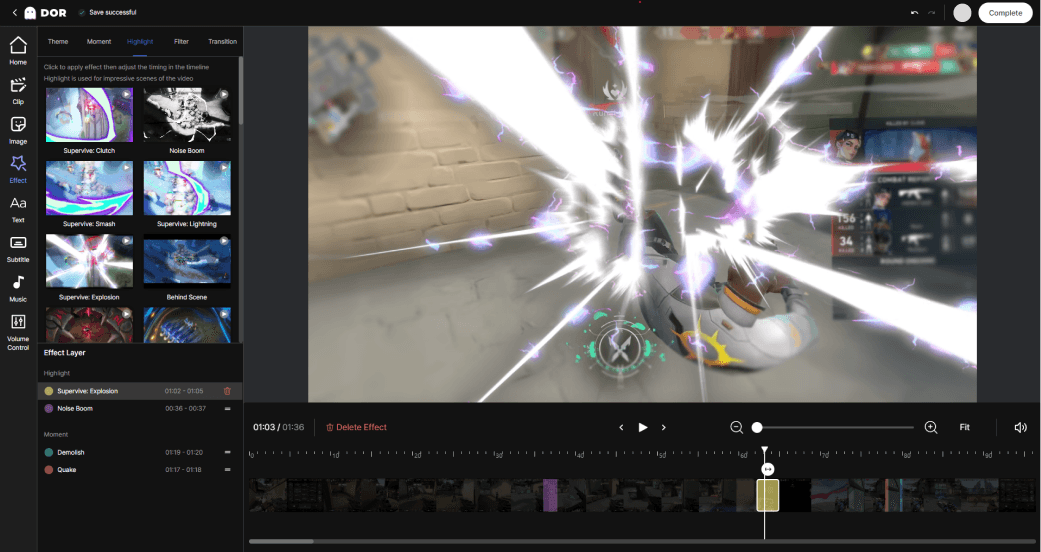
瀏覽器片段編輯器是一款不必安裝額外剪輯軟體,就能在網頁畫面裡修整影片片段的工具。DOR 在錄完遊戲後,會把剩下的片段直接用這個瀏覽器編輯器開啟,連只留下需要的區段、把多個畫面接在一起的作業,都在同一處完成。
關鍵很簡單。用 DOR 留下遊玩畫面,從片段清單中挑出想編輯的影片,瀏覽器裡就會直接打開編輯畫面。不必把檔案匯出到其他軟體,也不必等待沉重的算圖。
安裝型剪輯的繁瑣
如果你曾為了修整一個短片段而開啟沉重的剪輯軟體,一定很清楚那份繁瑣。下載並安裝軟體、載入片段檔、再匯出成想要的格式,等這一連串走完,往往連分享都被拋在腦後了。
- 安裝與更新剪輯軟體都要花時間。
- 把錄影檔搬到剪輯軟體、再匯出,步驟繁多。
- 連簡單裁切一次都得開啟沉重的軟體,讓人懶得動手。
- 每次都得留意儲存格式與畫質設定。
DOR 的瀏覽器編輯器跳過了這個過程。不必安裝、不必搬移檔案,讓你在錄影後就地銜接到編輯。
用 DOR 瀏覽器編輯器裁切與合併
打開瀏覽器編輯器後,片段會出現在時間軸上。你可以在這裡抓出想保留區段的起點與終點,裁掉不需要的前後,只挑出精華俐落地整理好。
區段裁切
在時間軸上用滑鼠抓住起點與終點並移動,就只會留下中間那段區間。只挑出想展示的部分(例如出現擊殺畫面的瞬間),輕鬆去掉會削弱張力的前後空白。舉例來說,很適合從特戰英豪的一個回合中只裁下決定性的瞬間留存。
合併多個畫面
把另外留下的多個片段依序接在一起,就成了一段影片。你可以把各個不同瞬間出現的好畫面湊在一起做成精華合輯,畫面順序也能自由調換。
修整前後
合併後如果對整體長度不滿意,可以再次修整前後、整理節奏。再多去掉一次不必要的部分,就完成一段適合分享長度的片段。
從編輯直接到分享
DOR 瀏覽器編輯器真正的優點在於:編輯結束後能直接銜接分享。編輯完成後,可以把片段儲存或做成連結直接傳出去,讓你不錯過精彩瞬間,馬上傳給朋友與隊友。
- 錄影結束後,從清單中確認 DOR 留下的片段。
- 挑出想編輯的片段,打開瀏覽器編輯器。
- 裁切區段,必要時合併多個畫面並修整。
- 把完成的片段儲存,或用連結立即分享。
特別是像英雄聯盟這種一場對局很長的遊戲,只把印象深刻的交戰畫面裁下來湊在一起,日後要再翻找或分享都會方便許多。
總結
不必經歷安裝沉重剪輯軟體、搬移檔案的過程,DOR 就能讓你把錄影結束的片段直接在瀏覽器裡裁切、合併、修整。多虧這套免安裝、在網頁上就地編輯並一路銜接到分享的流程,你可以當場整理好精彩瞬間並分享出去。
 #特戰英豪
#特戰英豪