先說結論,左右遊戲錄製畫質的就是解析度、位元率、編碼器這三項。若是 1080p,把位元率設在 25,000kbps 上下、編碼器使用顯示卡為基礎的(NVENC、AMF、QuickSync)並以 60fps 錄製,大多數遊戲都能得到乾淨的結果。解析度提高到 1440p、4K 時,位元率也要隨之一起提高。只要照著下面這張表做就足夠了。
建議設定一句話總結
在上面的值之外,把位元率控制設為 CQP(CQ 18~20)、關鍵影格間隔設為 2 秒即可,各解析度的位元率與建議編碼格式請參照下表。如果目的是把比賽留下來而不是調設定,DOR 是免費的 Windows 應用程式,會自動偵測支援的遊戲,預設以 NVENC 硬體編碼自動錄下整場,同時收錄遊戲聲音與麥克風,並保存到應用程式內的媒體庫。支援的遊戲可在遊戲列表查看。
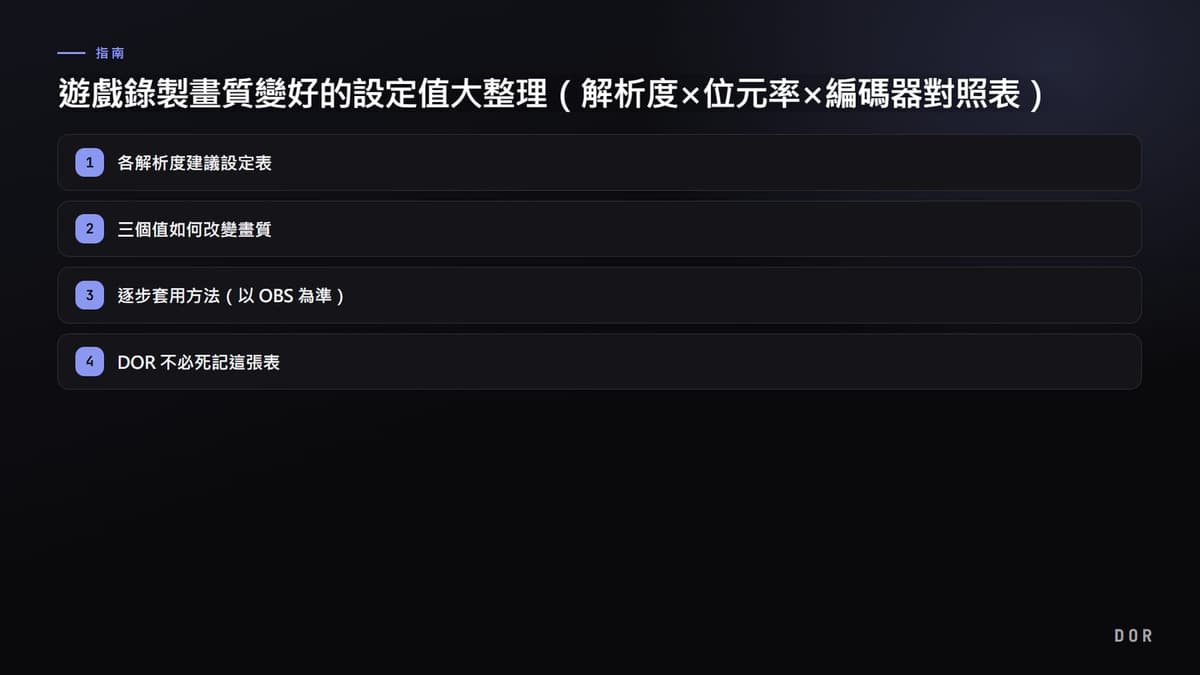
各解析度建議設定表
以最常用的三種解析度為基準整理。位元率以 60fps 為準,若以 30fps 錄製,可降到表中數值的 60~70% 左右。
- 1080p(1920×1080)· 60fps · 位元率 20,000~25,000kbps · 編碼器 NVENC(H.264/HEVC)或 x264(CPU 較快時)· 建議用途:特戰英豪、英雄聯盟等競技 FPS、MOBA
- 1440p(2560×1440)· 60fps · 位元率 40,000~50,000kbps · 編碼器 NVENC HEVC 或 AV1(支援的 GPU)· 建議用途:鬥陣特攻、高畫質精華剪輯用原檔
- 4K(3840×2160)· 60fps · 位元率 80,000~100,000kbps · 建議編碼器 NVENC AV1/HEVC · 建議用途:YouTube 上傳用的最高畫質原檔
- 共通建議:關鍵影格間隔 2 秒、色彩格式 NV12(HDR 用 P010)、設定檔 high
三個值如何改變畫質
解析度:細節的上限
解析度是畫面所容納的像素數。它決定了小地圖上的小圖示、遠方敵人的輪廓這類細微資訊能否留存。不過若只提高解析度而位元率不變,每像素的資料會不足,反而變得糊掉。提高解析度後,位元率務必也要一起提高。
位元率:畫質的實質核心
位元率是每秒影片所容納的資料量。即使解析度相同,位元率低時,在快速移動的畫面中會像方塊般破碎;夠高時則能保持乾淨。像 FPS、MOBA 這類整個畫面快速變化的遊戲,使用表中上限值會比較保險。
編碼器:畫質與負載的平衡
編碼器是壓縮影片的方式。x264 使用 CPU,在相同位元率下畫質較好,但遊戲若大量使用 CPU,影格數就會掉。NVENC(NVIDIA)、AMF(AMD)、QuickSync(Intel)使用顯示卡的專用電路,幾乎不影響遊戲效能。最新 GPU 的 AV1 硬體編碼器在相同位元率下明顯比 H.264 乾淨,若有支援,最值得優先考慮。
60fps 與 30fps 的錄製位元率參考(1080p、1440p、4K)
這裡整理了以 30fps 錄製時位元率該設多少。需要多少位元率由解析度、fps(以及編碼格式)決定,而不是由錄製程式決定,所以即使用的是即時重播類工具,只要解析度、fps 與編碼格式相同,都用同樣的基準值即可。30fps 取 60fps 數值的 60~70% 就足夠了。
| 解析度 | 60fps 基準 | 30fps 基準(60~70%) |
|---|---|---|
| 1080p(1920×1080) | 20,000~25,000kbps | 約 12,000~17,500kbps |
| 1440p(2560×1440) | 40,000~50,000kbps | 約 24,000~35,000kbps |
| 4K(3840×2160) | 80,000~100,000kbps | 約 48,000~70,000kbps |
逐步套用方法(以 OBS 為準)
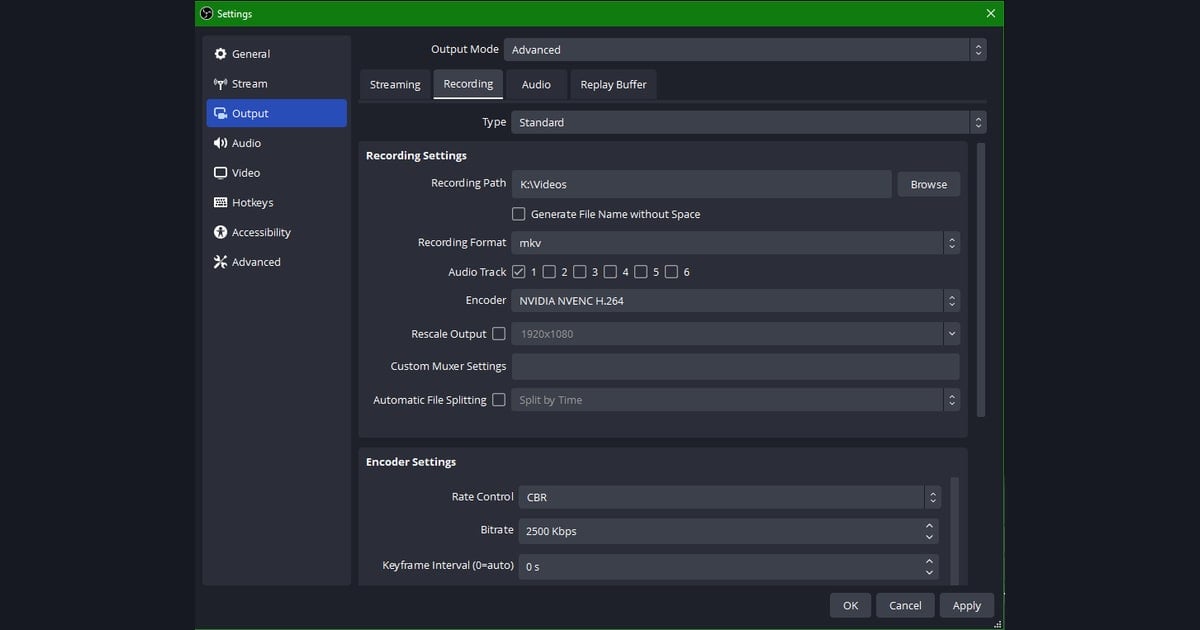
- 第一步:設定 → 輸出 → 將輸出模式改為「進階」。如此才能直接選擇編碼器與位元率方式。
- 第二步:在「錄製」分頁將編碼器選為 GPU 為基礎的(NVENC/AMF/QuickSync)。若遊戲大量使用 GPU,可改成 x264 比較看看。
- 第三步:將位元率控制設為 CQP(或 CRF),CQ 值輸入 18~20。若在意容量,提高到 22 也無妨。
- 第四步:在設定 → 視訊將基本/輸出解析度調整為上表的解析度,並把共通 FPS 設為 60。
- 第五步:輸出 → 將錄製格式設為 mp4(或先以 mkv 錄製後再轉封裝為 mp4),關鍵影格間隔 2 秒、設定檔 high。
- 第六步:先試錄約 60 秒,放大快速交戰畫面確認。若看到破碎,就將 CQ 值降一兩級或提高位元率。
DOR 不必死記這張表
如果你讀到這裡已經把表抄了下來,老實說,這個過程本身就是我們打造 DOR 的理由。用 DOR 不必死記這種表逐項設定,一開啟就直接開始錄製。它預設使用 NVENC 硬體編碼,降低對遊戲效能的負擔,編碼器與位元率都不必自己挑選。
正因如此,遊戲大量使用 CPU 導致影格數下降的情況,或位元率設太低讓交戰畫面糊掉的失誤,從一開始就不會發生。無論是把一場特戰英豪用 特戰英豪錄製原樣留下,還是整理 英雄聯盟精華 或 鬥陣特攻遊玩,都能不必盯著設定畫面,專心投入遊玩。

取得容量與畫質的平衡
高畫質原檔的容量很大。即使是 1080p 60fps,錄一小時也可能達到數十 GB。若目的是保存,可把 CQ 值稍微提高到 20~22 來縮減容量;若是像 YouTube 上傳那樣會再被壓縮一次的原檔,則以表中上限值設得夠高比較保險。越是要經過剪輯的原檔,位元率設得寬裕一些越不吃虧。
總結
遊戲錄製畫質的公式很單純。決定解析度,給予對應的充足位元率,再用 GPU 為基礎的編碼器守住遊戲效能即可。以 1080p 25,000kbps、1440p 50,000kbps、4K 80,000kbps 以上為基準,並使用 CQP 18~20,就能得到幾乎無損的結果。若嫌每次都要調整這些值很麻煩,從不必設定就會自動錄製的 DOR 開始,也是不錯的選擇。