把擊殺畫面或扛起一波團戰的瞬間留成剪輯後,真要去安裝剪輯軟體時,往往是容量好幾 GB、光安裝就要好幾分鐘,好不容易匯出,畫面角落卻被打上浮水印。遊戲剪輯的剪輯中,真正重要的可以收斂成三件事:(1) 安裝負擔要小、(2) 成品上不留浮水印、(3) 能快速完成剪切與字幕。只要滿足這三件事,即使沒有電影般的調色功能,要修整遊戲精華也夠用了。本文以 2026 年為基準,把實際能用的免費剪輯軟體分成安裝型與瀏覽器型比較,並整理適合遊戲剪輯的剪輯流程。
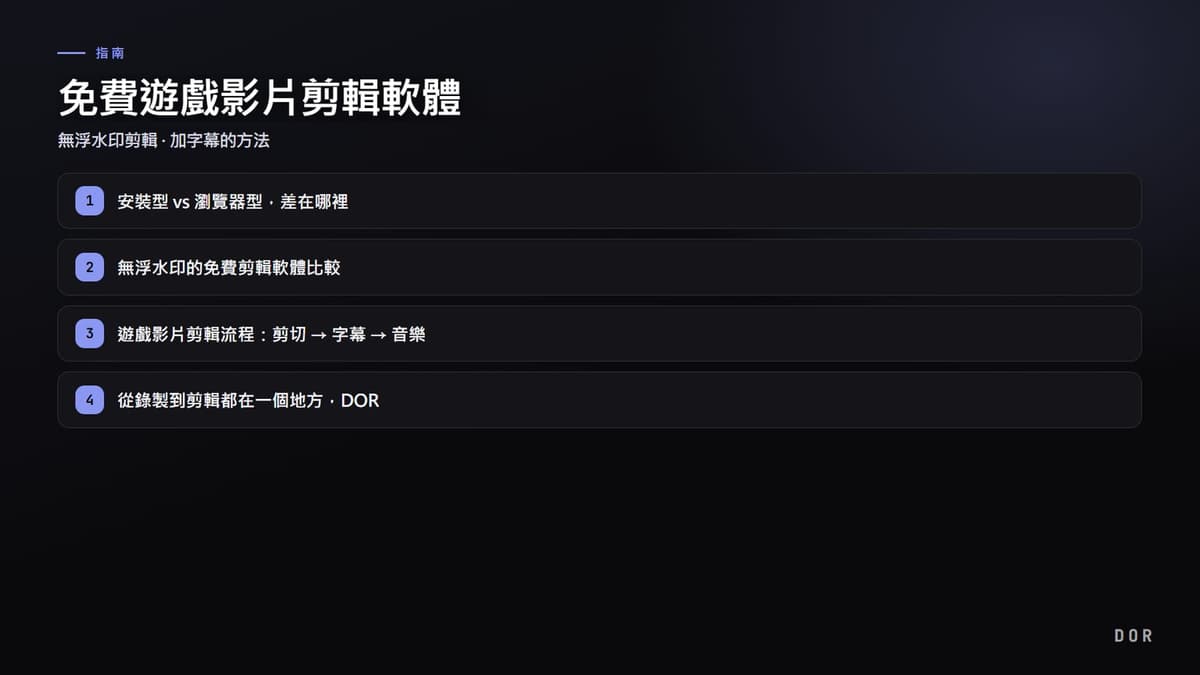
安裝型 vs 瀏覽器型,差在哪裡
免費剪輯軟體大致分成裝在電腦上使用的安裝型,以及在網頁瀏覽器中直接開啟的瀏覽器型。安裝型直接使用我 PC 的資源,因此在長影片或高解析度作業上較穩定,也能處理調色、轉場這類較深的功能。代價是容量大、一開始要花時間上手。瀏覽器型不用安裝、只要連線就能立刻開始剪輯,很適合把 30 秒~1 分鐘的遊戲剪輯剪一剪、只疊上字幕的輕量作業。
遊戲剪輯大多很短,常是把一個畫面快速修整後分享的流程。所以比起又重又功能多的安裝型,能把錄好的剪輯直接打開、只完成剪切與字幕的瀏覽器型,更合適的情況很多。反過來說,如果想把多段剪輯接在一起做成長的精華影片,或想做到細緻的色調調整,安裝型較有利。先決定自己的作業屬於哪一邊,選擇就會變簡單。
無浮水印的免費剪輯軟體比較
以下是以 2026 年為基準、無浮水印可免費使用的代表性軟體。整理了各軟體的平台、是否有浮水印、難度與特色。不過即使免費,若使用部分付費專屬效果或進階庫存素材,匯出可能被擋或被加上標記,因此只用自己的剪輯與免費素材最為安全。
- DaVinci Resolve,安裝型 (Windows、Mac、Linux)/無浮水印 (僅在使用 Studio 專屬效果時才顯示)/難度高/免費也能做專業級調色與剪輯,最高 4K、60fps 輸出。要好好運用功能需要學習。
- Shotcut,安裝型 (Windows、Mac、Linux)/無浮水印/難度中等/開源所以完全免費,多種格式不用另裝編解碼器就能直接匯入,並乾淨地匯出。
- Kdenlive,安裝型 (Windows、Mac、Linux)/無浮水印/難度中等/在開源中算功能較深,免費提供多軌、字幕、轉場效果。
- Clipchamp,瀏覽器型 (網頁、Windows App)/無浮水印/難度低/免費就能 1080p 無浮水印匯出,但放入進階庫存素材時會要求升級。
- CapCut,安裝型、行動、網頁/無浮水印 (可關掉自動插入)/難度低/自動字幕與範本很強,做短影音很快,但部分功能正在轉為付費,需確認免費範圍。
- Canva,瀏覽器型 (網頁)/無浮水印 (以自行上傳的媒體、免費素材為準)/難度低/拖一下就能輕鬆疊上字幕與文字,適合輕量剪輯。
遊戲影片剪輯流程:剪切 → 字幕 → 音樂
無論用什麼軟體,遊戲剪輯的剪輯骨架都差不多。不管用哪個工具,只要照這三步走,就能做出好看的精華。與其一開始就貪心地用很多功能,不如照剪切、字幕、音樂的順序,一次只完成一件,反而更快。
第一步:用剪切去掉多餘
先把剪輯放上時間軸,剪掉核心畫面前後不必要的部分。遊戲影片只要從決定性瞬間前 2~3 秒開始、留到收尾之後為止,緊張感就會活起來。如果一段剪輯裡有好幾個好畫面,就把它們之間拖泥帶水的段落剪掉接起來,壓縮節奏。光把剪切做乾淨,影片就完成了一半。
第二步:用字幕補上脈絡
接著是說明狀況的短字幕。「1 打 3 clutch」、「大招命中」這樣一行,觀眾就能立刻理解畫面。為了畫面易讀,給文字加外框或深色背景,並放在不與遊戲 UI 或敵人重疊的位置。字幕不必寫長,只把重點短短放上,比較不會打斷沉浸感。
第三步:用音樂對準氛圍
最後鋪上背景音樂來定調氛圍。緊張的團戰配節奏快的曲子,沉穩的操作配輕快的曲子。不過為了不蓋掉遊戲聲音 (槍聲、技能音、ping),背景音樂音量最好壓低。想避開版權問題,用剪輯軟體提供的免費音源或無版權音樂即可。
從錄製到剪輯都在一個地方,DOR
看到這裡會發現一個麻煩:錄製是用錄製軟體做,剪輯卻要另外安裝剪輯軟體、把檔案搬過去。為了修整一個剪輯就安裝沉重的剪輯工具、找出並匯入檔案、匯出後再分享,這個過程比想像中費工。
DOR 把這個流程合而為一。用 DOR 錄下遊戲畫面的剪輯,不用另外安裝,就能在瀏覽器中直接打開、剪切、加上字幕與音樂並免費匯出。也就是說,從錄製、剪輯到分享都在一個地方完成,不必搬檔案或安裝新程式。對於像遊戲剪輯這樣又短又要快速修整上傳的作業,這種把錄製與免費編輯器接在一起的結構,能大幅節省時間。

該選哪個軟體
整理起來,選擇基準就是作業的重量。如果想把多段剪輯接起來做長精華、還要做到深度調色,DaVinci Resolve 或 Kdenlive 這類安裝型合適。反過來,如果目的是把短的遊戲剪輯快速剪一剪、只疊上字幕就上傳,不用安裝就直接打開的瀏覽器型效率高得多。尤其是用 DOR 錄的剪輯,不必另外搬移,當場剪輯並免費匯出,就是最快的路。