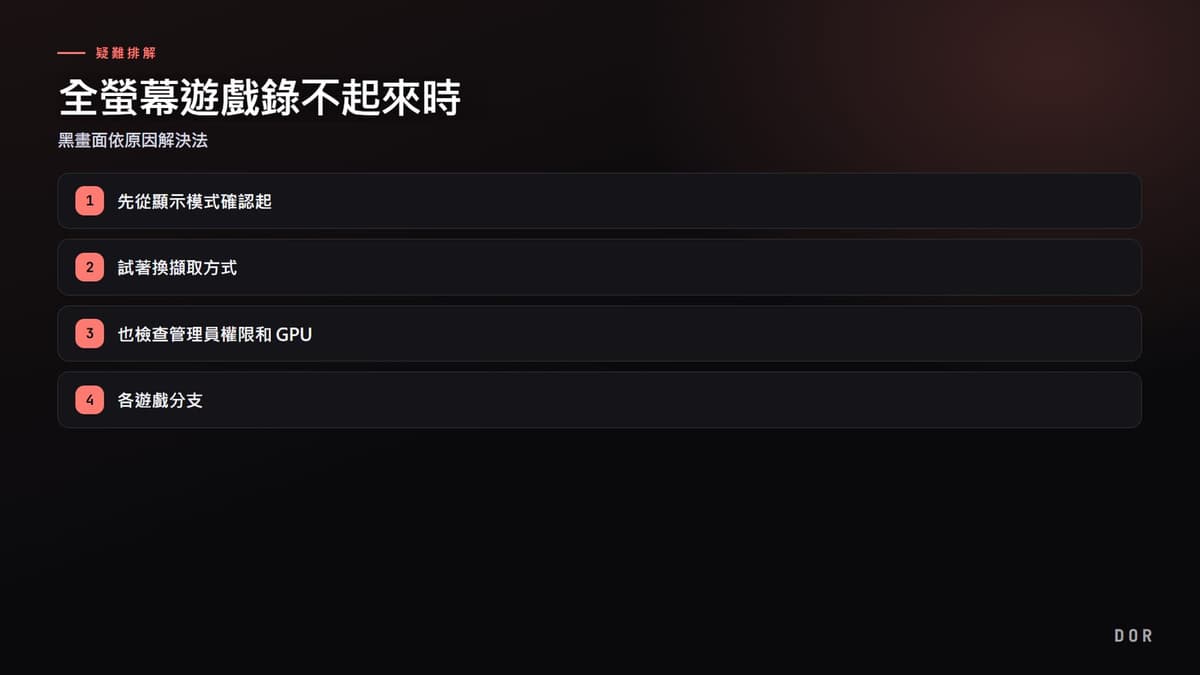
用全螢幕開遊戲再按錄影,影片整個錄成黑畫面的情況很常見。先講結論,原因幾乎是三者之一。第一,遊戲是全螢幕獨占模式,擷取攔截不到;第二,擷取方式選錯,顯示器擷取抓不到全螢幕;第三,反作弊擋住畫面掛鉤。照下面步驟一個個排查,大多數五分鐘內就能解決。
先從顯示模式確認起
遊戲的圖形設定通常有三種顯示模式:全螢幕 (獨占)、無邊框視窗 (Borderless)、視窗模式。黑畫面問題幾乎都發生在第一種全螢幕獨占模式。這個模式讓遊戲獨占 GPU,使外部軟體難以存取畫面緩衝區。
最快的解法是在遊戲設定把顯示模式改成無邊框視窗。無邊框視窗看起來和全螢幕一樣,但內部其實是視窗模式,所以錄影軟體能正常抓到畫面。輸入延遲在近期的顯示卡驅動上也幾乎沒有差別。
- 移動到遊戲設定 → 顯示或圖形選單。
- 把顯示模式從全螢幕改成無邊框視窗。
- 變更後重啟一次遊戲,設定就會確實套用。
- 重新開始錄影,確認黑畫面是否消失。
試著換擷取方式
OBS 這類工具得自己選擷取來源。顯示器擷取 (擷取整個畫面) 因 Windows 結構抓不到全螢幕獨占遊戲,所以變黑畫面。相對地,遊戲擷取會直接掛鉤到遊戲處理程序,不論全螢幕或視窗模式都抓得到。出現黑畫面時,把來源從顯示器擷取改成遊戲擷取是第一步嘗試。
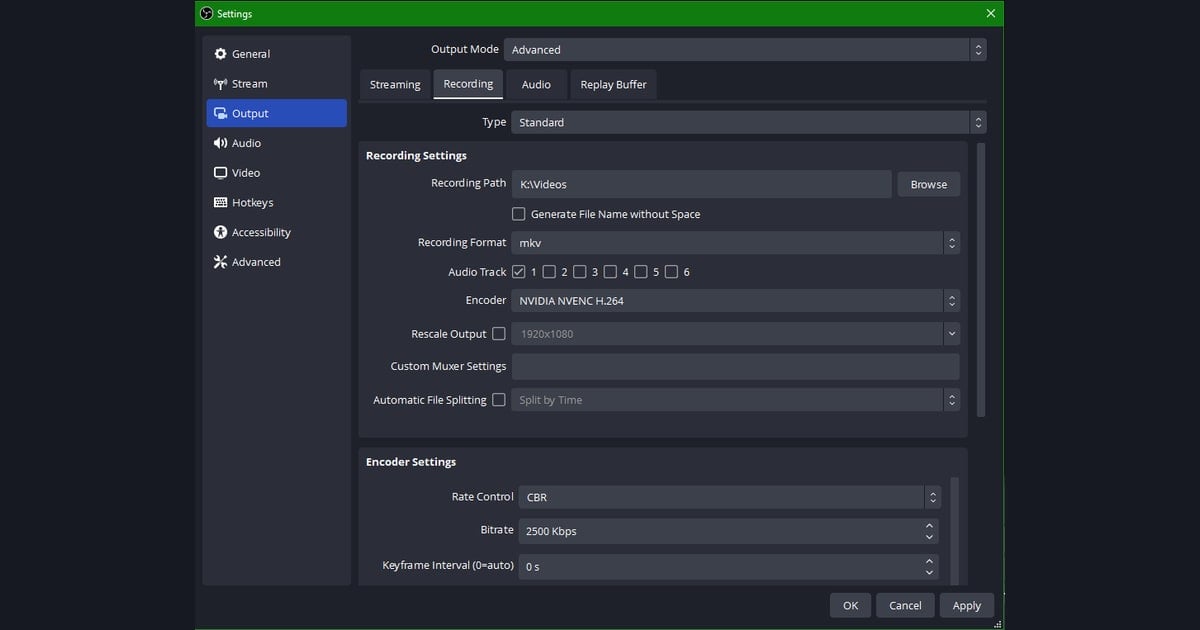
換成遊戲擷取後仍是黑畫面的話,就看擷取模式的細部設定。在遊戲擷取屬性把模式設為擷取特定視窗,並在視窗清單直接指定執行中的遊戲。只靠自動偵測的話,有時會錯過切換瞬間而留下黑畫面。
- 如果原本用顯示器擷取,就換成遊戲擷取來源。
- 在遊戲擷取屬性把模式設為擷取特定視窗。
- 在視窗清單直接選擇執行中的遊戲執行檔。
- 開啟 SLI/CrossFire 相容性選項再試一次。
也檢查管理員權限和 GPU
錄影軟體權限比遊戲低時,畫面掛鉤會被擋住而變黑畫面。把錄影工具以管理員權限執行,往往就能解決。對著執行檔右鍵按以管理員身分執行,或在屬性 → 相容性分頁把以管理員權限執行一直開著。
在筆電這種有兩個 GPU 的環境,若遊戲和錄影軟體用不同 GPU 就會出黑畫面。在 Windows 設定 → 顯示 → 圖形設定把遊戲和錄影工具都指定成同一個高效能 GPU,衝突就會消失。
各遊戲分支
反作弊強的遊戲會直接擋掉畫面掛鉤。特戰英豪裝了 Vanguard、絕對武力 2 裝了 VAC、PUBG裝了 BattlEye,所以遊戲擷取掛鉤常被擋。這時要把遊戲擷取換成顯示器擷取或視窗擷取,並且遊戲務必設成無邊框視窗。在獨占全螢幕下顯示器擷取抓不到,所以兩者得一起配對。
- 特戰英豪:Vanguard 衝突時,切換成顯示器擷取 + 無邊框視窗的組合。
- CS2:在啟動選項加入 -windowed -noborder 強制無邊框視窗。
- PUBG:因 BattlEye 擋掉遊戲擷取時,換成視窗擷取。
- 英雄聯盟:預設就是無邊框視窗,遊戲擷取就能順利抓到。
DOR 會自動抓全螢幕
跟到這裡,你應該感覺到 OBS 得由人親自選擷取方式、一一配對衝突。OBS 常和全螢幕獨占模式衝突,但 DOR 會把全螢幕和無邊框視窗一視同仁地自動擷取。不必改顯示模式或選遊戲擷取與顯示器擷取,開遊戲、按錄影就好。

DOR 偵測遊戲處理程序、不論顯示模式都把畫面抓出來,所以在有反作弊的遊戲也能不改擷取方式就運作。如果厭倦每次為了黑畫面去動設定,用自動擷取就能把那整段過程跳過。