先講結論,遊戲動圖 (GIF) 是從短短的遊戲片段中裁下想要的區間,再轉成 GIF 製作而成。與其把整段長影片上傳,不如只擷取 3 到 5 秒的精彩畫面,做成會重複播放的動圖。像 Discord 聊天、社群貼文、梗圖這種不用點擊就能直接看到動態影像的地方,都很適合用。
本文會從 GIF 和短 mp4 的差別開始,一步步整理如何取得片段、裁切區間,再最佳化影格與檔案大小來完成成品的整個流程。不管用哪種工具,原理都一樣,只要把順序記起來就行。
什麼是遊戲動圖 (GIF)
動圖指的其實就是 GIF 檔案,也就是「會動的圖片」。GIF 是把多張圖片以很短的間隔連接起來播放的動畫格式。它不含聲音,而且在大多數聊天與社群中不需要另外的播放按鈕就會自動重複播放,這是它的特色。所以「想要一直呈現某個畫面」時特別合適。
GIF 和短 mp4 有什麼不同
就算是同一個畫面,要做成 GIF 還是留成短 mp4,會依用途而不同。把核心差別簡短整理如下。
- 檔案大小: 同樣長度下,GIF 比 mp4 重很多。顏色越鮮豔、動作越多,GIF 的檔案就會急遽變大。
- 畫質: mp4 在色彩表現與清晰度上比較有利。GIF 會把顏色壓到 256 色儲存,所以漸層可能會糊掉。
- 自動播放與相容性: GIF 幾乎在所有聊天視窗都能不用點擊就重複播放。mp4 雖然可以含聲音,但很多時候需要按播放按鈕。
製作遊戲 GIF 的 3 個步驟
1. 取得精彩畫面片段
GIF 的素材說到底就是短片段。首先要取得含有想做成 GIF 畫面的影片檔。遊戲內的重播、主機或 PC 的錄影功能、另外用錄影軟體存下的片段,都可以當素材。GIF 是幾秒鐘的短格式,所以從 30 秒、1 分鐘等較長的原始檔中只擷取需要的瞬間來用,是比較方便的做法。
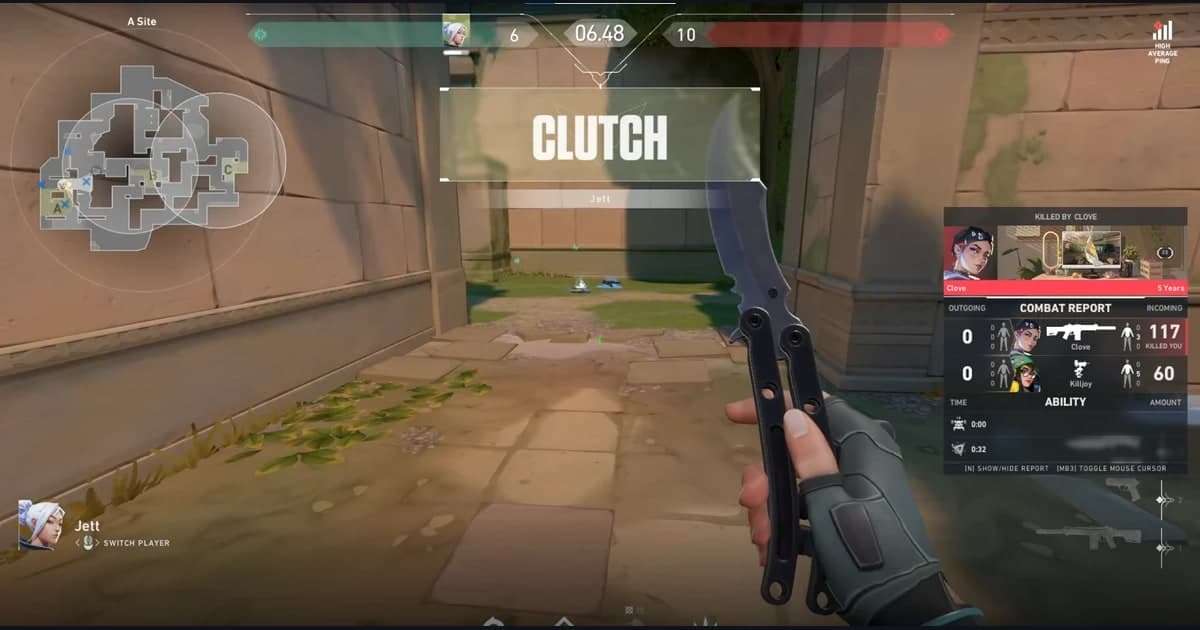
特別是像特戰英豪的 ace 瞬間、英雄聯盟的團戰逆轉、鬥陣特攻的大絕連段這種「想一看再看」的畫面,很適合做成 GIF。各遊戲的片段運用方式,會在各遊戲指南裡更詳細說明:特戰英豪、英雄聯盟、鬥陣特攻。
2. 裁切區間
在原始片段中決定要做成 GIF 的區間起點和終點,把它裁下來。好動圖的關鍵是「長度」。2 到 6 秒最保險,3 秒上下的話重複播放時不會膩,檔案也輕。前後不必要的載入或等待畫面就大膽裁掉,把起點精準對到衝擊感出現的瞬間。
3. GIF 轉檔與最佳化
把裁下來的區間轉成 GIF 時,一併調整影格數與檔案大小。影格 (FPS) 落在 15 到 24 之間就很適當。FPS 越高越流暢,但檔案會大幅增加;調低雖然變輕,但動作會一頓一頓的。解析度也是,比起維持原始解析度,縮到 720p 以下能大幅節省檔案大小。
- 縮短長度: 只要少 1 秒,檔案就明顯變小。只保留真正需要的區間。
- 降低 FPS: 光是從 24 降到 15,檔案就會變輕。除非是動作很快的畫面,否則 15 就夠了。
- 解析度與色彩最佳化: 縮小尺寸並壓縮色盤,就不會卡到 Discord 或社群的上傳限制。
在 DOR 裁切片段後,用 GIF 轉換工具處理
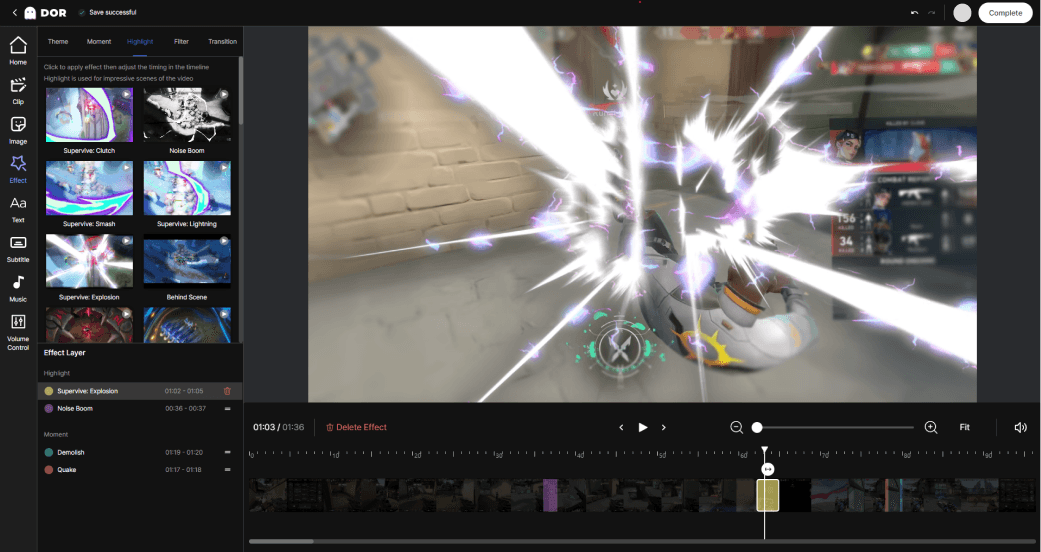
上面 3 個步驟中最麻煩的部分是「取得精彩畫面片段」。要從頭到尾把長長的遊玩影片跑一遍去找畫面,非常花時間。DOR 會在你玩遊戲的同時,自動偵測擊殺、死亡、大絕這類精彩畫面並存成片段。遊戲一結束,已經切好的片段清單就準備好了,可以馬上挑出要做成 GIF 的畫面。
DOR 自動存下的片段可以先在編輯器裡裁切想要的區間,再用另一個 GIF 轉換工具處理。自動存片段和裁切在 DOR 中完成,GIF 轉換與最佳化則使用專用工具。
總結
遊戲動圖說到底就是「從短片段裁下好的區間,再轉成 GIF」的工作。只要記住 2 到 6 秒長度、15 到 24 FPS、720p 以下這幾個標準,用任何工具都能做出又輕又乾淨的 GIF。如果想縮短找精彩畫面的時間,建議搭配會自動存片段的工具一起用。
 #特戰英豪
#特戰英豪