就算是同一支影片,光憑一張縮圖,觀看數就能差上好幾倍。因為觀眾在推薦動態中只會掃過縮圖約 0.5 秒,就決定要不要點。也就是說,縮圖不是「影片的封面」,而是「影片的廣告看板」。內容再好,看板若模糊不清,人們就不會點進來。這篇文章會把完全不會設計也能照做的、讓人想點的遊戲縮圖原則,依照配色、文字、人物、背景、尺寸的順序整理出來。最後還會接到免費工具、常見錯誤,以及把 DOR 短片裡的精彩瞬間直接做成縮圖的流程。
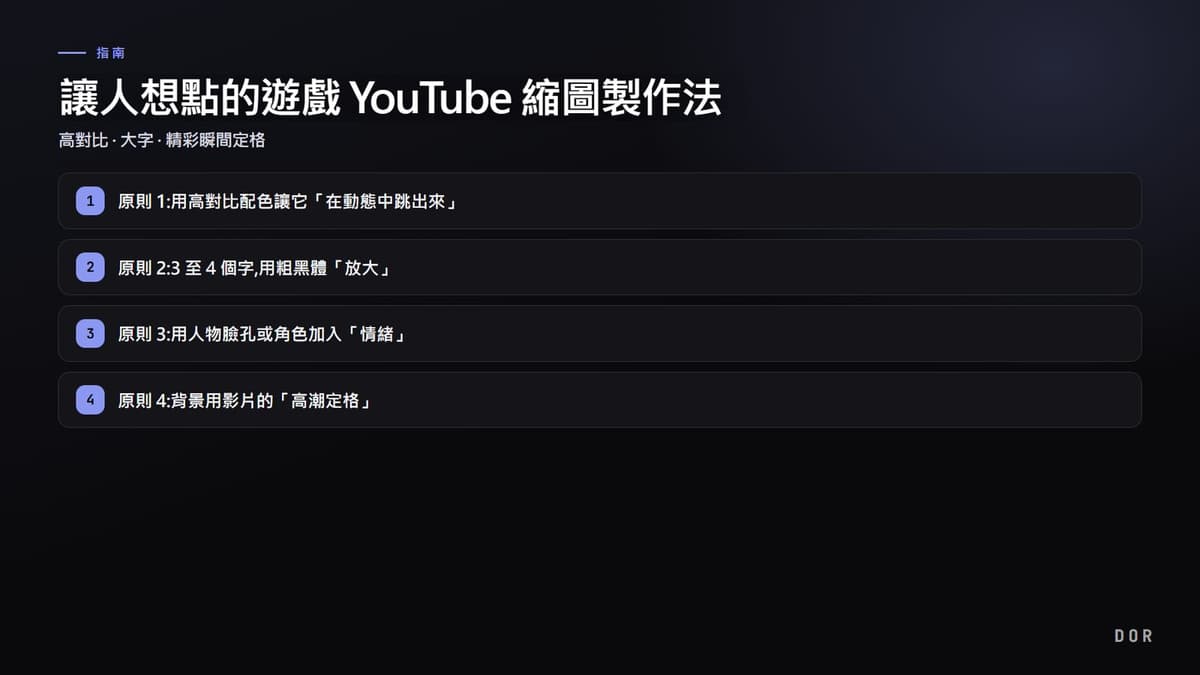
原則 1:用高對比配色讓它「在動態中跳出來」
推薦動態中會同時出現數十張縮圖。要在其中先一步抓住眼睛,色彩對比就得夠強。做法是在暗色背景上放明亮、彩度高的文字(黃、白、螢光系),在亮色背景上放深色文字(黑、深紅)。遊戲畫面大多偏暗且色彩複雜,所以只要給文字加上一層外框(描邊)或陰影,把它跟背景分開,可讀性就會大幅提升。
顏色控制在 2 至 3 種
貪心地一口氣用上五種顏色,反而會顯得雜亂,讓人不知道該看哪裡。把主色一種(例如黃色文字)、強調色一種(例如紅色點綴),再加上背景的遊戲畫面色,綁成 2 至 3 種就好。像 特戰英豪 這種紅、白色很強烈的遊戲,直接沿用那組顏色營造整體感,也是不錯的做法。
原則 2:3 至 4 個字,用粗黑體「放大」
縮圖上的文字不是用來照搬標題的地方。影片標題會另外顯示在旁邊,所以縮圖文字必須是「一眼就讀得懂的勾人短句」。重點在於字數和字級。別超過 3 至 4 個字,字型也別用細又花俏的字體,改用粗黑體(Bold)。這樣在手機上即使顯示得很小,筆畫也不會糊成一團。
- 好的例子:「這也行?」、「單排瘋狂 Clutch」、「1 打 5 逆轉」
- 壞的例子:「今天單排時發生的莫名其妙狀況合集.zip」(太長沒人讀)
- 文字要大到占畫面 1/3 以上,字與字之間稍微拉開,別擠成一團
- 數字(1 打 5、99%、0.1 秒)能強烈吸引視線,提升點閱率
原則 3:用人物臉孔或角色加入「情緒」
人會本能地把視線投向臉。如果有臉部攝影(Webcam),把驚訝或歡呼瞬間的表情放大放進去,對點閱率最有效。表情越誇張,越會讓人好奇「發生什麼事了」。沒有臉部攝影的話,可以改用遊戲中角色的特寫,或是英雄、幹員的強烈姿勢來代替。
把角色從背景裡摳出來放大
要把 英雄聯盟 的英雄或 鬥陣特攻 的角色當縮圖主角時,只把角色從背景摳出來(去背)後放大擺放,看起來會強很多。後面墊上模糊處理的遊戲畫面或單一色塊,讓人物更突出。去背用後面會介紹的 remove.bg 之類免費工具,點一下就能完成。
原則 4:背景用影片的「高潮定格」
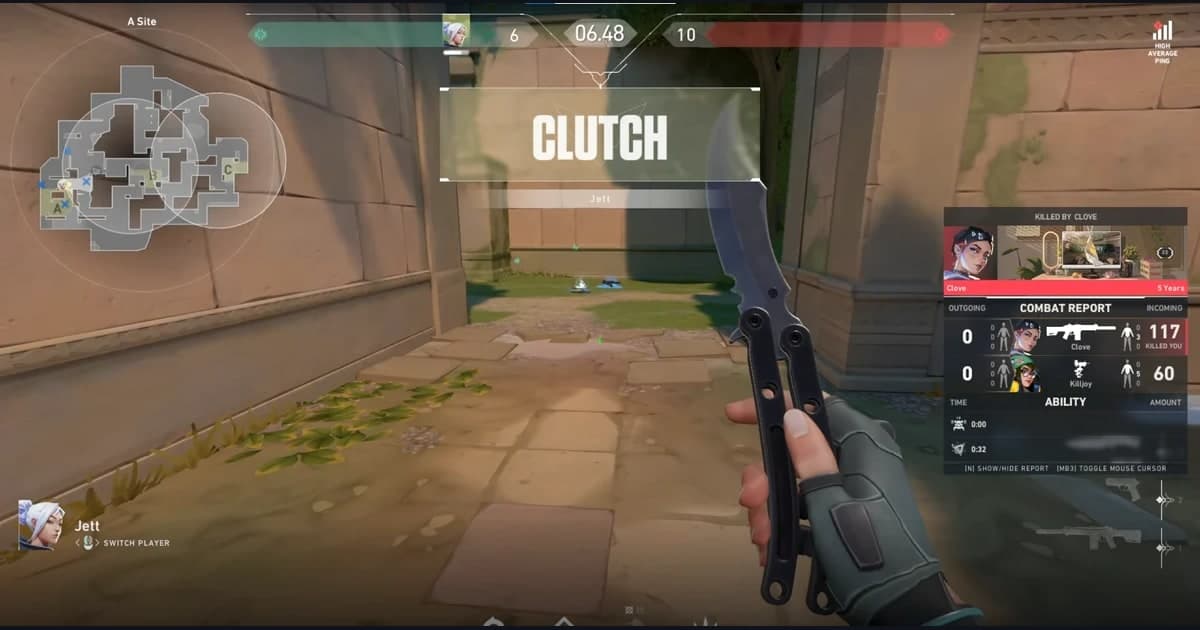
最快也最強的背景,不是另外畫一張圖,而是直接擷取影片中最有衝擊力瞬間的那一格。五殺爆發的瞬間、Ace 的最後一擊、逆轉拍板的那一剎那。因為它會成為讓觀眾心生「我想看這個畫面」期待的誘餌。重點是稍微秀出影片正片的高潮,但把結果藏起來。
留白,給畫面喘息的空間
精彩瞬間定格越華麗,就越要有意識地留下放文字和人物的「空白(留白)」。如果整個畫面塞滿爆炸特效,文字放到哪裡都讀不出來。從挑選要擷取的定格時就選一邊相對單純的鏡頭,或是把要放文字的區域稍微壓暗一點,都會很有幫助。
原則 5:用手機「拇指指甲」大小測試可讀性
YouTube 觀看大多來自手機。但用 PC 大螢幕作業時,很容易陷入「當然看得清楚」的錯覺。把完成的縮圖照實際曝光環境縮到非常小看看。在手機畫面上,縮圖只有拇指指甲那麼大。縮到那個大小時,確認 (1) 大字讀不讀得出來、(2) 主角是否一眼就看得到、(3) 是不是 0.5 秒內就能感覺出這是什麼影片,就行了。
免費工具與建議尺寸
你不必去買設計軟體。下面這些免費工具就夠了。Canva 內建 YouTube 縮圖範本,只要改文字就好;Photopea 能在網頁上免費使用幾乎跟 Photoshop 一樣的功能,適合做精細合成。remove.bg 則會自動幫角色、人物去背。
- Canva:以免費範本為基礎,只改文字和顏色 5 分鐘完成。推薦給入門者
- Photopea:網頁版免費 Photoshop 替代品。適合圖層、外框、陰影等精細作業
- remove.bg:角色、臉部去背只要點一下
- 建議尺寸(橫向影片):1280x720 像素,16:9 比例,2MB 以下
- 建議尺寸(Shorts、Reels):1080x1920 像素,9:16 直向比例
Shorts 縮圖另外做成直向
Shorts 和 Reels 是直向畫面,直接套用橫向 16:9 縮圖的話,上下會被裁掉或文字看不到。Shorts 用的縮圖要另外做成 1080x1920 直向,文字放在比畫面正中央稍微偏上的位置比較保險。因為下方會被標題、UI 蓋住擋掉。
5 個常見錯誤
- 字太小又太長:手機上讀不出來的頭號原因。要縮到 3 至 4 個字並放大
- 對比太弱:在暗色遊戲畫面上放暗色文字而被埋沒。用外框、陰影分開
- 沒有留白:整個畫面塞滿特效,沒有地方放文字
- 標題殺得太兇:縮圖和內容差太多,跳出率會上升,反而讓曝光變少
- 每次風格都不同:頻道沒有整體感,就不會被認成「我的影片」。固定配色、字型、排版,就會變成品牌
直接從 DOR 短片擷取精彩瞬間定格
讀到這裡會撞上一道很現實的牆:「好的背景定格要去哪找?」從頭重看冗長的錄影去找五殺瞬間,很花時間。DOR 只要開著遊戲,就會自動偵測擊殺、Ace、五殺之類的精彩瞬間,存成短片。也就是說,影片的「高潮」早就已經另外集合好了。
流程很單純。(1) 打開 DOR 自動剪好的精彩瞬間短片,(2) 在最有衝擊力的那一格擷取畫面,(3) 把那張圖放進 Canva 或 Photopea 當背景,(4) 疊上大字和表情、角色就完成了。人翻找冗長影片的時間消失了,於是縮圖作業就從「找」變成「挑與裝飾」。像 特戰英豪、英雄聯盟、鬥陣特攻 這種精彩瞬間明確的遊戲,越適合這種做法。