先說結論,在英雄聯盟中最能大幅拉高 FPS 的選項是陰影。光是關閉陰影,就能在團戰這類畫面變複雜的瞬間,讓幀數回復最多。接著依效果套用品質、角色套用品質的順序調低即可。光是整理這三項,在中階配備的 PC 上往往就能以團戰為準找回 40 到 80 幀。
英雄聯盟本身不是貼圖很重的遊戲,所以畫面清閒時,任何配備幀數都跑得不錯。問題在於技能特效與陰影一齊湧現的交火瞬間。所以比起平均幀數,以「團戰時的最低幀數」為基準來定選項才是關鍵。
各選項的 FPS 影響表
把英雄聯盟客戶端畫質設定選單裡的主要選項,依對幀數影響大的順序整理出來。影響大小是以一般中階配備為準的體感值。
- 陰影(影響:非常大),落在角色與地形上的陰影運算。關閉後團戰幀數回復幅度最大。建議:關閉(無陰影)。
- 效果套用品質(影響:大),技能粒子與特效細節。交火越多的遊戲效果越大。建議:非常低或低。
- 角色套用品質(影響:中),英雄模型細節。視野密集時會累積成負擔。建議:非常低或低。
- 環境套用品質(影響:中),地圖地形與背景細節。建議:低。
- 反鋸齒(讓邊緣柔順)(影響:中),緩和鋸齒現象的運算。建議:關閉。
- 垂直同步(影響:以輸入延遲為主),防止畫面撕裂,但會造成幀數上限與延遲。建議:關閉。
- 草地搖曳(影響:小),看似沒什麼,卻是不必要的 GPU 負擔。建議:關閉。
- 角色輪廓線(描邊)(影響:小),強調邊緣輪廓的效果。建議:關閉。
如表所示,上面三行,也就是陰影、效果品質、角色品質,造就了整體幀數差異的大部分。下方的選項一個一個雖小,但集中起來關閉,輸入反應會更明確。
逐步套用方法
第 1 步 · 先顯示幀數
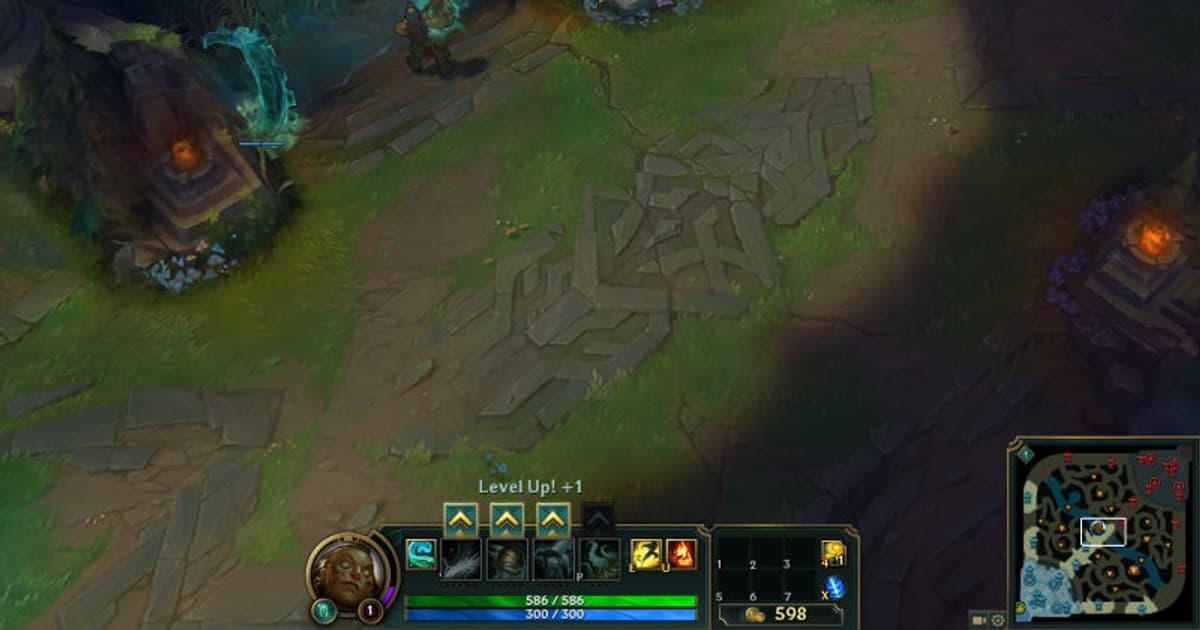
進入遊戲後同時按 Ctrl 鍵與 F 鍵,畫面右上角就會顯示目前的 FPS 與延遲。每次更改選項時,一邊在團戰情境下直接確認最低幀數如何變化一邊調整,最為精準。
第 2 步 · 開啟畫質設定
遊戲中按 ESC 鍵開啟設定視窗,移動到「影像」或「畫質」分頁。若想快速搞定,可先把整體品質滑桿拉到「效能」那端定個基準點,再用下面的建議值微調細部選項。
第 3 步 · 從影響大的選項開始套用
把陰影設為「關閉」,效果套用品質與角色套用品質調到「非常低」或「低」。反鋸齒、草地搖曳、角色輪廓線關閉,垂直同步也關閉。如果是配備較低的筆電,開啟「低配模式」就能一次大幅減輕負擔。
第 4 步 · 固定最大幀數
請把幀數上限對齊螢幕更新率固定。144Hz 螢幕就設為 144 或以上,60Hz 就設為 60,這樣幀數忽高忽低跳動的現象會減少,體感更穩定。如果把輸入延遲放在最優先,開啟低延遲模式也不錯。
一行建議設定摘要
- 陰影:關閉
- 效果套用品質:非常低或低
- 角色套用品質:非常低或低
- 環境套用品質:低
- 反鋸齒 · 草地搖曳 · 角色輪廓線:關閉
- 垂直同步:關閉 / 最大幀數:對齊螢幕更新率固定
這套設定不只峽谷,連 聯盟戰棋 這種使用相同客戶端的模式也可直接套用。在英雄與造型大量堆疊的後期回合,體感差異特別大。其他英雄組合或模式下的幀數,建議搭配 英雄聯盟 的各篇指南一起比較著調。
如果擔心提升 FPS 後一錄製又掉回來
即使這樣靠設定把幀數拉上來,實際上為了留下精彩畫面而開錄製時,幀數又被削掉的情況很多。DOR 採用低負載擷取方式,能在維持 fps 的同時錄製,並自動把精彩畫面保存為片段。也就是說,能在保住靠設定爭取到的幀數的同時,只把集錦留下來。
總結來說,最先關閉陰影、再調低效果與角色品質,是 FPS 回復的關鍵。把建議值定好一次,團戰中幀數也會穩定,並能在維持那個幀數的狀態下連精彩畫面一起留下。