第一次用 OBS 錄遊戲,最短的路線是:在工具選單開啟自動設定精靈(Auto-Configuration Wizard),選「僅為錄影最佳化,不會用於串流」,只加入一個來源,再做幾分鐘的測試錄影。官方 Quick Start Guide 的順序(精靈、加入來源、音效、測試)與此一致,選單名稱依 2026 年 10 月 8 日核對的 OBS Studio 32.2.2 官方繁體中文字串整理。如果第一次錄出來是黑畫面,請先看 OBS 錄影黑畫面的處理方式。官方知識庫只有英文版,所以部分選單名稱後會附上英文,方便對照英文資料。以 Windows 電腦為準。
先決定的只有一件事
初始設定的分岔點只有精靈第一頁的用途選擇,這個選擇會決定後面出現哪些頁面。本文走的是把遊戲畫面存成檔案的路線,也就是「僅為錄影最佳化,不會用於串流」。如果還要直播,我只確認精靈裡有詢問服務、伺服器與串流金鑰的頁面,直播部分請另外查閱官方文件。如果覺得步驟太多有負擔,可以先讀 OBS 太複雜時改用自動錄影的方法。不論哪種情況,官方指南都強烈建議在正式錄影前先做幾分鐘的測試。
從開啟到存成檔案的步驟
- 1開啟 OBS 並啟動精靈第一次啟動 OBS 時,自動設定精靈會自動出現。如果已經關掉,可以從工具選單的自動設定精靈重新開啟。精靈依據電腦規格與網速來決定設定,所以結果會因電腦而異。
- 2在用量資訊頁選擇用途第一頁「用量資訊」有三個選項:「為串流最佳化,錄影為其次」「僅為錄影最佳化,不會用於串流」「我只會使用虛擬相機」。要存遊戲畫面就選第二項,然後按「下一步」。
- 3在影像設定頁選擇解析度與影格率在「影像設定」頁,解析度可以選「使用現在的」,影格率可選「使用現在的」「60 或 30,但可能時優先選擇 60」「60 或 30,但優先高解析度」。依精靈的說明,這裡的基礎(畫布)解析度不一定等於實際錄影的解析度。官方沒有固定數值,所以本文不寫數字。
- 4查看最終結果並套用設定「最終結果」頁會顯示「測試完成」以及錄影編碼器等項目。要採用就按「套用設定」,想重來就按「返回」,想自己手動設定就按「取消」,再開啟設定視窗。
- 5只加入一個來源新專案從空白場景開始,所以按「來源」下方的 + 按鈕加入來源。官方文件建議先試遊戲擷取(僅限 Windows,直接擷取 DirectX 與 OpenGL 遊戲),但極少數遊戲無法使用。只有一個螢幕時,離開遊戲去看 OBS,遊戲可能停止繪製,預覽就會顯示為空。也可以先用整個畫面擷取的顯示器擷取來對照檢查。
- 6檢查音效混音器OBS 預設會擷取桌面音效與麥克風。看音效混音器(Audio Mixer)的音量表是否隨遊戲聲音與你的聲音跳動;如果不動或選錯了裝置,就到「設定 > 音效」重新選擇。
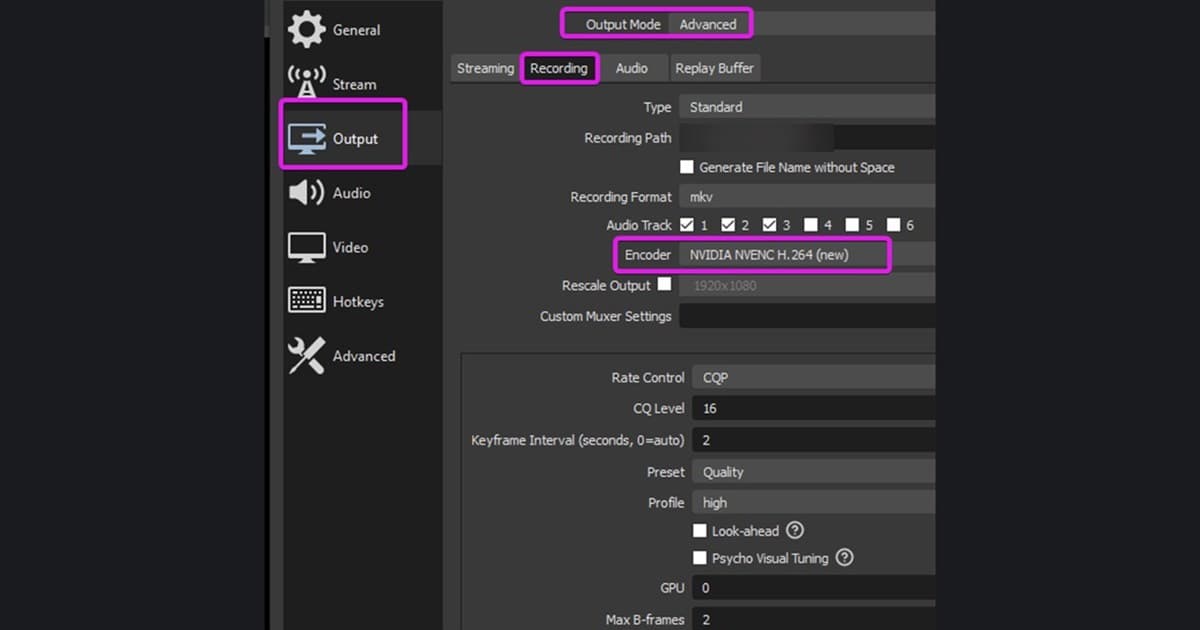
- 7錄一小段測試並開啟檔案在「設定 > 輸出」中查看輸出模式、錄影路徑與錄影格式的目前值。官方文件沒有寫預設值,所以以你自己畫面上的為準。按「控制項」裡的「開始錄製」,錄幾分鐘後按「停止錄製」,再用「檔案 > 顯示錄影」開啟檔案,連聲音一起播放。如果格式是 MKV,這是官方指南推薦的格式,可以保持不變;需要 mp4 用於編輯或上傳時,可用「檔案 > 重新封裝錄影」轉換。
依情況看該查哪裡
| 情況 | 查看的位置 | 官方依據 |
|---|---|---|
| 第一次啟動時關掉了精靈,或想重新來一遍 | 工具 > 自動設定精靈 | Quick Start Guide 與精靈簡介(可隨時從工具選單執行) |
| 只想存遊戲畫面,需要選擇用途 | 「用量資訊」頁的「僅為錄影最佳化,不會用於串流」 | OBS 32.2.2 繁體中文字串 |
| 預覽畫面是空的 | 用「來源」下方的 + 按鈕加入來源 | Quick Start Guide(新專案從空白場景開始) |
| 已加入遊戲擷取但看不到遊戲 | 檢查遊戲擷取的模式;只有一個螢幕時,切到 OBS 查看可能讓遊戲停止繪製 | Game Capture 官方文件 |
| 音效混音器的音量表不動 | 在「設定 > 音效」中選擇裝置 | Quick Start Guide 的音效步驟 |
| 找不到錄好的檔案 | 檔案 > 顯示錄影,或「設定 > 輸出」裡的錄影路徑 | Standard Recording Output Guide 與字串 |
第一次錄影前的檢查
- 在「用量資訊」頁選了「僅為錄影最佳化,不會用於串流」
- 在「最終結果」頁按了「套用設定」
- 「來源」裡有一個來源,預覽中看得到畫面
- 音效混音器的音量表會隨遊戲聲音與我的聲音跳動
- 在「設定 > 輸出」中確認了錄影路徑與錄影格式的目前值
- 錄了幾分鐘並按了「停止錄製」,用「檔案 > 顯示錄影」開啟的檔案裡畫面與聲音都正常
不必先建場景與來源的另一種開始方式
以上是用 OBS 做出第一個錄影檔案的流程。如果目的只是「把一場存下來」,DOR 不需要先建立 OBS 式的場景、來源與輸出設定就能開始。DOR 是免費的 Windows 應用程式,啟動支援的遊戲後會自動偵測,並把整場比賽錄成 mp4。特戰英豪是除了整場錄影之外,還能自動產生擊殺與回合精華片段的 7 款遊戲之一(僅限 PC 版)。如果只是想存下第一場,使用 NVIDIA 顯示卡時預設採用 NVENC 硬體編碼,遊戲聲音與你的麥克風也會一起錄入。錄完後可在應用程式的媒體庫裡指定起點與終點,以 16:9、9:16 或 1:1 比例裁切,並用 dor.gg 連結分享,具體做法見遊戲影片片段的裁切方法。如果遊戲不在支援範圍內,或需要自己搭建直播畫面,上面的 OBS 步驟才是合適的路線。