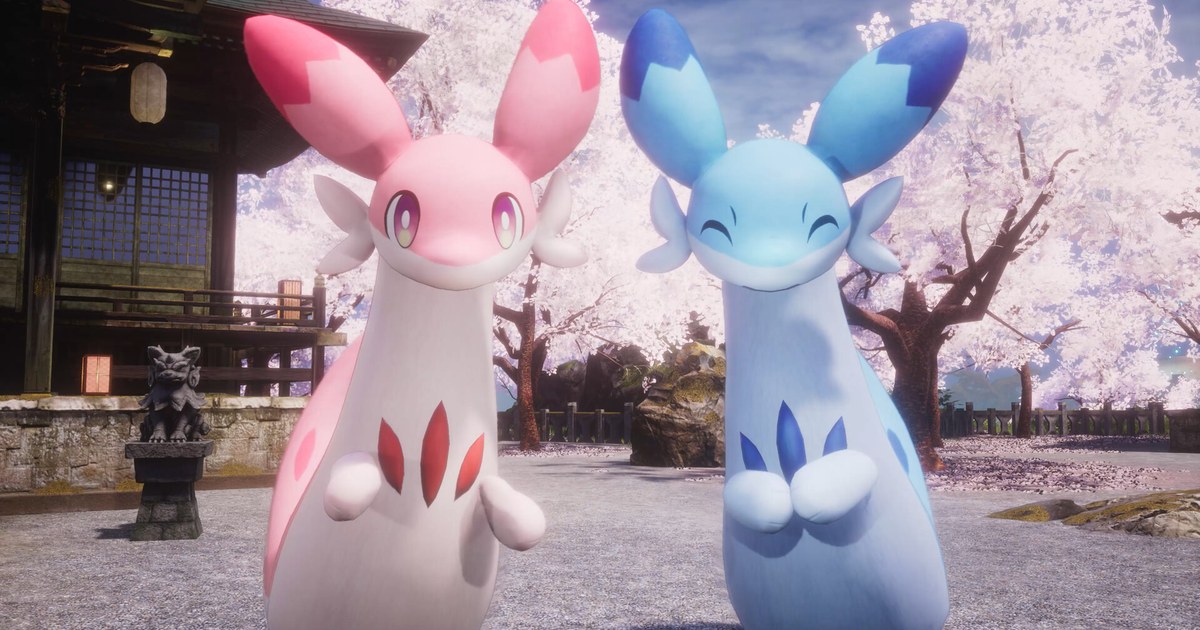

和朋友玩幻獸帕魯一陣子後,「房主沒上線就進不了世界」很快會變得很麻煩。用邀請碼的連線合作最多 4 人,而且是加入房主電腦裡的世界,房主一關遊戲,其他人也沒辦法接著玩。專用伺服器就是解法:只要另外跑伺服器程式,世界就會一直開著,依 Steam 商店頁的說明最多可以 32 人一起玩。
這篇照順序整理幻獸帕魯伺服器架設的方法:在 Steam 收藏庫安裝 Palworld Dedicated Server、選擇私人伺服器或社群伺服器、用設定檔決定伺服器名稱、密碼與人數、連接埠轉送與防火牆、朋友連線、管理員指令與備份。經驗值、捕獲率之類的倍率不在本篇範圍,這裡只專注在把伺服器架起來、讓大家連得進去。
內容以 2026 年 11 月 10 日的幻獸帕魯 1.0(最新修正檔 v1.0.5)與官方伺服器文件為準。其他遊戲資訊整理在幻獸帕魯遊戲頁面。
該用哪種方式:連線合作、專用伺服器還是社群伺服器
先決定幾個人、用什麼平台玩,方式就跟著定下來。4 人以內而且總是同時上線,用遊戲內的邀請碼連線合作就夠了。上線時間各不相同或超過 5 人,就該架專用伺服器。
官方文件把伺服器分成兩種:一種是輸入 IP 位址和連接埠號碼加入的專用伺服器,等於私人伺服器;另一種是把同一台伺服器登錄到遊戲內伺服器列表的社群伺服器。兩者本質相同,差別只在會不會出現在列表上。只給朋友玩選前者,想招募不認識的玩家選後者。
要特別注意,官方文件說明 Xbox 版和 PS5 版要加入的話,必須架成社群伺服器。
伺服器預設支援 Steam 版、Xbox 版(Xbox Series 與 Microsoft Store 的 Windows PC 版)、Mac 版和 PS5 版之間的跨平台遊玩,所以只要有朋友用主機或 PC Game Pass 玩,就照官方說明架社群伺服器並設好密碼。也要確認跑伺服器的電腦規格。
官方文件建議 CPU 4 核心以上、記憶體 16GB(想穩定執行建議 32GB 以上)、高速 SSD;8GB 也能啟動,但記憶體不足導致伺服器當掉的機率會變高,低效能的儲存裝置還可能損壞存檔。如果在玩遊戲的電腦上同時跑伺服器,遊戲本身也要吃記憶體,可以對照幻獸帕魯配備需求確認夠不夠;不夠的話也可以用閒置電腦或租用伺服器主機。
伺服器支援 64 位元 Windows 與 64 位元 Linux,官方 Docker 映像檔是給有經驗的使用者,官方也不建議用 Docker Desktop 架設。 費用方面,伺服器程式是用 SteamCMD 匿名登入下載的工具,不必另外購買,但每位加入的玩家都要各自擁有幻獸帕魯。截至 2026 年 11 月 10 日,台灣 Steam 商店售價為 NT$488(沒有折扣)。
幻獸帕魯專用伺服器架設步驟
- 1安裝伺服器工具在 Steam 收藏庫的搜尋欄輸入 Palworld Dedicated Server 並安裝。如果收藏庫只顯示遊戲,把工具也設為顯示就會出現。不想用 Steam 用戶端的話,在 SteamCMD 執行 steamcmd +login anonymous +app_update 2394010 validate +quit。這行指令用匿名登入下載伺服器檔案,所以伺服器電腦不需要執行遊戲本體。
- 2先啟動一次再關閉在 Steam 按下開始遊戲後,會跳出選擇啟動方式的視窗。只給朋友用的伺服器選 Play Palworld Dedicated Server,要登錄到伺服器列表的社群伺服器選 Open and start as a community server。用 SteamCMD 的話執行 PalServer.exe,社群伺服器則用 PalServer.exe -publiclobby 啟動。出現主控台視窗就代表啟動成功。設定資料夾要第一次啟動後才會產生,所以啟動一次後先關閉伺服器。
- 3建立設定檔,決定名稱、密碼與人數把伺服器安裝資料夾(Steam 工具在 steamapps\common\PalServer)裡的 DefaultPalWorldSettings.ini 複製一份,貼到 Pal\Saved\Config\WindowsServer 並改名為 PalWorldSettings.ini。Linux 伺服器對應的是 LinuxServer 資料夾。官方文件寫明直接修改 DefaultPalWorldSettings.ini 不會生效,一定要改複製出來的那份。用記事本打開後,所有項目都在 OptionSettings=( ) 的括號裡用逗號隔開寫成一行。只改 ServerName、ServerPassword、AdminPassword、ServerPlayerMaxNum 的值,括號、逗號和引號都不要動,存檔後重新啟動伺服器。
- 4連接埠轉送與防火牆預設連接埠是 UDP 8211,可以用啟動參數 -port 修改。官方文件說明 Windows 防火牆和路由器要分別設定。先在 Windows 防火牆新增允許 UDP 8211 的輸入規則,再到路由器(分享器)管理頁面的連接埠轉送(虛擬伺服器)把 UDP 8211 指向伺服器電腦的內部 IP(例如 192.168.1.x)。內部 IP 一變轉送就會失效,最好在路由器幫伺服器電腦綁定固定 IP。家裡如果是數據機再接一台分享器的兩層架構,兩層可能都要設定轉送。
- 5讓朋友連線朋友在幻獸帕魯標題畫面進入多人遊戲的加入選單,打開伺服器列表,在列表下方的輸入欄依 123.45.67.89:8211 的格式輸入伺服器的對外 IP 與連接埠。跑伺服器的那台電腦自己進去用 127.0.0.1:8211,接同一台路由器的電腦用伺服器電腦的內部 IP。社群伺服器在伺服器列表左側的社群伺服器裡用名稱搜尋。官方說明如果路由器不支援 Hairpin NAT,同一個網路內就連不上社群伺服器,這時直接用內部 IP 連線。
- 6準備管理員權限與備份設定好 AdminPassword 後,在遊戲聊天欄輸入 /AdminPassword 加上密碼就能成為管理員。之後可以用 /Save 儲存世界,用 /Shutdown 60 伺服器維護 這樣加上秒數和訊息預告關服,用 /ShowPlayers 查看在線玩家,用 /KickPlayer 或 /BanPlayer 加 Steam ID 踢出或封鎖玩家。在設定檔開啟 bIsUseBackupSaveData 後,會保留 30 秒間隔 5 份、10 分鐘間隔 6 份、1 小時間隔 12 份、1 天間隔 7 份備份,出事時有地方可以回溯。
PalWorldSettings.ini 裡先要設定的伺服器項目(2026 年 11 月 10 日為準)
| 項目 | 功能 | 設定要訣 |
|---|---|---|
| ServerName | 伺服器列表與連線畫面顯示的伺服器名稱 | 社群伺服器要取一個不容易撞名、朋友好搜尋的名字,寫在引號裡。 |
| ServerPassword | 加入時要輸入的伺服器密碼 | 社群伺服器會公開在列表上,一定要設定,只私下告訴朋友。 |
| AdminPassword | 用 /AdminPassword 指令取得管理員權限的密碼 | 和 ServerPassword 設成不同的值,只讓管理伺服器的人知道。 |
| ServerPlayerMaxNum | 伺服器可加入的最大人數 | 依 Steam 商店說明,專用伺服器最多 32 人。記憶體吃緊時依實際人數調低。 |
| CrossplayPlatforms | 允許連線的平台 | 預設值是 (Steam,Xbox,PS5,Mac)。只想讓 Steam 朋友進來就只留 Steam。 |
| bIsUseBackupSaveData | 世界自動備份 | 開啟後存檔資料夾的 backup 裡會依 30 秒、10 分鐘、1 小時、1 天的間隔保留備份。磁碟負擔會增加,建議用 SSD。 |
| bEnableVoiceChat | 遊戲內語音聊天 | 1.0 新增,只有專用伺服器開啟後才能使用。官方公告說明 PC Game Pass 版(WinGDK)不支援。 |
| PublicIP、PublicPort | 手動指定社群伺服器的對外 IP 與連接埠 | 只有自動偵測不正確時才填,它不會改變伺服器實際監聽的連接埠。 |
開伺服器前後要確認的事
- ServerPassword 和 AdminPassword 設成不同的值,兩個都沒有貼在公開的地方。
- 伺服器 IP 和密碼只在熟人之間的私密頻道傳,不貼在公開討論區或社團。用 Discord 揪團的話,可以參考Discord 遊戲伺服器建立指南,用身分組限制誰看得到這個頻道。
- 錄影或實況前已開啟 1.0 新增的實況用伺服器位址隱藏模式,IP 不會留在畫面上。
- 已開啟 bIsUseBackupSaveData,大型更新前會把伺服器的 Pal\Saved\SaveGames 資料夾另外複製一份。
- 遊戲更新後伺服器也要跟著更新: Steam 工具由 Steam 更新,SteamCMD 要重新執行同一行 app_update 指令。2026 年 10 月 20 日公布的下一個更新 Palworld: Side by Side 預定 2026 年冬季推出,詳細內容官方尚未公布。
用 DOR 留下在伺服器一起玩的夜晚
開了伺服器,一次就常常玩上好幾個小時。蓋基地、打 Boss 打到最後,最好笑的畫面往往只剩回憶。DOR 是免費的 Windows 遊戲錄影軟體。
啟動 Steam 版幻獸帕魯時會自動偵測,從開啟到關閉整段錄下來,錄好的影片集中在軟體的「我的剪輯」裡。結束後用區段剪輯把想留的部分以 16:9、9:16、1:1 裁出來存檔就好。遊戲聲音和麥克風錄在同一條音軌,大家一起吵鬧的氣氛也會留下來。
朋友各自錄的視角,可以在 DOR 工作室(dor.gg/studio)合成一支影片,加上文字和 BGM 後匯出 mp4,或用 dor.gg 連結分享。管理員還可以用 /ToggleSpectate 觀戰模式拍一段繞遍伺服器所有基地的影片。修改設定檔這類遊戲外的畫面,可以用螢幕錄影(預設快捷鍵 F7)錄下來,下次重新架設時就是現成的教學。
分享前記得把連線畫面等會露出 IP 的片段剪掉。儲存空間只有在「完整遊玩影片」的額度(預設 5GB)超過時,才會從最舊的影片開始整理,最近的錄影和按過讚的影片會保留,想長久保存的伺服器影片記得按讚。影片怎麼傳給朋友請看幻獸帕魯影片分享方法,其他 Steam 遊戲的錄影方法請看Steam 遊戲錄影方法。