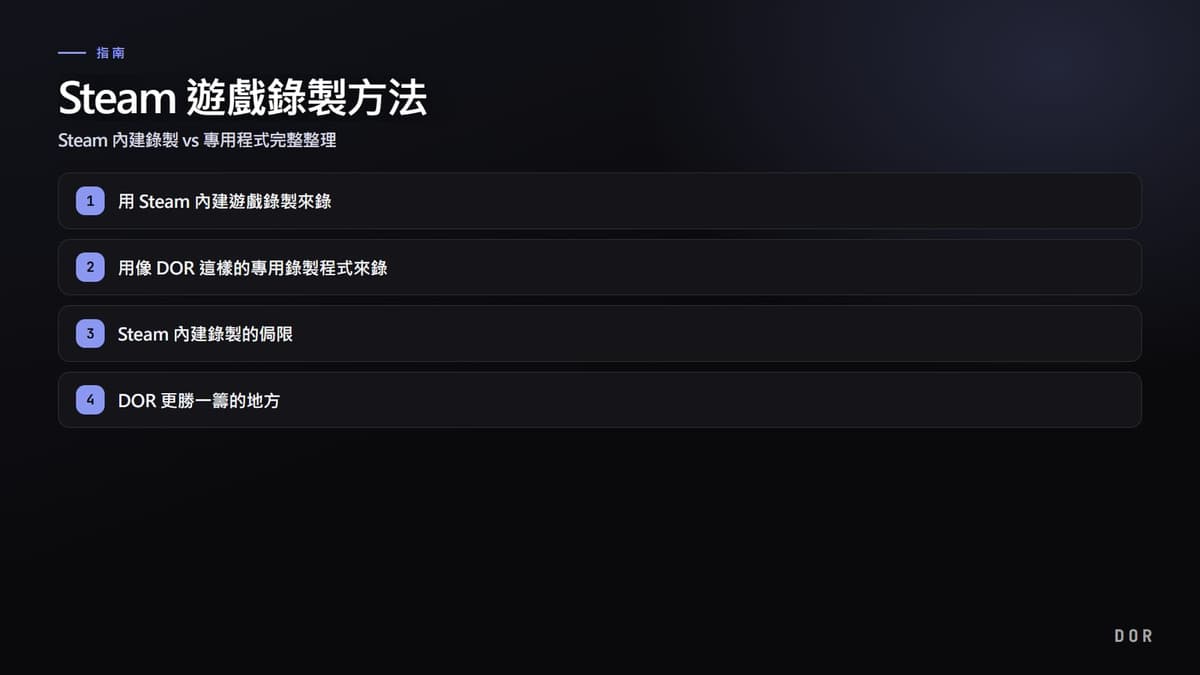
先說結論,錄製 Steam 遊戲的路大致分兩條。想輕鬆只留名場面,Steam 內建的遊戲錄製功能就夠了;想把錄好的影片剪成片段、編輯、再直接上傳到社群一次完成,那像 DOR 這樣的專用程式比較快。下面會分別把兩種方法逐步設定一遍,再來挑哪一邊適合我的情況。
方法 1. 用 Steam 內建遊戲錄製來錄
以 2026 年來說,Steam 已正式內建不需另外裝程式就能錄製遊戲的功能。它運作輕巧,又和 Steam 覆蓋層直接連動,只要先開著,隨時都能用預設快捷鍵 F11 處理錄製影片。
- 開啟 Steam 客戶端,從左上角選單進入設定。
- 在設定畫面選擇遊戲錄製選單。
- 選錄製模式。在永遠開著、只留近期區段的背景錄製,與按下快捷鍵那一刻才開始錄的依需求錄製之間挑選。
- 指定錄製檔要存放的磁碟與最大容量,以及背景錄製時要保留的時間長度。
- 執行遊戲後按預設快捷鍵 F11 開啟錄製面板,把想要的區段儲存成片段。
開著背景錄製,遊戲全程最近幾分鐘就會持續暫存,所以出現精彩場面的當下按一下快捷鍵,就能把剛過去的那一瞬間原封不動地存成片段。不必事先按錄製鍵是很大的優點。
方法 2. 用像 DOR 這樣的專用錄製程式來錄
專用程式不同的地方在於,它負責的不只是錄製本身,而是錄製之後的整個流程,也就是做出片段、修整、再上傳。以 DOR 為例,安裝後的流程如下。
- 安裝並執行 DOR 後,只需設定一次錄製選項 (畫質、幀數、儲存位置)。
- 照平常一樣執行 Steam 遊戲。DOR 會自動偵測正在執行的 Steam 遊戲。
- 偵測到的遊戲被設為錄製目標後,不必另外設定,整段遊玩都會被錄下來。
- 遊玩結束後,從自動抓出的精華和完整影片中,把想要的區段擷取成片段。
- 把擷取的片段當場裁切、編輯,直接分享到社群或給朋友。
Steam 內建錄製的侷限
Steam 內建錄製確實做得很好,但用著用著就會看到界線。了解內建功能的領域到哪裡,就能把兩種方法分得更好。
- 編輯功能停留在裁掉片段前後的修剪程度。要把多個場面串接,或加字幕、強調效果的正式編輯,就需要別的工具。
- 時間軸事件標記 (擊殺、回合等) 只有在遊戲官方支援時才會顯示。不支援的遊戲就得自己找區段。
- 分享只有 MP4 匯出、QR 碼、臨時連結這些,配合常上傳的平台直接匯出的流程比較弱。
- 不使用 Steam 覆蓋層的遊戲,或部分執行環境下,錄製可能抓不到。
DOR 更勝一籌的地方
DOR 的強項在這裡顯現。DOR 會自動偵測 Steam 遊戲並錄製,把片段擷取、編輯、分享在同一處搞定。原本錄製一套、編輯程式一套、分享一套來回奔波的過程合而為一,所以從關掉遊戲到上傳片段所花的時間明顯縮短。
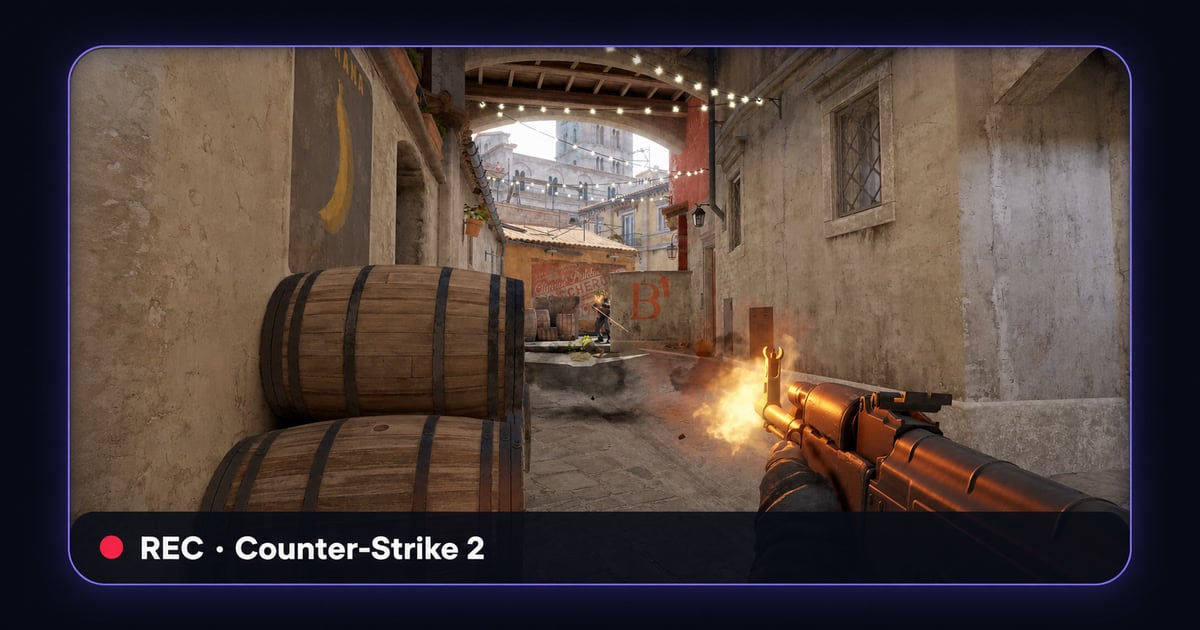
也不挑遊戲種類。不管是以快節奏交火為核心、錯過一瞬間就糟的 絕對武力,還是一場很長、決定性場面零星出現的 絕地求生,DOR 都會直接偵測正在執行的 Steam 遊戲並錄製,只抽出核心區段。不必為每款遊戲重新調設定。
該挑哪種方法
整理起來是這樣。不想額外安裝、只想輕鬆偶爾留個名場面,Steam 內建遊戲錄製就夠了。反過來,如果常做片段、剪輯、再快速上傳到多處是日常,那像 DOR 這種把錄製到分享一次處理的專用程式能省下大把時間。兩者一起用也是好選擇。平常用背景錄製鋪好安全網,要正式做片段時再轉到 DOR 就行。