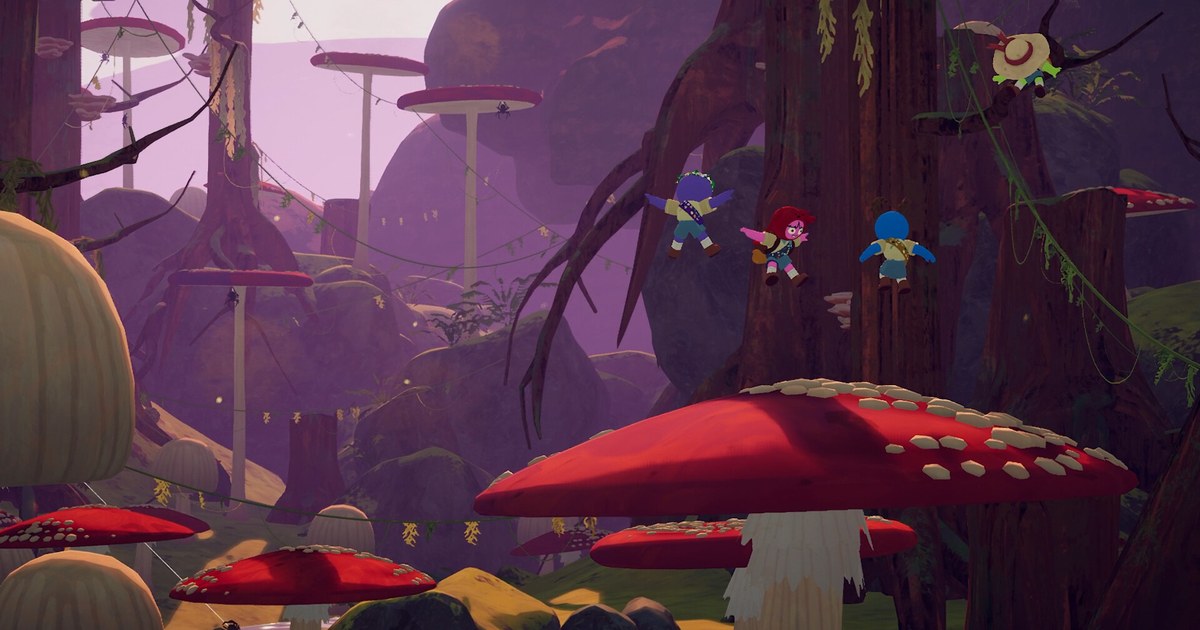

先說結論:PEAK 剪輯軟體最省事的,是開著就能自動錄下整段遊玩的應用程式。PEAK 的名場面總是毫無預警,比如在山頂前一步腳下一滑摔下去、繩子掛錯了位置,或者朋友在最後一刻抓住你的手把你拉上來,那一刻大家都笑成一團,根本沒空按儲存快捷鍵。
儲存最近幾十秒到幾分鐘的方式(NVIDIA App 即時重播、Xbox Game Bar、Medal 剪輯快捷鍵、OBS 重播緩衝)只有按下按鍵的人才能留住畫面,而整段自動錄影可以在爬完之後邊看邊挑。DOR 是一款免費的 Windows 應用程式,啟動 PEAK 時會自動偵測並從啟動錄到結束,之後在我的片段裡把好笑的部分剪出來就行。
下面的表格比較各工具的儲存方式和在 PEAK 中要注意的地方,接著整理剪成 9:16 直式影片的步驟。本文內容以 2026 年 11 月為準。
結論:老是忘記按鍵就選整段自動錄影,只想存短片段就選回放儲存
選擇標準只有一個:畫面出現的那一刻,你能不能按下快捷鍵。PEAK 是最多四個人一邊用近距離語音聊天一邊爬山的遊戲,一出事故,手往往先忙著笑,而不是去按鍵盤。如果你曾經為錯過的畫面惋惜,整段自動錄影的 DOR 更適合;如果只想短短存下想要的畫面、節省空間,回放儲存型工具更適合。
回放儲存的原理整理在只把剛才那一幕存成片段的方法裡,Medal 和 NVIDIA App 的差異可以在Medal 與 ShadowPlay 比較裡詳細了解。聲音也是要確認的一點。PEAK 的近距離語音是遊戲裡聽到的聲音,所以最好先試一場,看看錄影工具怎麼收錄遊戲聲音和麥克風。
DOR 會把遊戲聲音和麥克風錄在同一條音軌裡,第一場結束後到我的片段裡確認朋友的聲音和自己的聲音是否清楚。整段錄影佔用的空間較多,但 DOR 只在整場影片的額度(預設 5GB)超出時才從最舊的影片開始清理,最近的錄影和按過讚的影片會保留。
PEAK 剪輯工具比較(截至 2026 年 11 月)
| 工具 | 留住名場面的方式 | 在 PEAK 中要注意的地方 |
|---|---|---|
| NVIDIA App 即時重播 | 開啟後持續記住最近一段,按快捷鍵才會儲存 | 以 GeForce RTX 顯示卡為對象的應用程式,儲存長度在設定中選擇 |
| Xbox Game Bar | 開啟背景錄製後,預設用快捷鍵儲存最近 30 秒 | Windows 內建功能免安裝,長度在設定 > 遊戲 > 擷取中修改 |
| Steam 遊戲錄影 | 背景錄影在設定的磁碟空間內循環覆寫記錄 | 想留的畫面要做成片段,需要 mp4 時還要匯出 |
| Medal | 用剪輯快捷鍵儲存設定長度,也有整段錄影模式 | 遊戲、麥克風、Discord 聲音分軌收錄,可以產生分享連結 |
| OBS Studio 重播緩衝 | 開啟重播緩衝後,用儲存快捷鍵存下按鍵前的一段 | 免費開源,場景、來源和音訊需要自己設定 |
| DOR | 偵測 PEAK,從啟動到結束自動錄下整段 | 開著就能自動錄影的免費應用程式,在我的片段裡剪出畫面無浮水印儲存 |
選 PEAK 剪輯工具前要確認的事
- 想過畫面出現的那一刻自己有沒有餘力按快捷鍵
- 試錄過一場,確認朋友的近距離語音和自己的麥克風都有錄進去
- 確認還有足夠的儲存空間用於整段錄影
- 用PEAK 配備需求確認電腦能同時跑遊戲和錄影
- 事先想好要不要做成短影音用的 9:16 直式影片
把 PEAK 名場面做成片段的步驟
- 1啟動 PEAK 之前先打開 DOR安裝 DOR 並保持執行,然後從 Steam 啟動 PEAK,它會自動偵測並開始錄影。不用另外按錄影鍵,也不用記快捷鍵,只要專心和朋友邊聊邊爬就好。
- 2第一場先確認聲音先短短爬一次,到我的片段裡打開影片,確認聽得到遊戲聲音、自己的麥克風和朋友們的近距離語音。如果自己的聲音太小,就到應用程式設定裡看看選的麥克風對不對。
- 3爬完後找好笑的畫面一段遊玩結束後,錄影會集中到我的片段裡。跳到摔落、繩子失誤、登頂這些想再看一次的瞬間,前後多留幾秒來決定區間。
- 4選好比例剪出來儲存在應用程式裡依 16:9、9:16、1:1 其中一種剪出來儲存。要發 YouTube Shorts 或 TikTok 就剪成 9:16,直式構圖的技巧可以參考把遊戲影片做成 YouTube Shorts。
- 5把多個畫面接起來分享在 DOR 工作室(dor.gg/studio)把多個片段合併,加上文字、BGM 和晃動縮放之類的效果範本,然後匯出 mp4 或用 dor.gg 連結分享。傳給朋友的方法整理在PEAK 遊戲影片分享方法裡。
開著 DOR,PEAK 就會自動錄影
DOR 是一款免費的 Windows 遊戲錄影應用程式。啟動 PEAK 時會自動偵測,從啟動到結束錄下整段,錄影集中在應用程式的我的片段裡。不用按快捷鍵,所以和朋友聊著天摔下去的瞬間也已經在影片裡了。
想要的畫面可以在應用程式裡依 16:9、9:16、1:1 剪出來儲存,也能在 DOR 工作室裡合併多個畫面,或加上文字、BGM 和效果範本。免費版錄影畫質可選 720p、1080p 和 30、60fps,在 RTX 系列等支援的 NVIDIA 顯示卡上使用 NVENC 硬體編碼錄影。成品可以匯出 mp4 或用 dor.gg 連結分享,全程無浮水印錄影、剪輯和分享。

