先講結論,剛剛過去的畫面也能存下來。就算沒有事先按下錄影鍵也行。祕訣就是重播緩衝。重播緩衝會在遊戲進行的同時,把最近 N 秒份量的影片與聲音持續存在記憶體裡。接著只要按下快捷鍵,到那一刻為止的 N 秒就會落成檔案。也就是說,並不是把整個畫面全程錄下來,而是隨時只含著一小段,需要時才取出的方式。
所以像是打出關鍵反殺後、漂亮連段命中後這種已經過去的畫面,也只要按一次快捷鍵就能撈回來。本文會依序整理重播緩衝是怎麼運作的、在 OBS 中怎麼開啟與設定,以及 DOR 如何自動處理這整個過程。
重播緩衝把剛剛畫面存下來的原理
一般錄影是從按下開始鍵的那一刻起,才把影片記錄到硬碟。按下之前的畫面哪裡都不存在。重播緩衝則相反。只要開著緩衝,程式就會把最近的 N 秒輪流保存在記憶體裡。新的影片進來時,就丟掉最舊的部分,永遠只維持最後 N 秒的結構。
因為這 N 秒完整地活在記憶體裡,所以按下快捷鍵的瞬間,就能立刻把那個區段移成檔案。不需要事先開錄影的原因就在這裡。整場遊戲都不會一直往硬碟堆積影片,只挑真正想存的瞬間留下來,所以容量與負擔都比較小。
在 OBS 中開啟重播緩衝
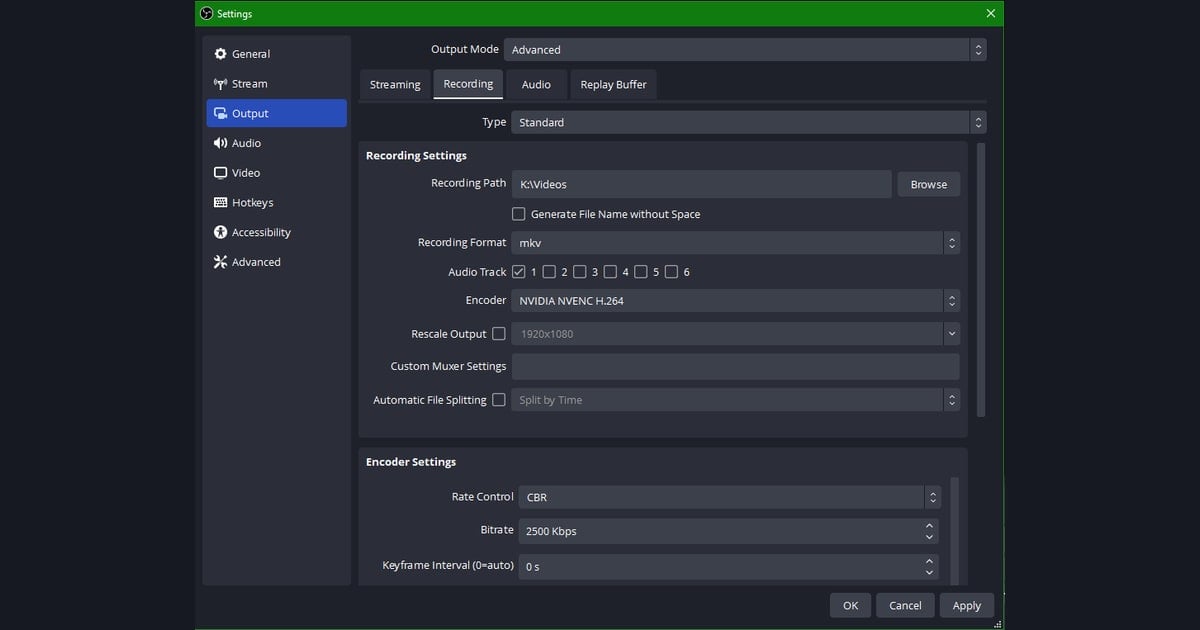
如果你用的是 OBS Studio,只要在輸出設定裡啟用重播緩衝就可以了。我們依序跟著做一遍。
- 打開 OBS 右下方的設定,在左側選單選擇輸出。
- 把輸出模式改成進階後,在上方分頁找到重播緩衝分頁。
- 勾選啟用重播緩衝項目。
- 以秒為單位輸入最大重播時間。若用來剪精華,建議 30 到 60 秒。
- 按確定儲存設定。
設定完成後,OBS 右下方的控制區會出現開始重播緩衝按鈕。必須按下這個按鈕,緩衝才會真正開始運轉。建議養成在開始遊戲前先開一次的習慣。
讓緩衝自動開啟
如果每次都忘記按按鈕,可以在一般設定裡開啟「開始串流時自動啟動重播緩衝」這類選項。這樣一來,開始直播或錄影時緩衝也會一起開始運轉,可以減少忘記開啟的情況。
指定快捷鍵
重播緩衝的核心是快捷鍵。因為要能在精彩畫面出現後立刻按下才有意義。按鍵的指定方式如下。
- 打開設定,在左側選單選擇快捷鍵。
- 在清單中找到儲存重播項目。
- 點一下輸入框後,按下要使用的按鍵。建議用像 F9 這種不會和遊戲按鍵重疊的鍵。
- 按確定儲存,遊戲中出現精彩畫面時就按下那個鍵。
現在只要在緩衝開啟的狀態下玩遊戲,一出現值得留下的畫面,就按下指定的鍵即可。這樣到那一刻為止的 N 秒就會存成片段檔案。像 Valorant 的 ACE 或 Valorant 片段、長局團戰這類 英雄聯盟團戰 的瞬間,都能不錯過地撈下來。
OBS 方式的限制與 DOR 的差異
到這裡是 OBS 重播緩衝的標準做法。它確實很強大,但有兩個前提。第一,必須事先開啟緩衝。一旦忘記,那一局就什麼都不會留下。第二,必須在精彩畫面出現後親手按下快捷鍵。如果是雙手被滑鼠與鍵盤綁住的交戰中,很容易錯過那個時機。
DOR 把這兩個步驟全部自動處理。OBS 必須開啟重播緩衝並按下快捷鍵,但 DOR 會自動偵測精彩畫面,主動把剛剛那個區段存成片段。在你專注於遊戲的同時,DOR 會替你認出擊殺、關鍵反殺、決定性的瞬間並留下來。

結果就是,你不需要再操心快捷鍵的時機,也不需要記得開啟緩衝。遊戲一結束,當天的精彩畫面就已經整理成片段了。像 鬥陣特攻 這種交戰瞬間結束的遊戲越多,比起人親手按快捷鍵的方式,自動偵測更能穩定地撈到畫面。
總結
重播緩衝是把最近 N 秒持續含在記憶體裡的方式,所以就算沒有事先開啟錄影,也能把剛剛過去的畫面存下來。在 OBS 中,只要到輸出設定裡開啟緩衝、設定最大時間,再指定快捷鍵就可以了。不過還是留下了必須一直開著緩衝、並親手按鍵的負擔。用 DOR 就能把這個過程自動化,自動偵測精彩畫面、把剛剛那個區段留成片段。如果你只想專注在遊戲上,DOR 這邊會省事許多。