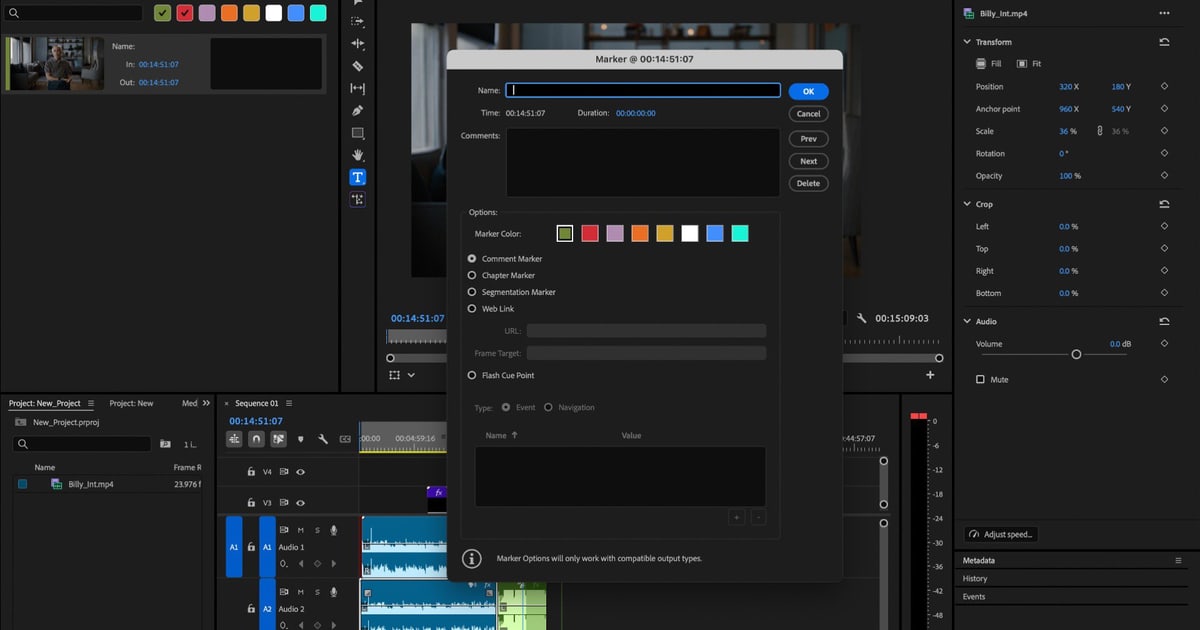

用 Premiere Pro 只留下遊戲精華最快的做法,是把錄影播放一遍、每到擊殺就按 M 打標記(Add Marker),在每個標記處按 Ctrl+K(Add Edit)切開,再用 Edit > Ripple Delete(漣漪刪除)把要保留的段落之間的內容刪掉。
漣漪刪除會自動把空隙合上,不必再用滑鼠拖片段補洞,30~40 分鐘的整場錄影播一遍就能得到 3 分鐘精華的初稿。本文只使用 Adobe 官方使用手冊(2026 年 9 月 16 日確認,Windows 預設鍵盤配置)中確認過的快捷鍵,從匯入 → 標記 → 剪切 → 漣漪刪除 → 排序 → 輸出一路講完。
Premiere Pro 沒有繁體中文介面,因此本文以英文介面標籤為主、括號附繁體說明;另外同日確認 Adobe 已將產品名寫為「Premiere」,但為配合搜尋習慣,本文仍稱 Premiere Pro。與剪輯軟體無關的整體流程(素材整理、縮圖、上傳)另見遊戲精華剪輯工作流程。
結論:標記 → 剪切 → 漣漪刪除,以及跳過「找畫面」的路
最少步驟只有五行。第一,把錄影檔拖到 Project panel 的 New Item 圖示上,產生與原片解析度、影格率一致的序列。第二,按空白鍵播放,每到擊殺就按 M 打標記。
第三,用 Shift+M 在標記之間跳轉,在擊殺前後各按一次 Ctrl+K(Add Edit)切開。第四,選取擊殺之間不要的片段,執行 Edit > Ripple Delete(Shift+Delete),空隙會自動合上。
第五,按 Ctrl+M,選 H.264 與 Match Source – Adaptive High Bitrate 預設集輸出。真正耗時的是第二步「找擊殺畫面」。
如果你玩的是擊殺、回合片段已經各自切好儲存的支援遊戲,這整套設定都不需要:把 DOR 自動切好的片段放進瀏覽器編輯器拼接、修一下再輸出即可,只有需要自動字幕、精細調色、關鍵影格、音訊濾鏡這類更進一步的操作時才打開 Premiere Pro。
6 步驟工作流程:從匯入到輸出
- 1匯入錄影並建立相符的序列按 Ctrl+I(File > Import)匯入整場錄影的 mp4,然後在 Project panel 把這個片段拖到 New Item 圖示上。Premiere Pro 會建立一條沿用錄影檔解析度與影格率的序列,不需要另外設定。如果遊戲聲和麥克風分在不同軌道,先確認 Timeline 左上角的 Linked Selection 圖示是開啟的,後面切與刪的時候影片和音訊才會一起動。
- 2播放一遍,用 M 打標記點選 Timeline 面板(Shift+3),按空白鍵播放。每當出現擊殺、ACE、回合勝利這類要保留的畫面,就按 M 打一個標記。精確位置留到下一步再定,所以不要停,一口氣看到底。在 Source Monitor 打的標記放到時間軸後同樣會顯示,所以先在 Source Monitor 過一遍也可以。標記變多之後,可以在 Search 面板(放大鏡圖示)選擇 Marker,依名稱或顏色搜尋,雙擊結果即可跳過去。
- 3在標記間跳轉,用 Ctrl+K 切開Shift+M 跳到下一個標記,Ctrl+Shift+M 回到上一個。在每個標記前用 ← →(1 格影格)和 Shift+← →(5 格)把播放頭挪到擊殺前一點,按 Ctrl+K 就會在這裡切開片段。遊戲聲與麥克風占多條軌道時,用 Ctrl+Shift+K 一次切開所有軌道。在擊殺之後再切一次,每個標記就變成一段「要保留的片段」。習慣用滑鼠的話,按 C 換成 Razor tool 點片段即可,按住 Shift 點擊會在同一位置切開所有軌道。
- 4用 Ripple Delete 清掉多餘段落按 V 回到 Selection tool,點擊擊殺之間不要的片段(按住 Shift 點擊可多選),執行 Edit > Ripple Delete。Edit 選單的預設快捷鍵是 Shift+Delete,Timeline 面板為作用中時是 Alt+Backspace。和一般 Delete 不同,刪掉後的空隙會自動合上,後面的片段往前拉。若誤按 Delete 留下空隙,點擊空隙選取後再按一次 Delete 即可。要注意一點:漣漪編輯時序列標記是否跟著移動,取決於 Marker > Ripple Sequence Markers 的設定;而 Extract 指令(')不管這個設定,會直接刪掉範圍內的序列標記。
- 5調整順序並修整首尾想把最精彩的擊殺放到開頭,就按住 Ctrl+Alt 拖曳片段。出現重新排列圖示後放開,片段會插到新位置,而且只有同一軌道上的片段會被推開。剪切點看起來生硬,就按 B 換成 Ripple Edit tool 拖片段邊緣,修剪後不留空隙,後面的片段自動跟上。要更精確,先選取 Program 或 Timeline 面板,按 Shift+T 進入 Trim 模式,用 J(倒帶)、K(停)、L(前進)往返,再用 I 或 O 定點。用 ↑↓ 在剪輯點之間跳轉,逐個檢查剪切點。
- 6輸出為 H.264打開 File > Export > Media(Ctrl+M),在左欄選擇目的地(Media File、YouTube 等),設定檔名與儲存位置。格式選 Adobe 推薦給大多數線上影片的 H.264,預設集選 Match Source – Adaptive High Bitrate,它會保持序列的影格大小與影格率,然後按 Export。沒什麼要改的話,也可以用應用程式右上角的 Quick Export 圖示,只選檔名、位置和預設集就直接輸出。
Premiere Pro 精華剪輯快捷鍵表(Windows 預設配置,2026 年 9 月 16 日確認)
| 操作 | 預設快捷鍵 | 什麼時候用 |
|---|---|---|
| Add Marker(加入標記) | M | 播放時每到擊殺、回合勝利就按一下;Source Monitor 和 Timeline 都可用 |
| Go to Next / Previous Marker(下一個 / 上一個標記) | Shift+M / Ctrl+Shift+M | 在標記之間來回跳、決定剪切位置時 |
| Mark In / Mark Out(標記入點 / 出點) | I / O | 在 Source Monitor 指定要抽出段落的首尾時 |
| Add Edit / Add Edit to All Tracks(加入剪輯點) | Ctrl+K / Ctrl+Shift+K | 在播放頭位置切開片段;遊戲聲與麥克風軌道要一起切就用 Ctrl+Shift+K |
| Ripple Delete(漣漪刪除) | Shift+Delete(Edit 選單)/ Alt+Backspace(Timeline 面板) | 刪掉不要的片段並自動把後面的片段往前拉時 |
| Insert / Overwrite(插入 / 覆寫) | , / . | 把 Source Monitor 指定的入點/出點範圍放到播放頭位置時 |
| Selection / Razor / Ripple Edit tool(選取 / 剃刀 / 漣漪編輯工具) | V / C / B | 用滑鼠點片段切開(C),或拖片段末端做無空隙修剪(B)時 |
| Play / Pause(播放 / 暫停) | 空白鍵 | 打標記那一遍會一直用 |
| 移動 1 格 / 5 格影格 | ← → / Shift+← → | 以影格為單位微調剪切點時 |
| Go to Previous / Next Edit Point(上一個 / 下一個剪輯點) | ↑ / ↓ | 在切好的剪輯點之間快速跳轉逐一檢查時(對所有軌道有效) |
| Zoom In / Zoom Out(放大 / 縮小) | = / - | Timeline 面板為作用中時把擊殺段放大看 |
| Snap in Timeline(時間軸靠齊) | S | 切換拖曳時吸附到片段邊緣的靠齊功能 |
| Trim Edit(修剪模式) | Shift+T | 在 Program / Timeline 面板用 J、K、L 往返精修剪切點時 |
| Export Media(輸出媒體) | Ctrl+M | 把成品輸出為 H.264 時 |
| Keyboard Shortcuts(鍵盤快捷鍵) | Ctrl+Alt+K | 查本表未列出的指令按鍵時 |
| (輔助)Ripple trim 到播放頭 | Q / W | 來自 2022 年 Adobe 教學,現行預設快捷鍵文件未收錄,請先在 Edit > Keyboard Shortcuts 搜尋「Ripple Trim」確認後再用 |
輸出前檢查清單
- 序列是把錄影拖到 New Item 產生的,解析度與影格率和原片一致
- 打標記那一遍從頭到尾沒有停(精確位置在剪切步驟再定)
- 多條軌道時用的是 Ctrl+Shift+K 而不是 Ctrl+K,所有軌道都切開了
- 刪除用的是 Ripple Delete(Shift+Delete 或 Alt+Backspace)而不是 Delete,沒留下空隙
- 用過 Extract(')的範圍已確認其中的序列標記會被刪掉
- 輸出格式是 H.264,預設集是 Match Source – Adaptive High Bitrate
- 表裡沒有的快捷鍵(如 Q/W)已在 Edit > Keyboard Shortcuts(Ctrl+Alt+K)搜尋確認過實際對應
在支援自動剪輯的遊戲裡,找與切這兩步整個消失
上面 6 步驟裡最花時間的是第 2~4 步,也就是找到擊殺畫面再切前後。DOR 是免費的 Windows 應用程式,會自動偵測支援的遊戲,把整場錄成 mp4,並同時錄下遊戲聲與麥克風。
在特戰英豪、英雄聯盟、PUBG、FC Online、要塞英雄、Counter-Strike、鬥陣特攻裡,它還會把擊殺(特戰英豪還包括回合)這類精彩畫面做成自動剪輯存進媒體庫,所以根本沒有打標記和按 Ctrl+K 這一步。
之後可以在應用程式的媒體庫用「區間剪切」定好起訖點,選 16:9 / 9:16 / 1:1 比例,直接產生連結分享;或者打開免安裝的瀏覽器編輯器 DOR Studio(dor.gg/studio),把多段剪輯拼在一起、調整長度與剪輯點,加上文字、背景音樂和效果範本,然後下載 mp4 或用連結分享(影片不短於 3 秒、檔案不超過 500MB)。
邊界也很清楚:不支援的遊戲不會被錄製,自動字幕、精細調色、關鍵影格動畫、多軌音訊濾鏡、外掛這類超出本文範圍的操作,仍然要靠 Premiere Pro。


