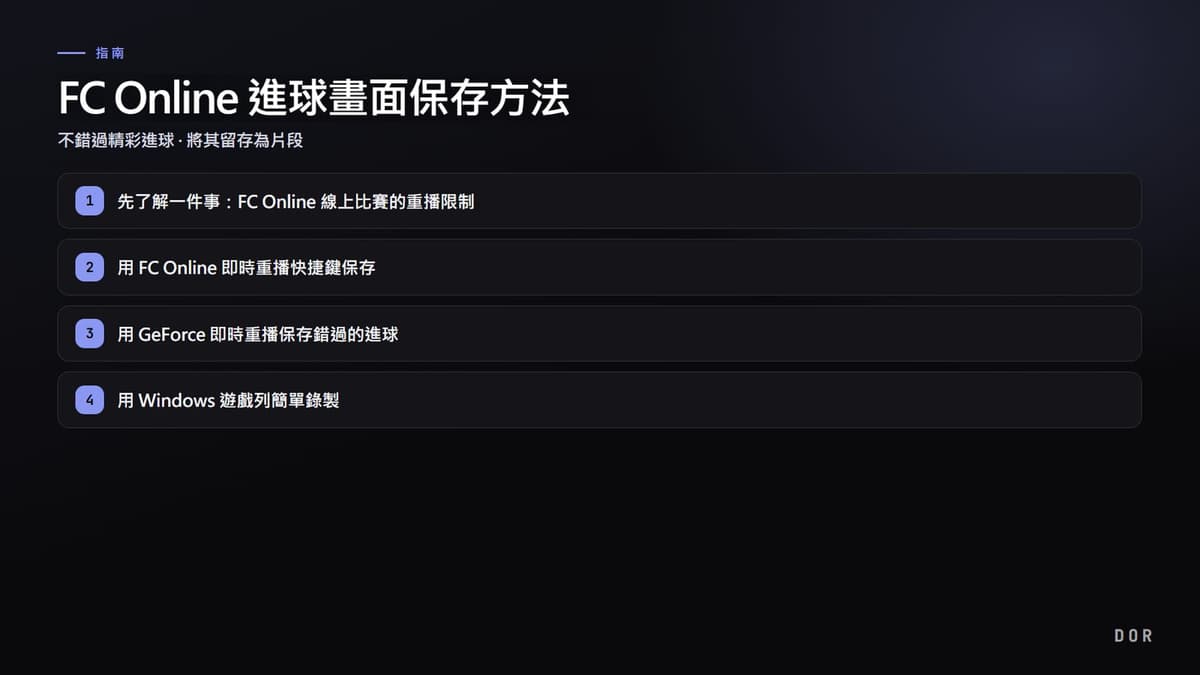
先說結論,要確實留存 FC Online 進球畫面,最簡單的方法就是使用會自動偵測進球瞬間並保存的片段工具。雖然用即時重播或 GeForce 即時重播也能保存,但都有一個限制:進球後必須想起快捷鍵並按下。本文將從基本功能到自動保存,依不同情境逐步整理留存進球片段的方法。
先了解一件事:FC Online 線上比賽的重播限制
FC Online 有一個能在比賽後重看進球與關鍵畫面的集錦(Highlighter)重播。它會集中呈現進球、絕佳機會、撲救、犯規、紅黃牌等核心瞬間,您可以挑選喜歡的片段加以編輯並保存。不過即時重播(比賽中立即倒帶)僅限單人遊玩,在線上對戰中只能在比賽結束後才能存取並保存集錦。
方法 1:用 FC Online 即時重播快捷鍵保存
最簡便的起點是遊戲內建的即時重播。進球後立即按下快捷鍵,就會把前約 30 秒的區段保存為影片。步驟如下。
- 先在遊戲設定中確認影片保存快捷鍵(通常為 ALT+F10 系列)。
- 在進球或出現精彩畫面後、慶祝過程中按下快捷鍵。
- 前 30 秒會自動保存為影片檔。
- 事先確認保存資料夾路徑,之後就能輕鬆找到片段。
方法 2:用 GeForce 即時重播保存錯過的進球
如果您使用 NVIDIA 顯示卡,GeForce 應用程式的即時重播(ShadowPlay)會很有用。它的運作方式是在背景持續保留最近幾分鐘的內容,需要時再保存,因此連「已經錯過」的進球畫面也能抓到。不過進球後仍需按下保存快捷鍵這點是一樣的。
- 安裝 GeForce 應用程式並開啟覆蓋層功能。
- 啟用即時重播並把緩衝長度設為 3 到 5 分鐘。
- 進球後按下保存快捷鍵(預設 ALT+F10),就會把前面的區段保存為檔案。
- 把畫質與幀率調到 1080p 60fps 以上,連快速的射門畫面也能清晰留存。
方法 3:用 Windows 遊戲列簡單錄製
如果不想額外安裝程式,可以使用 Windows 內建的遊戲列。它適合以進球畫面為主短短地留存。步驟如下。
- 按 Win+G 開啟遊戲列。
- 在擷取小工具中按下開始錄製按鈕,或用 Win+Alt+R 快捷鍵開始與結束錄製。
- 若要保存已經錯過的畫面,請開啟「錄製最後 30 秒」功能並按 Win+Alt+G。
- 錄製檔會保存在影片資料夾的擷取資料夾中。
方法 4:用 DOR 自動保存進球與精彩集錦
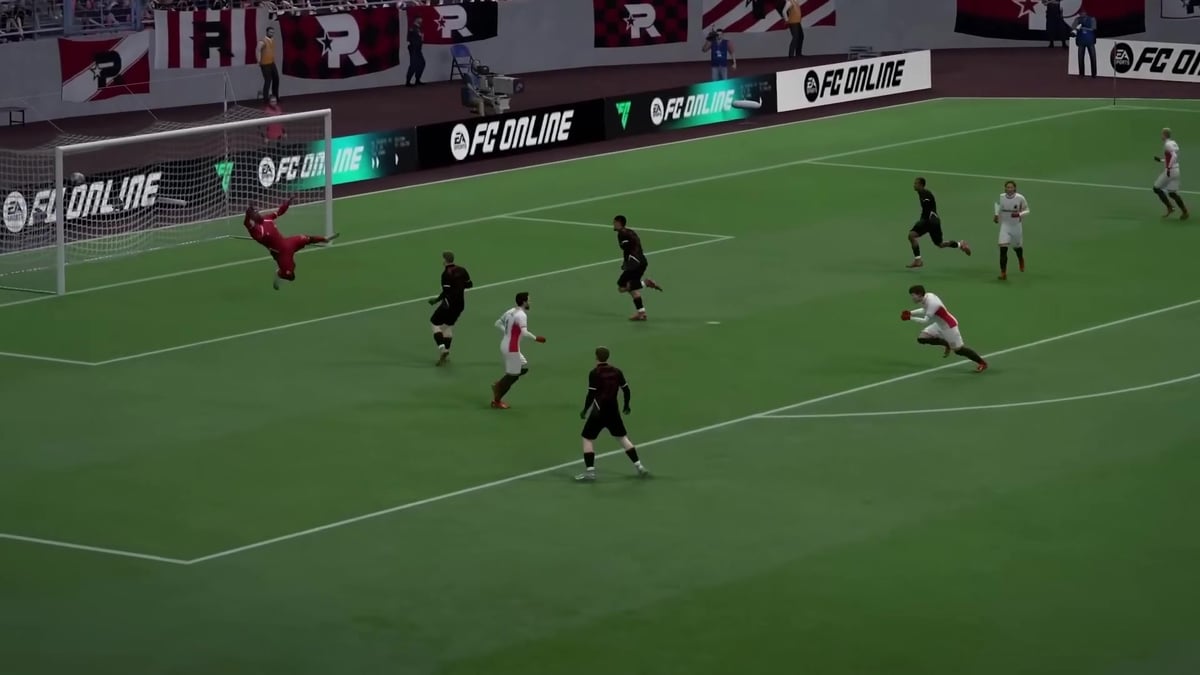
前面這些方法都需要「自己抓準時機按下快捷鍵」才能保存進球。FC Online 的精彩進球不會再出現,而 DOR 會在遊玩過程中自動偵測進球與精彩瞬間並保存為片段。不必想起快捷鍵,只要進球,那段區間就會自動留存為片段。
- 安裝 DOR 並將 FC Online 加入監控對象。
- 開啟自動片段功能,照平常一樣執行遊戲。
- 比賽中偵測到進球與精彩畫面時,該區段會自動保存為片段。
- 比賽結束後,從保存的片段清單中只挑出想要的進球,立即分享或編輯。
該選哪種方法
如果偶爾只需留存一兩個畫面,遊戲內即時重播或 Windows 遊戲列就夠了。如果想自行調整畫質與緩衝長度,GeForce 即時重播會不錯。不過若想毫無遺漏地留存絕殺或夢幻中距離射門這類「不會再出現的瞬間」,會自動偵測進球並保存的 DOR 最為穩定。不只 FC Online,連 特戰英豪、英雄聯盟 等其他遊戲的精彩畫面也能以相同方式自動保存,因此若您同時玩多款遊戲,集錦管理會輕鬆許多。