好好打完一局後雙擊錄製檔案,結果播放器打不開、或就算開了也只有聲音而畫面漆黑、或跳出「不支援的視訊編碼」訊息,你應該都遇過。先講結論,原因幾乎是兩者之一。第一,播放器讀不到那段影片的編碼。第二,用 mkv 錄製時程式或電腦中途關掉,檔案沒有正常收尾。解決方法也很明確。編碼問題只要裝編碼包或用 VLC 開啟就行,mkv 斷掉的問題重新封裝成 mp4 往往能救回來。從上往下依序試下面的步驟,大部分的「錄製檔案打不開」都能解決。已經依最快的順序整理好,那就從步驟 1 開始吧。
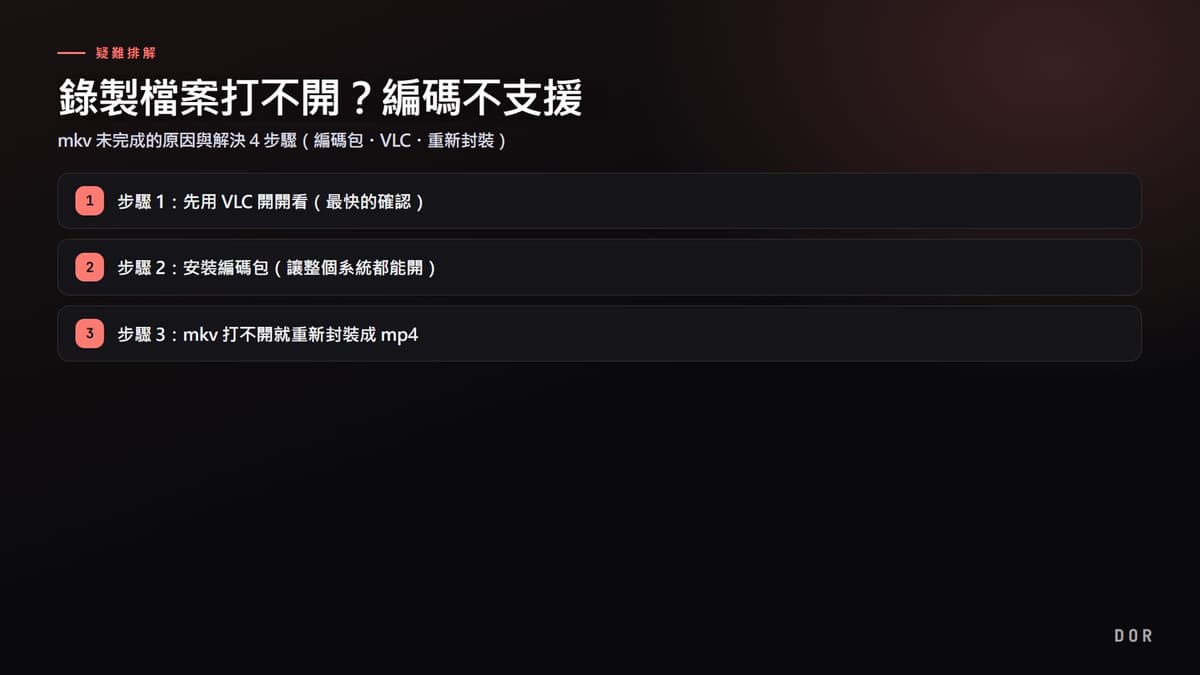
步驟 1:先用 VLC 開開看(最快的確認)
在裝編碼包之前,先試 VLC 媒體播放器是最快的。VLC 自身內建了 H.264、HEVC、mkv、mp4 等大部分編碼與容器,所以就算系統沒有編碼,往往也能自己播放。在 Windows 內建播放器打不開的檔案,在 VLC 裡常常就這樣打開了。請從官方網站(videolan.org)下載最新版安裝,並用「執行 VLC → 媒體 → 開啟檔案」直接載入有問題的檔案。舊版讀不到 HEVC・AV1 這類最新編碼,所以一定要下載最新版。如果畫面只是一片漆黑,請在「工具 → 偏好設定 → 輸入/編碼器」把硬體解碼改成「停用」再開開看。
步驟 2:安裝編碼包(讓整個系統都能開)
如果想在 Windows 內建播放器或影片編輯器把所有影片都打開,就得在系統裡裝編碼。最廣為使用的是 K-Lite Codec Pack,會把 H.264・HEVC・音訊編碼一次裝好。請依下面的順序進行。
- 從官方網站(codecguide.com)下載 K-Lite Codec Pack。一般使用者用 Standard 版就夠。搜尋結果上方的廣告或來路不明網站的編碼包可能夾帶不必要的程式,請避開。
- 安裝精靈維持預設值(Recommended)直接進行。不太懂選項的話,不去動它比較安全。
- 安裝結束後把電腦重新開機一次,再去開打不開的檔案。
- 把顯示卡驅動程式也更新到最新,有時硬體解碼相關的播放問題會一併解決。
步驟 3:mkv 打不開就重新封裝成 mp4
在 OBS 這類程式用 mkv 錄製時,因遊戲當機・停電・強制關閉而讓錄製斷掉,檔案結尾該寫入的收尾資訊(索引)就沒被記錄下來。於是即使影片資料本身完好,播放器也因為不知道「在哪裡結束」而打不開檔案。mkv 即使這樣斷掉,前段仍存活的可能性很高,所以重新封裝(remux)成 mp4 往往能救回來。
- 1步驟 1:先用 VLC 開開看(最快的確認)
- 2步驟 2:安裝編碼包(讓整個系統都能開)
- 3步驟 3:mkv 打不開就重新封裝成 mp4
如果用 OBS,不需要另外的工具直接就能做。打開上方選單的「檔案 → 重新封裝錄影(Remux Recordings)」,放入打不開的 mkv 檔案後按「Remux」,就會在同一個資料夾裡新建一個 mp4。如果沒有 OBS 就用 ffmpeg。在命令提示字元執行 ffmpeg -i 輸入檔案.mkv -c copy 輸出檔案.mp4,它不會重新編碼、只把容器換成 mp4,所以不會有畫質損失而且很快結束。不過重新封裝只會救「到正常結束的部分」,斷掉之後的點可能無法救回。
為了不再遇到:預防檢查清單
這是一旦遇到就要花好一段時間救回的問題,所以從一開始就設定成不會發生最好。光是守住下面這些,「錄製檔案打不開」就幾乎會消失。
- 把錄製格式設成 mp4(H.264),編碼・相容性問題最少。mkv 對斷掉很有韌性,但相對地最後可能需要重新封裝。
- 錄製結束後就地立刻播放一次,確認是否正常。之後才發現的話,連重做都做不了。
- 長時間錄製不要全擠成一個檔案,適度分割的話,就算一部分損毀也能救回其餘的。
- 事先裝好 VLC 與 K-Lite 編碼包,並讓儲存磁碟保留充足的空間。錄製途中容量塞滿,檔案就會斷掉變成未完成狀態。
從根本不會遇到的方法:DOR 以標準 mp4 儲存
到目前為止的安裝編碼包、用 VLC 繞道開啟、mkv 重新封裝,全都是「問題發生後的善後」。最好的是一開始就以在哪裡都能開的格式儲存。DOR 把錄製以標準 mp4(H.264)儲存,就算沒有編碼包,在 Windows 內建播放器・VLC・Premiere・DaVinci Resolve・CapCut 哪裡都能直接開。收到的人也不需要另外裝編碼。

在此之外,DOR 還會把遊戲精彩畫面自動做成剪輯。像特戰英豪的 ACE 或 Clutch、英雄聯盟的五殺這種瞬間,不必另外剪輯就能直接取出成短短的 mp4 剪輯,而那段剪輯當然在任何播放器・編輯器・社群上傳欄裡都能原樣打開。總結來說,已經打不開的檔案就按 VLC → 編碼包 → mp4 重新封裝的順序救回;下次起就用會以標準 mp4 儲存的錄製環境,乾脆跳過這整個過程,這樣最快。