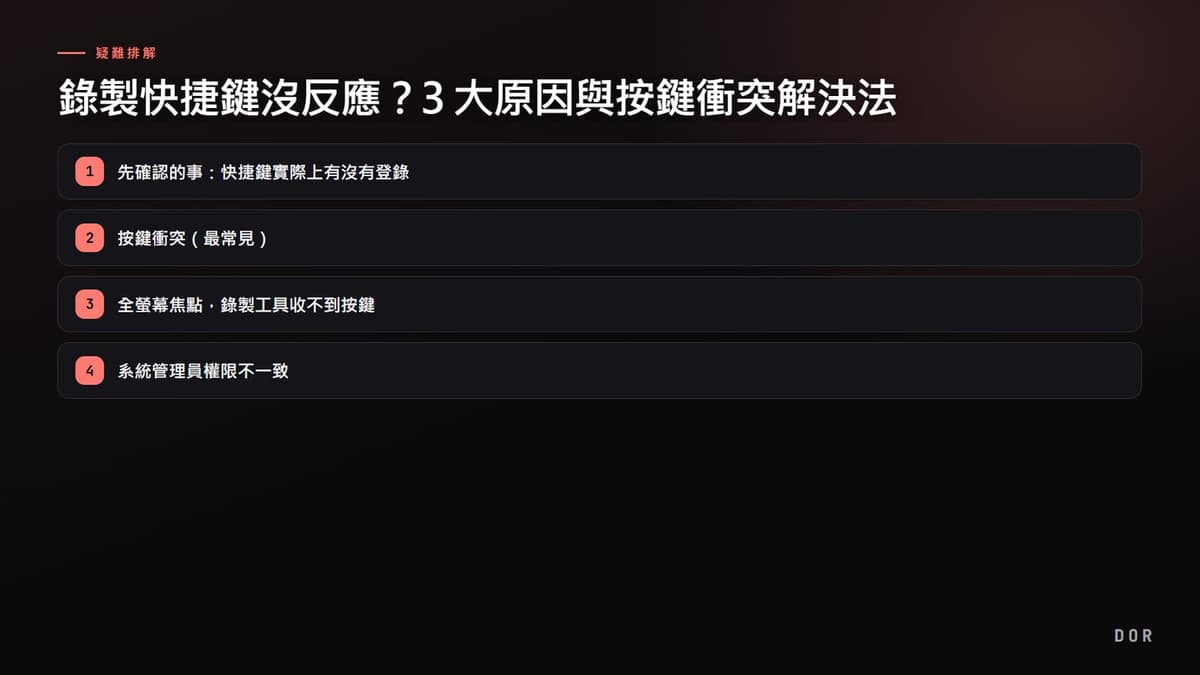
按了錄製快捷鍵卻毫無反應,原因幾乎是三者之一。第一,遊戲或其他程式先攔走同一個按鍵的按鍵衝突。第二,全螢幕遊戲獨佔按鍵輸入,讓錄製工具收不到按鍵的焦點問題。第三,遊戲以系統管理員權限執行,錄製工具卻是一般權限,於是按鍵被擋下的權限不一致。這篇文章依序點出三個原因來解決。
先確認的事:快捷鍵實際上有沒有登錄
進入問題排解之前,先排除快捷鍵是空的或存錯的情況。打開錄製工具設定的快捷鍵項目,看看錄製開始/停止有沒有好好填入按鍵。點一下欄位後直接按下想要的按鍵重新登錄,如果有儲存按鈕就一定要按、確定下來。
- 確認錄製開始鍵與停止鍵不是空白
- 確認登錄按鍵後、在關閉設定視窗前有按下儲存或套用
- 確認注音/英數輸入狀態沒有妨礙快捷鍵登錄,在英數狀態下重新登錄
原因 1:按鍵衝突(最常見)
最常見的原因。遊戲內部快捷鍵、Windows 內建快捷鍵(例如 Win+Alt+R 這種遊戲列錄製鍵)、顯示卡驅動疊加層(NVIDIA・AMD)、Discord、滑鼠・鍵盤巨集應用程式先佔走同一個按鍵,錄製工具就永遠收不到那個按鍵。
確認方法很簡單。把錄製鍵在遊戲外的桌面按時運作正常、卻只在遊戲裡不行,那很可能是遊戲內部的按鍵設定裡排了同一個按鍵。打開遊戲按鍵設定,找出衝突的按鍵清空或更改。
- 確認 NVIDIA GeForce Experience / NVIDIA App 疊加層裡有沒有同一個錄製鍵,有就解除
- 確認 AMD Adrenalin 錄製快捷鍵是否重複
- 在設定裡確認是否與 Windows 遊戲列(Xbox Game Bar)快捷鍵重疊
- 確認 Discord 的 Push-to-Talk・錄製相關按鍵是否重複
- 確認滑鼠・鍵盤製造商軟體的巨集按鍵是否重複
原因 2:全螢幕焦點,錄製工具收不到按鍵
以全螢幕專用(Exclusive Fullscreen)模式運作的遊戲,有時會獨佔鍵盤輸入。這時錄製工具在遊戲後面完全收不到按鍵輸入,快捷鍵就被忽略。在視窗模式或桌面好端端能用,卻只在遊戲全螢幕不行,這是典型症狀。
- 把遊戲畫面設定從「全螢幕」改成「無邊框視窗模式(Borderless Windowed)」
- 錄製工具設定裡如果有「快捷鍵永遠啟用」或「不停用熱鍵」選項就開啟
- 上述選項變更後重新啟動遊戲,確認按鍵輸入有沒有傳達
無邊框視窗模式體感上與全螢幕幾乎相同,又能避開按鍵獨佔問題,在同時跑錄製或直播時是最穩妥的選擇。像特戰英豪或英雄聯盟這種視窗模式支援良好的遊戲,光靠這個方法就能解決的情況很多。
原因 3:系統管理員權限不一致
遊戲以系統管理員權限執行中、錄製工具卻是一般權限的話,依 Windows 安全性政策,一般權限程式的按鍵輸入不會傳達到系統管理員權限的視窗。結果錄製快捷鍵整個被擋住。關鍵是把權限「湊齊」。
- 以系統管理員權限執行錄製工具(執行檔右鍵 → 以系統管理員身分執行)
- 把遊戲與錄製工具的權限湊成一樣:兩者都是系統管理員,或兩者都是一般
- 如果有 Stream Deck・巨集輔助程式,也以相同權限執行
不會重疊的推薦快捷鍵組合
想從根本避開按鍵衝突,改成遊戲與 Windows 不太會用的組合比較好。混用功能鍵與輔助鍵的組合,衝突機率較低。
- 錄製開始/停止:Ctrl+Shift+F9 或 Ctrl+Alt+F10
- 立即儲存剪輯:Ctrl+Shift+F11
- Win 鍵單獨的組合容易與 Windows 功能重疊,要避開
- F1~F4、數字單鍵容易與遊戲內部按鍵重疊,請與輔助鍵一起使用
DOR 不需要按快捷鍵
用上面的方法修快捷鍵也很好,但更根本的解決是不依賴快捷鍵本身。DOR 會把遊戲遊玩一直在背景錄製,並自動偵測擊殺、多殺、Clutch 這類精彩畫面儲存成剪輯。沒有在決定性瞬間必須按鍵的壓力。

就算快捷鍵因按鍵衝突・全螢幕焦點・權限問題被擋住,自動偵測也不受影響。沒有錯過好畫面的懊悔,遊戲一結束剪輯就已經整理好了。像特戰英豪的 ACE 或英雄聯盟的五殺這種瞬間,也能不按鍵就原樣留下來。
總結
錄製快捷鍵沒反應時,從按鍵衝突開始檢查,把全螢幕改成無邊框視窗模式,再把遊戲與錄製工具的權限湊齊,依這個順序解決。如果還是每次都要顧著按鍵很麻煩,可以考慮用會自動儲存精彩畫面的 DOR,從根本減少對快捷鍵的依賴。