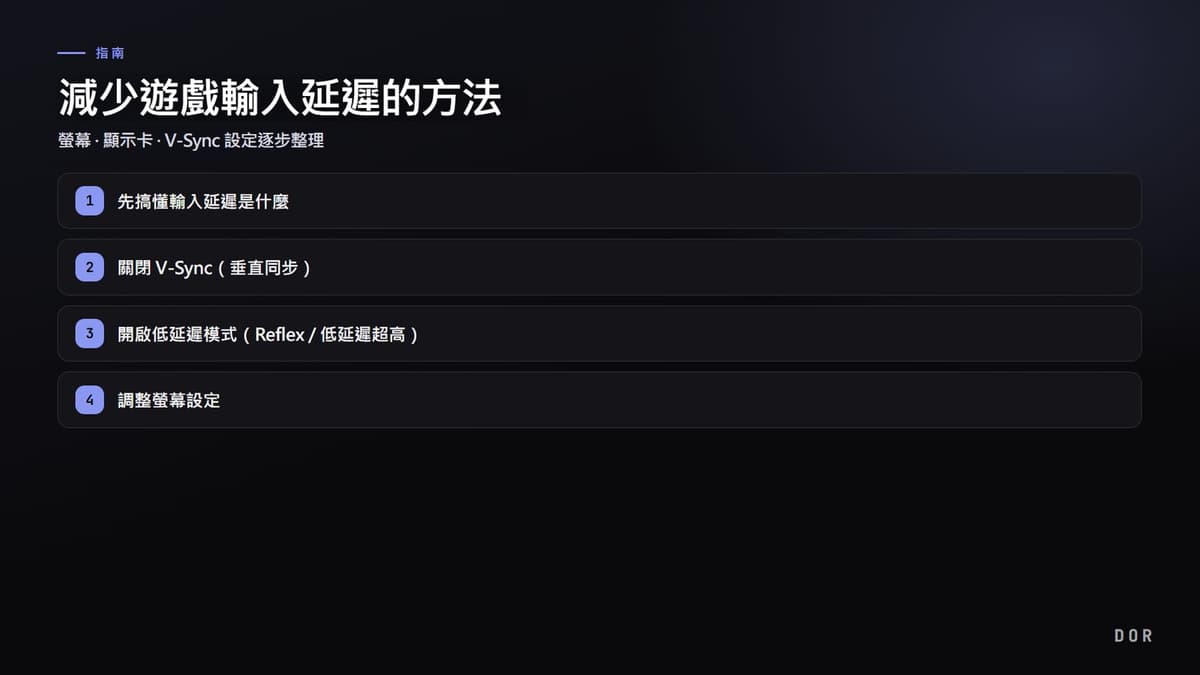
先講結論,遊戲輸入延遲只要依序調整關閉 V-Sync、開啟低延遲模式、把螢幕設定到符合更新率、把幀數限制在略低於螢幕更新率這四項,大多就能明顯減少。不必新買昂貴設備,光在現有環境改設定,移動滑鼠時畫面跟上的速度就會不一樣。下面請依不同原因逐一照著做。
先搞懂輸入延遲是什麼
輸入延遲是指從按下滑鼠或鍵盤的那一刻起,到結果繪製到畫面為止所花的延遲。這個延遲不是在單一處產生,而是滑鼠輪詢、遊戲處理、GPU 渲染、螢幕輸出等多個階段相加的總和值。所以只調整一項是有極限的,關鍵在於每個階段都一點一點地減少。
第 1 步:關閉 V-Sync(垂直同步)
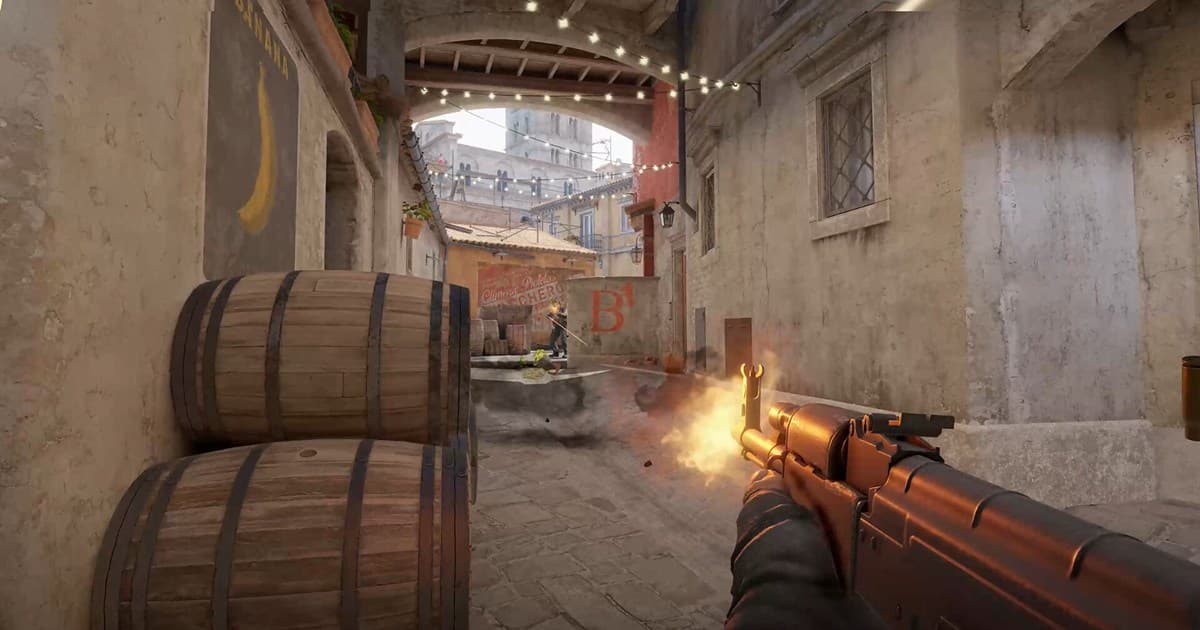
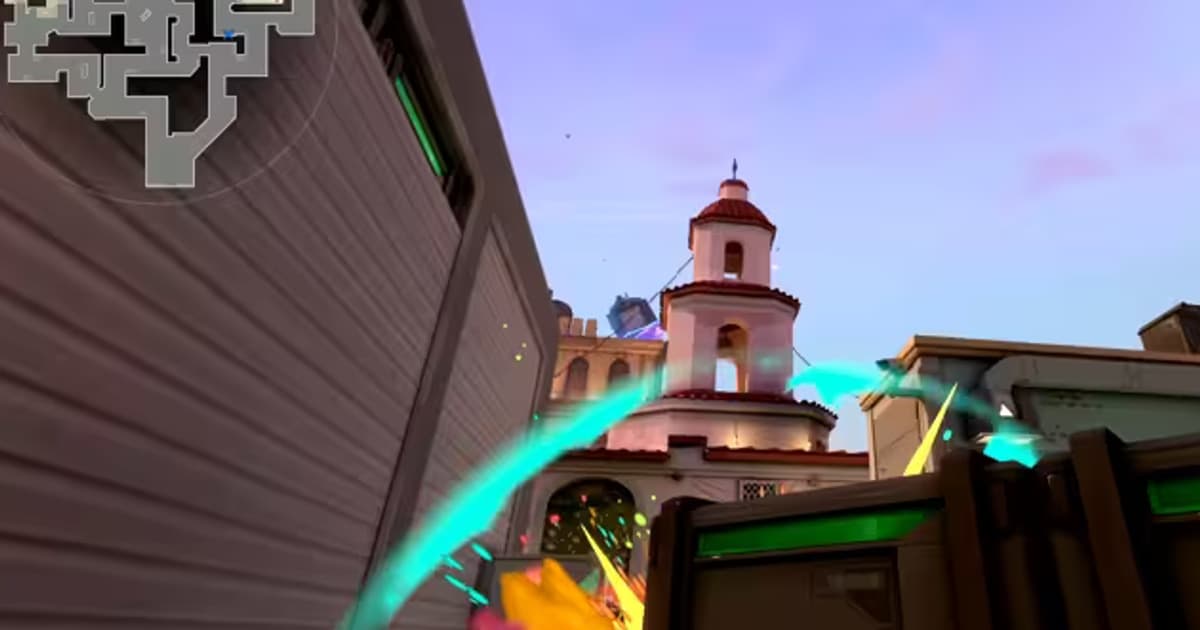
V-Sync 雖能防止畫面撕裂,但它會把 GPU 完成的幀數留到螢幕準備好接收為止,因此是增加輸入延遲的代表性原因。在像特戰英豪或絕對武力這種反應速度決定勝負的遊戲中,即使畫面略有撕裂,關閉 V-Sync 也比較有利。
- 在遊戲內的圖形選項中關閉 V-Sync(垂直同步)。
- 也在顯示卡控制面板中確認全域 V-Sync 是否未開啟。
- 若在意撕裂,與其關閉 V-Sync,不如改用後面會談到的 G-Sync 或 FreeSync。
第 2 步:開啟低延遲模式(Reflex / 低延遲超高)
低延遲模式會防止 GPU 預先堆積太多要處理的幀數。如果幀數排成長長的隊伍,輸入反映到畫面就要等那麼久,這個原理就是把這條隊伍維持得短,以減少延遲。
- 若遊戲支援 NVIDIA Reflex,就在遊戲選項中開啟 Reflex。它運作得最精準。
- 若沒有 Reflex,就在 NVIDIA 控制面板中把低延遲模式設為超高。
- 若是 AMD 顯示卡,就開啟 Anti-Lag 或 Radeon 軟體中對應的選項。
像英雄聯盟這類遊戲,幀數過度堆積時點擊與反應之間也會產生微妙的延遲,開啟低延遲模式就能縮短這個間隔。以 2026 年為準,低延遲模式幾乎已是基本就該開啟的設定。
第 3 步:調整螢幕設定
只在控制面板改設定、螢幕本身卻維持原樣的情況意外地多。要進到螢幕的 OSD 選單親自確認,才能發揮真正的價值。
- 在 Windows 顯示設定中確認螢幕更新率是否設在最大值(例如 144Hz、240Hz)。常常被預設在 60Hz。
- 在螢幕 OSD 選單中開啟 G-Sync 或 FreeSync 相容模式。只靠控制面板無法套用。
- 若有過驅(反應速度)選項,設在中間階段以平衡殘影與反向殘影。
- 盡量以全螢幕模式執行遊戲。視窗模式或無邊框可能會讓輸入延遲增加更多。
第 4 步:限制幀數(fps)
使用 G-Sync 或 FreeSync 時,幀數一旦超過螢幕更新率,同步就會解除而導致輸入延遲暴增。所以把最大幀數固定在略低於更新率比較穩定。
- 若是 144Hz 螢幕就限制在 141fps,240Hz 就約 237fps。
- 若遊戲內有幀數限制選項,優先使用它。
- 若遊戲沒有選項,就用 RTSS 之類的外部幀數限制工具設成相同數值。
- 開啟 Windows 遊戲模式,讓遊戲程序擁有優先權。
邊錄影邊遊玩時要注意的地方
即使做到這裡用設定把輸入延遲降得很好,如果錄影程式太重,會搶走 GPU 與 CPU 資源使幀數下降,結果反應又變慢。DOR 採用低負載擷取,設計上對輸入延遲的影響很小,因此能在留下片段的同時,幾乎原封不動地維持剛剛調好的反應速度。
尤其像 特戰英豪 或 絕對武力 這種一槍反應就很重要的遊戲,錄影負載會原原本本反映成手感。像 英雄聯盟 這類遊戲也一樣,團戰瞬間幀數一下降操作就會延遲,所以用輕量擷取把負載壓低比較安全。

總結
輸入延遲不是一次就能解決,而是逐步累積去減少的工作。關閉 V-Sync、開啟低延遲模式、把螢幕設定正確、把幀數限制在更新率正下方。而如果想記錄遊玩,連帶把使用低負載的擷取工具也顧到,就能在守住反應速度的同時不錯過精彩的瞬間。