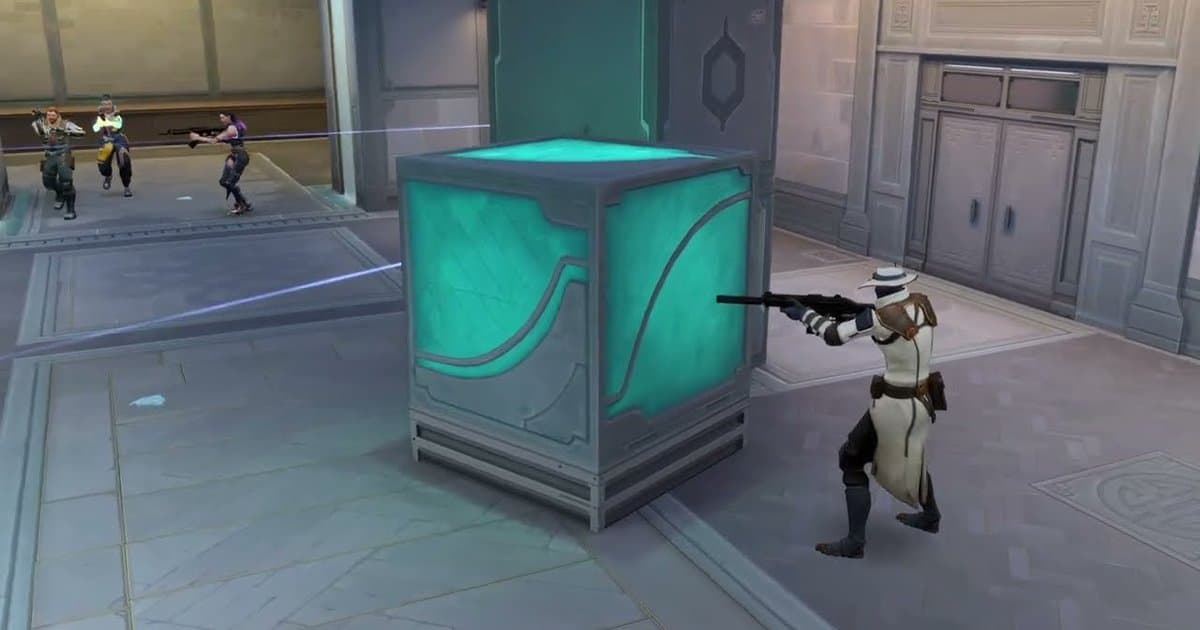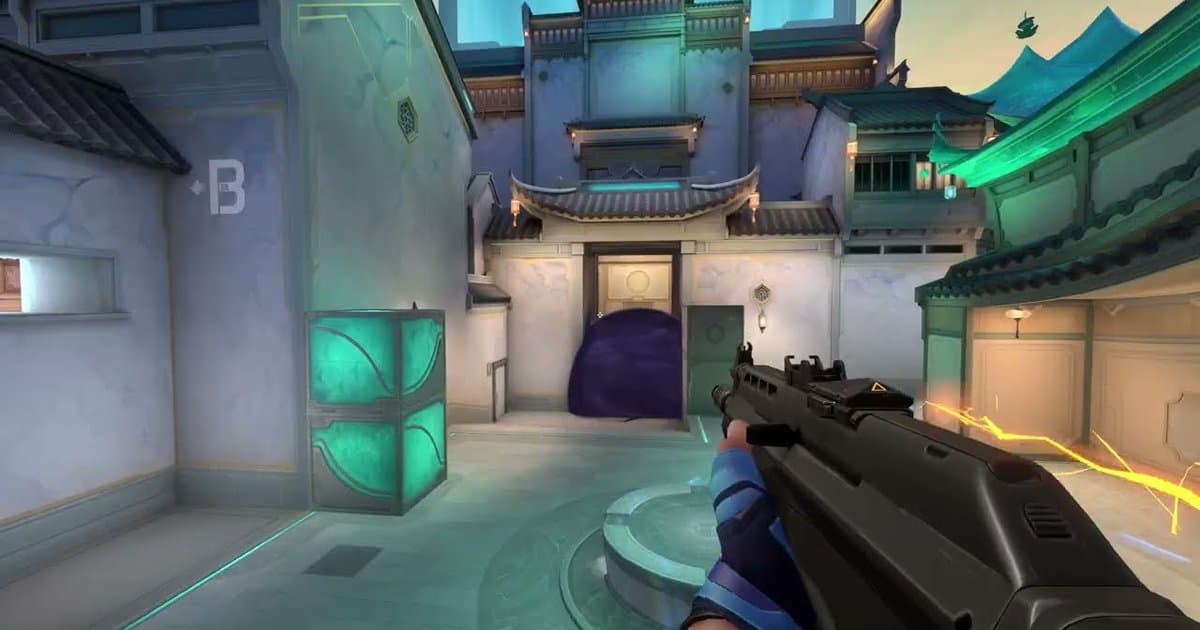
搜尋「特戰 解析度推薦」或「特戰 真實拉伸」的玩家,想知道的通常是兩件事:自己的螢幕該用哪個解析度,以及怎麼把 CS 常見的 4:3 拉伸畫面搬到特戰英豪。玩家說的真實拉伸,是指遊戲用 4:3 解析度算出畫面,再把它橫向撐滿 16:9 螢幕、不留黑邊。把 1440×1080 的畫面鋪滿 1920×1080 螢幕,整個畫面會橫向放大約 1.33 倍,準心和 HUD 看起來都比較寬。在 CS 裡角色模型也會跟著變寬,但特戰英豪的特務是不是也會一樣變寬,社群教學說法不一,所以最後一步也整理了自己確認的方法。如果不拉伸,左右兩側會出現黑色區塊,也就是常說的 4:3 黑邊。 Riot 沒有發布真實拉伸的官方教學。Riot 支援文章〈《特戰英豪》支援的解析度〉(2026 年 5 月 14 日發布)列出 4:3、5:4、16:9、16:10、21:9 的解析度,強烈建議使用 16:9,並說明如果用不支援的解析度遊玩,黑邊會把畫面裁切成支援的解析度。所以本文只使用 Riot 支援清單內的解析度,只靠遊戲選單與 NVIDIA、AMD 顯示卡驅動程式的官方設定來拉伸畫面,不談修改設定檔或第三方工具。 最近還有一個變化。2025 年 7 月 29 日的 11.02 版本把遊戲引擎從虛幻引擎 4.27 升級到 5.3。Riot 表示除了些微效能提升之外,對遊戲體驗沒有直接影響;但之後社群很快就出現專門講「更新後做法」的影片(2025 年 8 月),代表 2025 年 7 月以前的教學可能已經和現在的用戶端對不上。如果照舊教學設定後畫面始終沒有拉伸,請依下面的順序重新檢查。遊戲和驅動程式的選單名稱以 2026 年 10 月 16 日確認為準,可能因版本和語言略有不同。
結論:預設用原生 16:9,4:3 先錄影比較再決定
沒有適合每個人的標準答案。整理公開職業設定的 ProSettings.net(2026 年 5 月 18 日更新,統計 700 位職業選手)顯示,68% 的職業選手使用 1920×1080,其餘 32% 用其他解析度。這個網站提到有些職業選手會用拉伸,但也評價拉伸在特戰英豪裡沒有實質優勢。Riot 同樣強烈建議 16:9。如果是第一次調整,從螢幕原生解析度開始最保險。 還是有人選擇 4:3 真實拉伸,原因主要有三個。第一,希望像在 CS 一樣,特務看起來比較寬、比較容易注意到。不過特戰英豪的特務是否真的會變寬,社群說法不一(也有人說只有準心和 HUD 被拉寬);就算看起來比較寬,遊戲裡特務的實際大小和命中判定範圍也不會改變。第二,需要算的像素變少:1440×1080 只有 1920×1080 的 75%,1280×960 約 59%。如果你的電腦是顯示卡卡住幀數,幀數可能會提高;如果是 CPU 先到極限,差異可能不大。第三,在 CS 等其他射擊遊戲已經習慣 4:3 的手感。 代價也有。低解析度拉伸後畫面會稍微變糊,左右移動時可能會覺得畫面滑得比較快。至於 4:3 的左右視野是否比 16:9 窄,社群資料說法不一,我們也沒有找到 Riot 的官方說明。所以與其憑感覺,不如靠比較來決定。在同一模式下用 16:9 錄幾場、用 4:3 拉伸錄幾場,把交火片段放在一起回看,有沒有先發現敵人、大幅轉身時準心跟不跟得上,都會清楚留在影片裡。DOR 會在你啟動特戰英豪時自動偵測並錄下對戰,還會把擊殺和陣亡片段另外存成精華片段,所以收集切換前後的交火來比較,不需要額外準備。
特戰英豪 4:3 真實拉伸設定步驟(NVIDIA、AMD)
- 1從 Riot 支援清單選一個 4:3 解析度Riot 支援文章中的 4:3 清單為 640×480、800×600、960×720、1024×768、1280×960、1400×1050、1440×1080、1600×1200、1856×1392、1920×1440、2048×1536。1920×1080 螢幕選 1440×1080 或 1280×960,2560×1440 螢幕選 1920×1440 或 1440×1080。Riot 表示這份清單並不完整,但也說明不支援的解析度會被黑邊裁切,所以自建清單以外的數值可能拉不開。
- 2NVIDIA:在控制面板建立自訂解析度如果選好的解析度已經出現在 Windows 顯示器設定的解析度清單裡,可以跳過這一步。如果沒有,打開 NVIDIA 控制面板,在左側顯示類別下點「變更解析度」,選好螢幕後點「自訂」,再點「建立自訂解析度」。輸入想要的寬和高(例如 1440 和 1080),更新頻率設成平常使用的數值(例如 144Hz、240Hz),按「測試」,通過後「儲存」。
- 3NVIDIA:縮放比例設為全螢幕,進行縮放的裝置設為 GPU在同一個控制面板打開「調整桌面大小和位置」,在「縮放比例」標籤選「全螢幕」。選「外觀比例」會維持原始比例,可能留下黑色邊框;選「不變更比例」則會用原始大小把畫面小小地顯示在中間。把「進行縮放比例對象」設為 GPU,就由顯示卡而不是螢幕來拉伸畫面。NVIDIA 說明把這個項目描述為進階使用者的設定,但黑邊消不掉時應該先看這裡。
- 4AMD:自訂解析度與 GPU 縮放(Full panel)在 AMD Software: Adrenalin Edition 的搜尋框輸入 Custom,打開 Custom Resolution;第一次使用要先同意授權合約,再點 Create New 建立解析度設定檔並按 Create。接著在搜尋框輸入 Display 打開顯示設定,開啟 GPU Scaling,再把 Scaling Mode 設為 Full panel。根據 AMD 的說明,Preserve aspect ratio 會維持比例並在左右留下黑邊,Full panel 則會把畫面拉滿整個螢幕。套用時畫面短暫變黑是正常現象。選單名稱以 AMD 英文文章為準,中文介面可能顯示不同。
- 5在特戰英豪影像設定套用解析度和填滿驅動程式設定完成後,完全關閉特戰英豪再重新啟動。在設定的影像(一般)分頁把解析度改成選好的 4:3 數值,把畫面比例處理方式(英文用戶端為 Aspect Ratio Method)從保留黑邊(Letterbox)改為填滿(Fill)。顯示模式先試全螢幕。選項名稱可能因用戶端語言和版本略有不同。
- 6黑邊還在:讓桌面解析度一致,再試視窗類模式如果左右還是有黑邊,先把 Windows 桌面解析度改成同樣的 4:3 數值再啟動遊戲,然後把顯示模式改成視窗化全螢幕或視窗模式試試看。社群教學對哪種模式有效說法不同,所以一次只改一項,每改一次都重開遊戲確認。玩完之後記得把桌面改回原生解析度,否則其他程式的文字會一直糊糊的。
- 7在靶場確認靈敏度、準心和視野設定好之後到靶場確認。靈敏度數值不變時,滑鼠移動同樣的距離,轉動的角度也一樣。不過畫面被橫向拉寬,左右移動可能會覺得比較快,所以先用幾天再決定要不要調靈敏度。準心也會被橫向拉寬,記得重新檢查橫線的長度和粗細。左右視野有沒有改變、特務或門框等物體是否真的變寬,可以在同一個位置分別截下 16:9 和 4:3 的畫面,比較螢幕左右兩端看得到的物體和同一個物體的寬度來自己確認。
依螢幕分類的特戰英豪解析度推薦(以 Riot 支援清單為準,2026 年 10 月 16 日確認)
| 螢幕 | 推薦解析度 | 特點與注意事項 |
|---|---|---|
| 1920×1080(16:9) | 1920×1080(原生,16:9) | Riot 強烈建議的比例,畫面最清楚。ProSettings.net 的統計中有 68% 的職業選手使用這個解析度。 |
| 1920×1080(16:9) | 1440×1080(4:3 真實拉伸) | 保留 1080 的高度,只把寬度拉約 1.33 倍。運算像素為 75%,在 1080p 螢幕的 4:3 選項中屬於比較不糊的一檔。 |
| 1920×1080(16:9) | 1280×960(4:3 真實拉伸) | 社群教學常用的數值。運算像素降到約 59%,但高度也放大 1.125 倍,所以比 1440×1080 更糊。 |
| 1920×1080(16:9) | 1024×768(4:3 真實拉伸) | 運算像素約 38%,適合低階電腦需要穩定幀數時考慮。文字和遠處的敵人會明顯變糊。 |
| 2560×1440(16:9) | 2560×1440(原生)或 1920×1440(4:3 真實拉伸) | 1920×1440 是保留 1440 高度的 4:3,拉伸後依然清楚,運算像素為 2560×1440 的 75%。如果還需要更高幀數,清單裡也有 1440×1080。 |
| 16:10、21:9 螢幕 | 1920×1200、2560×1600(16:10),2560×1080、3440×1440(21:9) | Riot 提醒 5:4、16:10、21:9 在全螢幕模式下可能出問題,建議改用視窗模式。不在清單裡的解析度可能會被黑邊裁切。 |
4:3 真實拉伸沒有作用(出現黑邊)時的檢查清單
- 選的解析度是 Riot 支援清單中的 4:3 數值(1024×768、1280×960、1440×1080、1920×1440 等)。
- NVIDIA: 縮放比例模式是全螢幕,而不是外觀比例或不變更比例;進行縮放的裝置是 GPU。
- AMD: GPU Scaling 已開啟,Scaling Mode 是 Full panel,而不是 Preserve aspect ratio 或 Center。
- 如果螢幕本身的選單(OSD)有畫面比例選項,已確認沒有設成維持原始比例或 1:1。
- 特戰英豪影像設定中的畫面比例處理方式是填滿而不是保留黑邊,而且改完驅動程式設定後已完全重開遊戲。
- 如果用 DOR 錄影,進入對戰前已把錄製畫面比例設成和遊戲解析度相同的 4:3。
用 DOR 錄下 4:3 真實拉伸的對戰
DOR 是一款免費的 Windows 電腦應用程式,啟動特戰英豪後會自動偵測遊戲、錄下對戰,並把擊殺和陣亡片段存成自動精華片段。在競技、一般(Unrated)和 Swiftplay 模式中,會依片段裡的擊殺數標示雙殺到四殺以及 Ace;如果某回合出現 Ace 或殘局(Clutch),而且你的隊伍贏下該回合,該回合最後一個擊殺片段還會加上 Ace 或 Clutch 標籤。其他片段可以按 F8,把前 30 秒(預設長度)存成片段。 如果用 4:3 真實拉伸遊玩,先把錄影比例對齊。在對戰外打開 DOR 的設定,在影片分頁把「錄製畫面比例」改成 4:3(目前中文介面以簡體字顯示,名稱為「视频」分頁的「录制画面比例」),影片就會存成 4:3。錄影解析度為預設的 1080p 時,尺寸是 1440×1080。這個選項沒有 Pro 標記,可以免費使用,可選的比例有 16:9、16:10、21:9、32:9 和 4:3。錄影中不能更改解析度、幀數和畫面比例,所以請在排隊前改好,改回 16:9 時也要在對戰外操作。拉伸後的畫面在影片裡長什麼樣子,請在最初一兩場結束後到我的片段清單(介面顯示「我的剪辑」)播放,自己確認。 錄好的片段可以用「片段裁剪」功能切成 16:9、9:16 或 1:1 再分享。1:1 會在 9:16 畫面中做成正方形,免費帳號會帶有 DOR 標誌和名牌。如果你用其他錄影工具時遇過精華沒錄到的情況,可以一起參考特戰英豪 Tracker 精華沒作用時怎麼辦和Insights Capture 錄不到時怎麼辦。如果和朋友打了同一場,可以用 DOR 的Party Clip(開黑精華)把大家的視角合成一支影片。
 #特戰英豪
#特戰英豪