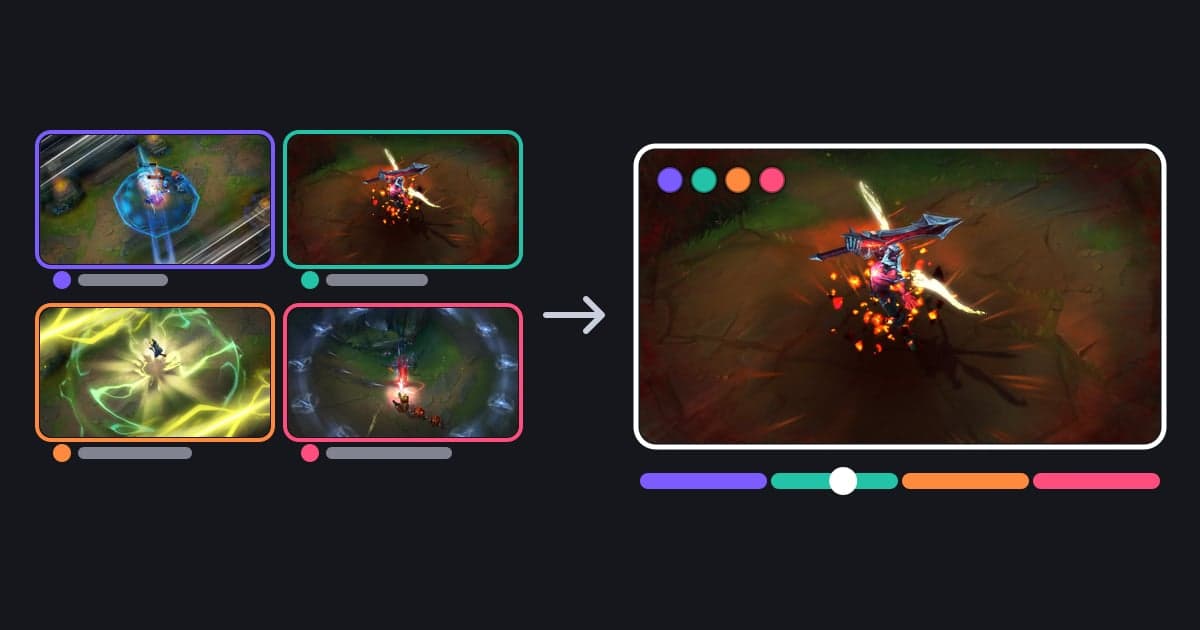
DOR 的 Party Clip(派對剪輯)是這樣的功能:一起組隊玩的隊友各自上傳一段自己視角的片段,DOR 就把這些片段接起來,做成一支精華影片。雙排一起硬開的團戰、五排時從不同角度同時打出的擊殺,這些「一起打的那一場」的精彩畫面,只靠自己的畫面只能留下一半。因為你看不到自己的操作在隊友畫面裡是什麼樣子,也看不到隊友在另一邊做了什麼。派對剪輯在比賽結束後補上這塊空白。不需要開直播,也不需要在 Discord 分享畫面,直接把每個人用 DOR 錄下的視角收集起來。支援的遊戲是特戰英豪和英雄聯盟兩款,DOR 桌面應用程式 v1.4.0(2026 年 7 月 24 日發布)起可以使用。本文依序整理適合的情況、製作步驟、和其他方法的差異,以及製作前要確認的事項。
結論:適合想在賽後用各自視角收集同一場精彩畫面的隊伍
派對剪輯適合和朋友雙排、五排一起打特戰英豪或英雄聯盟,想把那一場的精彩畫面用每個人的視角收集起來、留成一支影片的人。條件有兩個:那一場用 DOR 錄過,而且包含自己在內至少 2 人在同一隊伍中。片段是每個人從自己的錄影裡上傳的,所以想收集多個視角,加入視角的隊友也必須用 DOR 錄下那一場。Discord 的畫面分享(Go Live)是即時播放,朋友必須在那個時間待在同一個語音頻道才看得到,而且一次只能看一個人的畫面。也可以把錄影檔直接附加到 Discord,但 Discord 是用檔案大小而不是長度來限制附件,高畫質影片只要稍微長一點就容易超過免費帳號的上限。目前的上限請到 Discord 官方說明中心確認。派對剪輯只收集每人 3~30 秒的畫面,做成一支簡短的精華,完成的影片可以發到 DOR 動態,再用 dor.gg 連結分享。如果你還在考慮要不要開直播,可以先看遊戲直播 vs 錄影。如果想把自己視角的多段片段加上轉場自己剪在一起,合併多個遊戲片段的方法更符合這個需求。
派對剪輯製作步驟
- 1每台電腦都開著 DOR 一起錄隊友各自在自己的電腦上開著 DOR,用同一個隊伍打比賽。DOR 會在支援的遊戲啟動時自動偵測並錄下整場,不需要另外按錄影鍵。特戰英豪支援競技、一般、超速衝點、自訂對戰四種佇列,並依比賽中的隊伍資訊判斷誰是隊友;Premier、死鬥等其他模式不在範圍內。英雄聯盟則以開始前在房間裡的成員為隊伍,重播和觀戰不算。包含自己在內至少 2 人在同一隊伍,而且這台電腦裡要留有那一場的片段至少 1 段。
- 2從「Party Clips」分頁或推薦視窗建立房間在 DOR 應用程式的片段畫面打開「Party Clips」分頁,就會列出這台電腦裡存下的組隊比賽。選一場比賽並按「製作 Party Clip」,就會建立那一場的房間。開啟應用程式時,如果有最近 4 天內一起打過的比賽,可能會跳出「要把一起玩的隊友片段收集起來嗎?」的推薦視窗,也可以直接從這裡開始。這個推薦視窗在韓國網咖(PC 房)環境不會出現。房間是每個比賽與隊伍組合各一間,參加者就是那場比賽的隊友。如果朋友已經先建立了房間,不用再建,直接進去即可;房間建立後,其他使用 DOR 的參加者會收到通知。
- 3用私訊或邀請連結邀請朋友在房間裡按「邀請」。已把 Riot 帳號連結到 DOR 的隊友,可以從清單中選取,用 DOR 私訊發送邀請。私訊只在 DOR 裡收發,所以顯示「未註冊」的朋友,按「複製邀請連結」後貼到 LINE 或 Discord 傳給對方。用電腦瀏覽器打開連結的朋友,就算沒安裝 DOR 也能看已上傳的片段;但要加入自己的片段,就必須安裝 DOR 桌面應用程式,而且那一場要用 DOR 錄過。
- 4各自上傳 1 段自己的片段每位隊友在自己的電腦上,上傳那一場自己的 1 段片段。DOR 會從你的片段中依分數挑出 3 個推薦場景,上傳前可以用「更換場景」改選其中另一個,候選場景會標出在比賽中的時間。把要用的區間裁成 3 秒以上、30 秒以下,裁剪列上會標出自己的擊殺位置,方便對準畫面。決定區間後,按「Upload Mine」(上傳我的片段)就會上傳。上傳後就不能更改,所以請先確認場景與區間再按。上傳需要 DOR 桌面應用程式、登入,以及那一場的錄影。
- 5用比賽時間軸確認畫面位置編輯畫面的比賽時間軸會顯示每個人上傳的片段大約在比賽的哪個位置,在影片上按住 Tab 鍵時顯示。特戰英豪以回合、英雄聯盟以分鐘為單位顯示,一眼就能看出朋友們選的是同一回合、同一波團戰,還是不同的時段。如果像自訂對戰那樣隊友分在兩隊,會出現隊伍分頁,可以分隊查看。
- 6在「創建」裡決定比例、順序和音樂只要有 1 人以上上傳,就能按「創建」,不必等所有人。不過只會放入當下已上傳的片段,想放進每個人的視角,就先確認朋友都上傳了再繼續。先從 16:9、1:1、9:16 中選比例。選 1:1 時,裁成正方形的畫面會放在直式畫面的正中央。影片順序預設依比賽時間排列,可以拖曳調整。音樂從 DOR 的音樂清單中挑選並決定要用的片段,音樂會和遊戲聲音混在一起。每段片段會自動加上參加者名片,看得出是誰的視角。設定完成後按「創建」,會依序顯示處理進度,中途也可以取消。製作影片只能在 DOR 桌面應用程式進行,條件是已登入的參加者,而且這台電腦裡有那一場的錄影。
- 7存成 mp4 並分享到動態完成的影片會以 mp4 存在製作者電腦的 DOR 儲存資料夾中、那一場比賽的資料夾裡,在那一場的片段清單中也能以「派對剪輯」類型找到。完成後會打開 DOR 動態的發文視窗,可以標註隊友馬上發布,動態貼文能用 dor.gg 連結分享。也可以把 mp4 檔直接上傳到 YouTube 或其他地方。完成的影片不會出現在房間連結裡,要給朋友看,請傳動態連結或 mp4 檔。
留下同一場比賽的方法比較
| 方法 | 能看到的視角與需要準備的東西 | 注意事項 |
|---|---|---|
| Discord 畫面分享(Go Live) | 即時觀看分享者一個人的視角。需要 Discord 語音頻道與畫面分享權限。 | 觀看者必須在那個時間待在同一個語音頻道,一次只能看一個直播。畫質依帳號方案而不同,請到官方說明中心確認。 |
| 各自開直播,再從直播存檔剪輯 | 有幾個人直播就留下幾個視角。需要 Twitch、YouTube 等直播平台帳號與直播軟體設定。 | 整場比賽都要一直開著直播,是否保留存檔、保留多久依平台和設定而不同,之後還要下載多個存檔重新剪輯。 |
| 把各自的錄影檔附加到 Discord | 每個人錄下的視角各自成為一個檔案。需要錄影軟體與 Discord 伺服器或群組私訊。 | Discord 以檔案大小限制附件,高畫質影片稍微長一點就容易超過免費帳號的上限,目前上限請到官方說明中心確認。各個視角不會合成一支。 |
| 用遊戲內重播重新錄下朋友的視角 | 在重播中可以切換到其他玩家的視角觀看。需要遊戲用戶端與螢幕錄影軟體。 | 重播只能在遊戲用戶端內播放,要留成影片就得把播放畫面再錄一次。特戰英豪的重播在改版後會消失,英雄聯盟的重播檔在改版後就打不開。 |
| 收集錄影檔再用剪輯軟體合併 | 可以從朋友傳來的原始檔中自由挑選想要的視角。需要傳檔方式與剪輯軟體。 | 整場的檔案很大,傳送很花時間,找畫面、裁剪、排順序、標名字都要自己來。 |
| DOR Party Clip(派對剪輯) | 從每位隊友視角挑出的 3~30 秒片段,接成一支影片。每位隊友都需要 DOR 桌面應用程式,以及那一場的 DOR 錄影。 | 只支援特戰英豪(四種佇列)與英雄聯盟,每人 1 段,上傳後不能更改。沒用 DOR 錄下那一場的朋友,無法加入自己的視角。 |
製作前要確認的事項
- 那一場用 DOR 錄過,而且包含自己在內至少 2 人在同一隊伍;想加入視角的朋友也各自用 DOR 錄下了那一場。
- 特戰英豪是競技、一般、超速衝點、自訂對戰其中之一;英雄聯盟是自己實際打的比賽(不含重播、觀戰)。
- 這台電腦目前的 DOR 儲存資料夾裡,還留有那一場的片段至少 1 段。
- 已登入 DOR 桌面應用程式(上傳與製作影片都需要)。
- 已把要上傳的畫面和 3 個推薦場景比較過,區間也裁成 3~30 秒(上傳後不能更改)。
- 收不到 DOR 私訊的朋友,已經傳了複製的邀請連結。
- 已依發布的地方決定比例(橫式影片用 16:9,Shorts、Reels 用 9:16)。
用 DOR 留下一起打的那一場
DOR 是免費的 Windows 桌面應用程式。執行支援的遊戲時會自動偵測,把整場錄成 mp4,NVIDIA 顯示卡預設使用 NVENC 硬體編碼,遊戲聲音與麥克風也會一起錄下。自動精華片段會在 7 款遊戲中產生:英雄聯盟有擊殺、雙殺到五殺的多殺、助攻、陣亡、地圖目標、砲塔、比賽結束片段;特戰英豪有擊殺、陣亡片段和回合錄影。在特戰英豪的競技、一般和超速衝點模式中,擊殺片段會依連續擊殺數顯示為雙殺、三殺等;我方以 Ace 或殘局拿下的回合,該回合最後一個擊殺片段會帶上 Ace 或殘局標籤。兩款遊戲每場都會選出那一場的代表片段 POTG。也可以用快捷鍵自己把想要的瞬間存成片段。派對剪輯就建立在這些累積在每個人電腦裡的片段上,只要同一隊伍的每個人都開著 DOR 打,比賽結束後就能收集那一場的各個視角。各遊戲的片段怎麼保存,可以參考特戰英豪精華擷取方法和英雄聯盟錄製方法總整理。上傳、更換場景、製作影片都在 DOR 桌面應用程式進行,用手機打開只會顯示可以在電腦上製作的提示。
 #特戰英豪
#特戰英豪