先講結論,Xbox Game Bar 是 Windows 內建的,不必安裝任何東西,只用 Win+G、Win+Alt+R 兩個快捷鍵就能直接錄遊戲。急著把畫面整段留成影片時,沒有比這更快的方法。只是部分全螢幕遊戲擷取不到,也沒有幫你自動剪好畫面的自動片段功能,整體功能較薄。如果需要擊殺與精彩畫面自動片段、或長時間穩定性,DOR 這類專用軟體終究更省事。
本文先逐步教你用 Game Bar 好好錄影,接著誠實點出 Game Bar 實際做不到的事。覺得 Game Bar 就夠的人,讀這篇就能直接開錄;只有覺得不夠的人,才需要看最後的替代方案部分。
Xbox Game Bar 是什麼
Xbox Game Bar 是 Windows 10 與 Windows 11 內建的微軟畫面錄影與擷取工具。不需要另外安裝,以疊層形式提供遊戲畫面錄影、螢幕截圖、系統效能檢視等功能。雖然名稱掛著 Xbox,但沒有主機也能在 PC 上直接使用,除了遊戲,支援的多種應用程式畫面也能錄。
用 Xbox Game Bar 錄影的方法(逐步)
以最快的順序整理如下。如果是第一次,最好先確認 Game Bar 有沒有開啟。
- 1. 確認 Game Bar 已開啟: 到設定 → 遊戲 → Xbox Game Bar 確認 Game Bar 是否開啟。
- 2. 開啟 Game Bar: 在要錄的遊戲或應用程式執行狀態下按 Win+G,疊層就會跳出。
- 3. 直接開始錄影: 不開疊層也可以,按 Win+Alt+R 就會立刻開始錄影。
- 4. 停止錄影: 再按一次 Win+Alt+R,錄影就結束並儲存檔案。
- 5. 開啟麥克風: 想一起收錄聲音,就用 Win+Alt+M 開麥克風,或按擷取小工具的麥克風圖示。
- 6. 螢幕截圖: 如果只要靜止畫面而非影片,用 Win+Alt+PrtScn 擷取。
在以全螢幕模式執行的遊戲裡,Win+G 疊層可能不會跳出,但這時仍可用 Win+Alt+R 快捷鍵開始與停止錄影。錄影一開始,畫面角落會顯示一個小計時器。
錄下的影片存在哪裡
錄影檔以 MP4 格式儲存,預設位置是本機的影片(Videos)資料夾中的擷取(Captures)資料夾。檔名會自動帶入遊戲或應用程式名稱與錄影的日期時間。儲存路徑、畫質與影格(例如 30fps 或 60fps)可以在設定 → 遊戲 → 擷取裡更改。
Xbox Game Bar 的限制,老實說
到這裡幾乎就是 Game Bar 能做的全部了。問題是,對經常要留片段的人來說,有幾道牆很明顯。
- 部分全螢幕遊戲不支援: 在獨佔全螢幕(exclusive fullscreen)或特定 DirectX 環境下,畫面擷取不到,有時只會錄成黑畫面。這時得在遊戲內改成「無邊框視窗(borderless)」模式。
- 反作弊遊戲限制: 像 Valorant 或 英雄聯盟 這類使用反作弊系統的遊戲,Game Bar 擷取可能會受限。
- 沒有自動片段: 不會幫你自動剪好擊殺或精彩畫面。每個好時刻都得自己按快捷鍵,錯過就直接消失。
- 功能較薄: 沒有排程錄影、區段剪輯、多音訊軌、自動精華整理這類功能。錄後剪輯得靠另一個軟體。
- 桌面全畫面錄製受限: Game Bar 以遊戲與應用程式為主,檔案總管或桌面等部分畫面錄不到。
Game Bar 的優點,先肯定再繼續
這並不是說 Game Bar 是不好的工具。反而只要目的明確,它就是最佳選擇。它是 Windows 內建,不必安裝,也不用註冊帳號或付費,更不會加浮水印。以「想把現在這個畫面整段留成一支影片」這種單純目的來說,Game Bar 最快也最輕巧。偶爾才錄影的人,沒必要特地裝別的軟體。
為什麼 Game Bar 無法錄下整個桌面畫面
想用 Game Bar 把螢幕上看到的一切——連同桌面——整個錄下來的人,最常撞上的就是這道牆。這和錄製一款以全螢幕模式執行的遊戲是兩回事。Xbox Game Bar 的設計本身,就是一次只擷取目前執行中的那一個遊戲或應用程式視窗。因此整個桌面、檔案總管,以及在多個視窗之間來回切換的畫面,都被微軟官方排除在錄製範圍之外。這不是改個設定就能解決的問題,而是工具本身的結構性限制,所以想把包括桌面在內的整個畫面完整錄下來的需求,Game Bar 無法勝任。
因此,如果連桌面在內的所有畫面都要留下,就需要一開始就支援錄製整個桌面的專用程式。如果目標是遊戲畫面,免費的 Windows 桌面應用程式 DOR 會自動偵測遊戲,把整場對局自動錄下來並存進完整對局保管庫,遊戲裡的每個場面都不會漏掉。另外,如果明明開著遊戲或應用程式視窗,Game Bar 卻一直錄製失敗,就需要另外排查原因。依症狀整理的解決步驟請看Xbox Game Bar 無法錄製時的解決方法。
如果需要自動片段:DOR
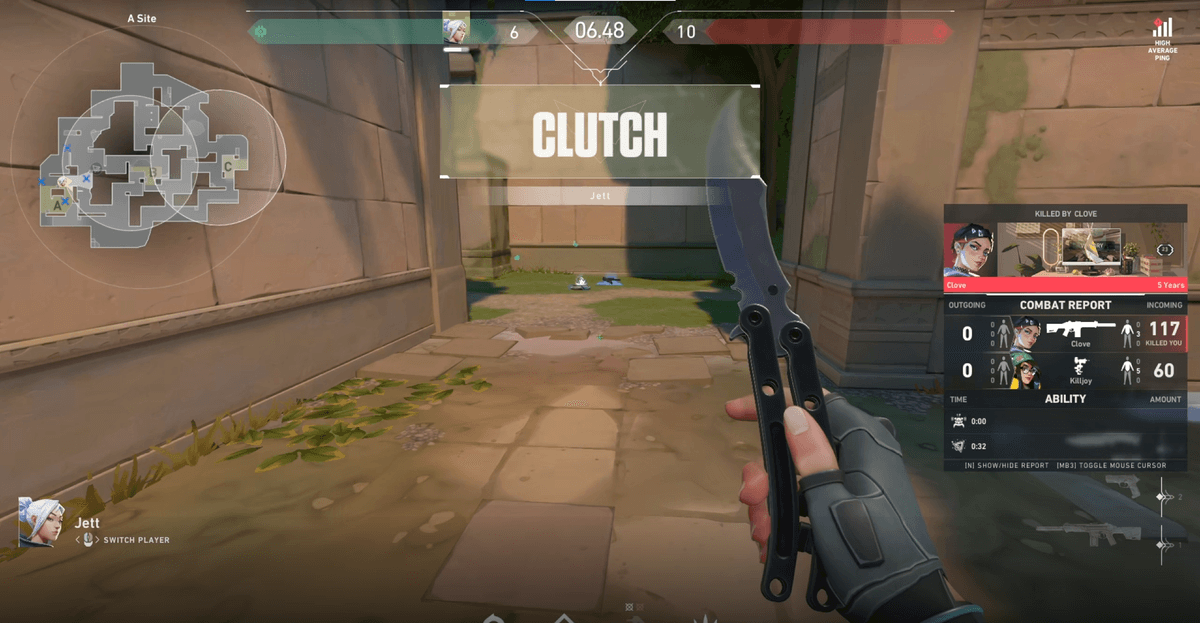
問題出在經常打遊戲、也經常留片段的人身上。精彩畫面總在沒按錄影鍵時出現,而且很難每一刻都顧著 Win+Alt+R 又專心遊玩。DOR 正是瞄準這一點的專用軟體。它會自動偵測遊戲,從執行的那一刻起就自己運作,辨識擊殺或精彩畫面,只把那段剪成片段儲存。你不必按快捷鍵去抓住那一瞬間。
- 遊戲自動偵測: 一開遊戲,DOR 就自己辨識並準備錄影。
- 擊殺與精彩畫面自動片段: 偵測好時刻,只把那段自動存成短片段。
- 無錄影時間與數量限制: 免費使用,無浮水印也無時間限制。
- 以穩定性為主的設計: 以遊戲錄影為前提打造,長時間錄影也相對穩定。
整理來說,如果只是偶爾把畫面整段留下的程度,免安裝的 Xbox Game Bar 就夠用。反之,如果想不錯過擊殺與精華並自動收好、或 Game Bar 擷取老是被擋,那具備遊戲自動偵測與自動片段的 DOR 會省事許多。依你自己的遊玩頻率來挑就好。
 #特戰英豪
#特戰英豪