Bei einem Gaming-Highlight-Video kann allein die richtige Musik samt Soundeffekten die Stimmung komplett verändern. Sobald du anfängst, stolperst du aber meist über zwei Dinge: „Darf ich diese Musik überhaupt ohne Urheberrechtsprobleme nutzen?“ und „Ich habe Musik eingefügt, aber sie passt irgendwie nicht zum Bild.“ Dieser Artikel löst beide Probleme der Reihe nach. Kurz gesagt sind es vier Schritte: einen urheberrechtlich sicheren Gratis-Track wählen, ihn ins Video einfügen, die Schnitte auf den Beat legen und die Lautstärke zwischen Spielsound und Musik ausbalancieren. Hältst du dich an diese Reihenfolge, bekommt jeder ein Ergebnis hin, das nicht holprig wirkt.
Schritt 1: Einen urheberrechtlich sicheren Gratis-Track wählen
Der erste Schritt ist nicht, einen Song zu finden, der dir gefällt, sondern einen, den du verwenden darfst. In ein Video für YouTube oder Social Media kannst du nicht einfach irgendeinen Song packen. Nutzt du einen kommerziellen Track unverändert, kann ein Urheberrechtsanspruch (Content ID) erhoben werden – dann gehen deine Einnahmen an den Rechteinhaber oder dein Video wird gesperrt. Ausgangspunkt ist deshalb „lizenzfreie“ bzw. „Creative Commons“-Musik, also Tracks, deren Nutzung bereits freigegeben ist.
Am sichersten und einfachsten ist die Audio-Mediathek in YouTube Studio. Nach dem Login in YouTube Studio öffnest du im linken Menü die Audio-Mediathek und lädst dort kostenlose Hintergrundmusik (BGM) und Soundeffekte herunter, die YouTube selbst bereitstellt. Diese Tracks sind für YouTube-Videos urheberrechtlich unbedenklich und auch in monetarisierten Videos nutzbar. Du kannst nach Genre, Stimmung und Länge filtern und findest so schnell einen Song, der zum Ton deines Gaming-Videos passt.
Neben der YouTube Audio-Mediathek gibt es weitere sichere Quellen für kostenlose Musik. Vergleich die Tracks und lade die herunter, die zum Ton deines Videos passen.
- Audio-Mediathek von YouTube Studio: Bietet kostenlose BGM und Soundeffekte, die du unverändert in YouTube-Videos nutzen kannst. Herunterladen geht nur innerhalb von YouTube Studio.
- Pixabay Music: Viele kostenlose Tracks, die du sogar ohne Registrierung herunterladen kannst, darunter eine große Auswahl beatlastiger Stücke, die gut zu Gaming-Highlights passen.
- Creative-Commons-Musik (CC): Kostenlos nutzbar, je nach Lizenztyp aber mit Pflicht zur Namensnennung oder einer Einschränkung auf nicht kommerzielle Nutzung – prüf die Lizenzbedingungen jedes Tracks.
- Selbst erstelltes Audio: Soundeffekte oder Musik, die du selbst aufnimmst oder produzierst, gehören dir und sind damit die sicherste Option.
Schritt 2: Das Audio ins Video einfügen
Hast du den Track ausgewählt, legst du ihn aufs Video. Die meisten Schnitt-Tools arbeiten mit einer „Timeline“: Unter der Videospur liegt eine separate Audiospur, und du fügst die Musik ein, indem du die heruntergeladene Audiodatei auf diese Spur ziehst. Wichtig ist, den Spielsound nicht mit der Musik zu überschreiben, sondern Spielsound-Spur und Musikspur getrennt nebeneinander zu legen. So kannst du später beide Lautstärken einzeln anpassen.
Die Musik muss auf die Videolänge zugeschnitten werden. Ist der Song länger als das Video, schneidest du das Ende ab; ist das Video länger, lässt du den Song in einer Schleife laufen oder setzt einen anderen Abschnitt an. Ein abrupt abgeschnittener Song klingt holprig, also leg am Ende ein Fade-out (der Ton wird allmählich leiser) an, damit es natürlich ausklingt. Ein kurzes Fade-in am Anfang verhindert zudem, dass die Musik plötzlich hereinplatzt.
Soundeffekte gehören auf den „Moment“
Ist die Hintergrundmusik der Boden, der unter dem ganzen Video liegt, sind Soundeffekte die Würze, die einen bestimmten Moment betont. Ein kurzes „Whoosh“ oder „Boom“ genau in dem Moment, in dem ein Ace in VALORANT fällt oder ein Pentakill in League of Legends gelingt, lässt die Szene richtig knallen. Wichtig ist, Soundeffekte auf eine eigene Audiospur getrennt von der Hintergrundmusik zu legen, exakt auf das jeweilige Frame.
Schritt 3: Schnitte auf den Beat legen
Wenn die eingefügte Musik nicht zum Bild passt, fehlt fast immer der „Beat-Sync“. Beat-Sync bedeutet, Schnittwechsel oder starke Momente auf die Stellen zu legen, an denen der Beat der Musik einsetzt. Auge und Ohr empfinden etwas als „gut gemacht“, wenn der Rhythmus des Tons und der Wechsel im Bild gleichzeitig passieren. Selbst bei denselben Clips entsteht durch Schnitte auf den Beat ein Rhythmus, der deutlich professioneller wirkt.
Die Methode ist einfach: Hör dir zuerst die Musik an und markiere auf der Timeline die Stellen, an denen der Beat hart einsetzt. Zieh dann die Schnittwechsel oder Kill-Momente deines Videos auf diese Markierungen. Du schneidest also zum Beispiel so, dass das Bild genau beim „Boom“ der Musik zum nächsten Kill wechselt. Leg intensive Teamfight-Abschnitte in die schnellen Passagen und das ruhige Intro in die langsamen – dann bewegen sich Video und Musik wie aus einem Guss.
Schritt 4: Lautstärke-Balance zwischen Spielsound und Musik
Der letzte Schritt – und der, bei dem Einsteiger am häufigsten danebenliegen – ist die Lautstärke-Balance. Ist die Musik zu laut, gehen die eigenen Sounds des Spiels wie Schüsse, Fähigkeiten und Kill-Meldungen unter; ist sie zu leise, kommt die Stimmung nicht rüber. Das Grundprinzip: Der Spielsound führt, die Musik liegt darunter als Hintergrund, der die Stimmung trägt.
Ein konkreter Ausgangspunkt: Nimm den Spielsound (Schüsse, Fähigkeiten, Kill-Sounds) als Referenzlautstärke und leg die Hintergrundmusik eine Stufe darunter. Spiel das Video einmal von Anfang bis Ende ab und prüf mit den Ohren, dass wichtige Spielsounds nicht unter der Musik verschwinden. Senkst du im entscheidenden Moment (wenn ein Ace fällt) die Musik kurz etwas ab und hebst den Spielsound an, wirkt dieser Moment noch stärker.
Musik direkt im DOR-Editor auf Clips legen
Das ist der allgemeine Ablauf beim Schneiden – für Gaming-Videos gibt es aber einen noch einfacheren Weg. DOR erkennt in Spielen wie VALORANT und League of Legends automatisch starke Momente wie Kills, Aces und Pentakills und schneidet sie als kurze Clips. Statt lange Rohaufnahmen nach Abschnitten zu durchsuchen, kannst du also direkt mit den bereits geschnittenen Highlight-Clips loslegen.

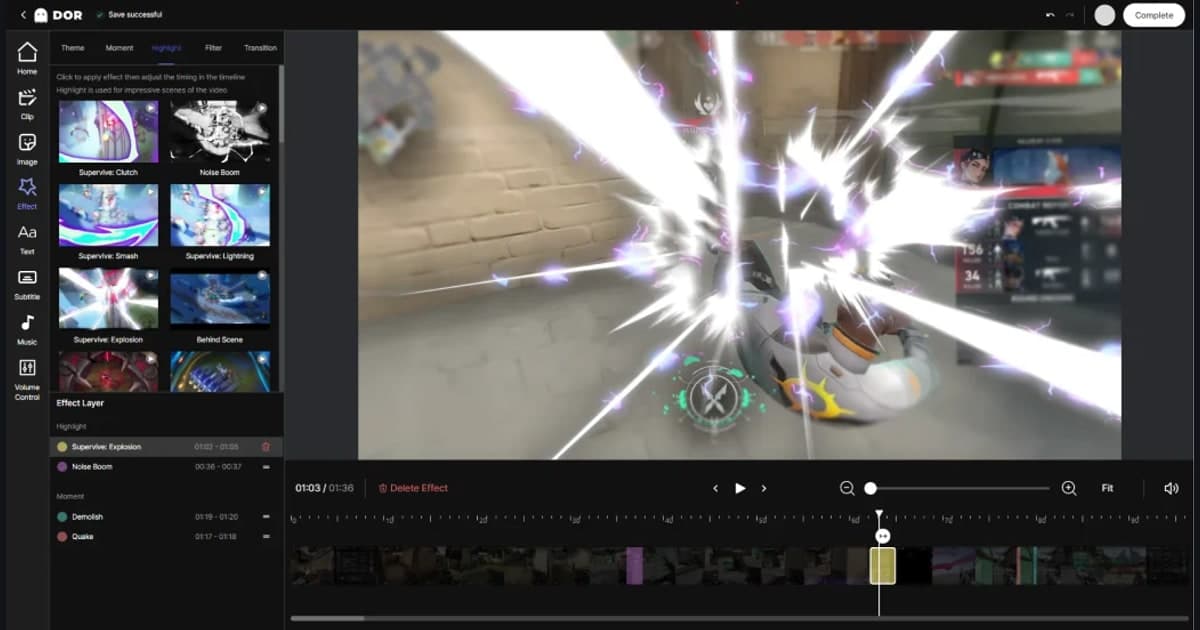
Im DOR-Editor legst du Musik direkt auf automatisch geschnittene Clips, balancierst Spielsound und Musik auf einem Bildschirm aus und exportierst sofort. Du musst kein separates Schnittprogramm installieren, Dateien verschieben und neu importieren. Highlight-Clip wählen, Musik drauflegen, Lautstärke von Spielsound und Musik anpassen, auf Export klicken – und schon hast du eine Videodatei mit eingebetteter Musik. Das ist kostenlos und ohne Wasserzeichen, sodass du das Ergebnis direkt auf YouTube oder als Short hochladen kannst.
Zusammengefasst sieht der Ablauf so aus: DOR sammelt starke Momente beim Spielen automatisch als Clips, du öffnest diese Clips im DOR-Editor, legst urheberrechtlich sichere Musik darauf, feilst am Beat und exportierst mit ausbalanciertem Spielsound und Musik. Von der Trackwahl bis zum Export passiert alles an einem Ort – so kann auch jemand sofort loslegen, der das Thema Musik bisher vor sich hergeschoben hat. Beispiele für automatische Clips findest du auf der Seite deines Lieblingsspiels: VALORANT, League of Legends.
 #Valorant
