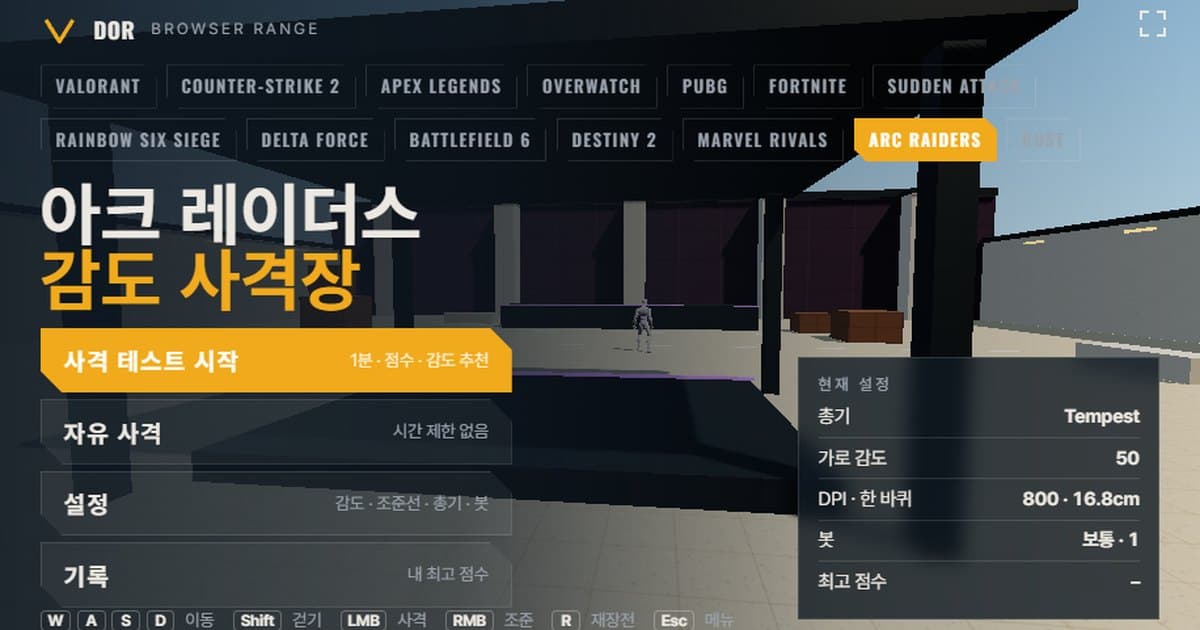
Der Schießstand oben in diesem Artikel ist ein Apex-Legends-Sensitivity-Test, der mit der Maus-Drehrate und dem Sichtfeld des Spiels im Browser läuft und in einer Minute deinen Score, deine Trefferquote, deine Headshot-Quote und die durchschnittliche Zeit vom Erscheinen eines Bots bis zu seinem Kill misst. Gib die Mausempfindlichkeit und DPI aus dem Spiel genau so ein, wie sie sind; nach der Minute schlägt dir der Ergebnisbildschirm außerdem vor, ob du deine Sens erhöhen oder senken solltest – je nachdem, ob dein Fadenkreuz über das Ziel hinausgeschossen oder davor stehen geblieben ist. Du musst nichts installieren, der Test läuft direkt in Chrome oder Edge am PC und ist für Maus und Tastatur gebaut. Den Aufbau des Schießstands und die Liste weiterer Spiele findest du in der Einführung zum Browser-Sensitivity-Schießstand. Willst du eine Sens aus einem anderen Spiel exakt übertragen, starte mit dem Sensitivity- und DPI-Rechner und schieß dann hier mit diesem Wert.
Was den Einstellungen von Apex Legends entspricht – und was abweicht
Apex Legends läuft auf dem Titanfall-Zweig der Source-Engine, die Drehung pro Maus-Count ergibt sich also aus Empfindlichkeit × 0,022°. EA hat diese Konstante nie in offizieller Dokumentation veröffentlicht; sie wurde von Community-Umrechnungsseiten wie sensconverter.app gemessen und geteilt, stimmt aber über mehrere Seiten hinweg überein und ist dieselbe Zahl wie bei CS2 – der Schießstand übernimmt sie deshalb unverändert. Die Tabelle unten vergleicht Punkt für Punkt, was der Schießstand aus dem Spiel übernommen und was er vereinfacht hat.
| Punkt | Apex Legends | Browser-Schießstand |
|---|---|---|
| Drehrate | Empfindlichkeit × 0,022°/Count (Community-Umrechnungsseiten; in offiziellen Dokumenten nicht bestätigt) | Gleiche Formel. Eingabebereich der Empfindlichkeit 0,5–20 in 0,1er-Schritten |
| Sichtfeld | Regler in den Videoeinstellungen 70–110, beim ersten Start auf 70 (EA Help) | Fest auf FOV-Reglerwert 90 (ca. 106° horizontal bei 16:9) |
| Bewegungstempo | Sprinten mit weggesteckter Waffe ca. 7,59 m/s, Gehen ca. 5,07 m/s, mit gezogener Waffe rund 13 % langsamer (Messungen der Wiki-Community) | Deine Figur sprintet mit 7,4 m/s, Gehen mit Shift 3,5 m/s |
| Leben/Rüstung der Bots | 100 Leben + 50/75/100/125 Schild | Normaler Bot 200, gepanzerter Bot 250 |
| Waffenauswahl | Dutzende Waffen mit leichter, schwerer, Energie-, Sniper- und Schrotflinten-Munition | 5 Waffen: Wingman, R-99, R-301, Flatline, Kraber |
Den FOV-Unterschied solltest du vor dem Start kennen. Laut Community-Analysen ist der Reglerwert im Spiel das horizontale FOV auf einem 4:3-Bildschirm, breitere Bildschirme zeigen einfach mehr an den Seiten; umgerechnet auf 16:9 entspricht Regler 70 etwa 86°, 90 etwa 106° und 110 etwa 125°. Der Schießstand nutzt den FOV-Reglerwert 90, die Mitte des Bereichs 70–110 und ca. 106° horizontal bei 16:9 – auf einem 16:9-Monitor sieht er also aus wie das Spiel bei 90; spielst du mit 110, wirken Ziele im Schießstand in der Bildmitte etwa 1,4-mal größer. Da die Drehrate in Apex unabhängig vom FOV berechnet wird, bleiben die cm/360 aber gleich, und es ändert sich nur, wie viel vom Bildschirm ein Ziel einnimmt. Das Sprinttempo deiner Figur im Schießstand von 7,4 m/s liegt zwischen den Wiki-Messungen für weggesteckte Waffe (ca. 7,59 m/s) und gezogene Waffe (ca. 6,6 m/s); Bewegungen wie Sliden und Wall-Jumps sind nicht enthalten.
So läuft der 1-Minuten-Test
Der Schießstand startet im Menübildschirm. Die Einstellungen im Menü sind in fünf Tabs aufgeteilt: Allgemein, Fadenkreuz, Waffen, Bots und Audio & Video. Mit den Schritten unten bist du in etwa zwei Minuten beim Ergebnisbildschirm.
- 1Empfindlichkeit und DPI eingebenGib im Tab Allgemein den Wert ein, der im Spiel unter Einstellungen > Maus/Tastatur > Mausempfindlichkeit steht, dazu deine Maus-DPI. Die DPI beeinflusst die Drehung nicht und dient nur der Anzeige von eDPI und Distanz pro Drehung – gib also die tatsächlich an deiner Maus eingestellte DPI ein, damit die cm/360-Anzeige stimmt.
- 2Eine Waffe wählenWähl im Tab Waffen Wingman, R-99, R-301, Flatline oder Kraber. Mit der rückstoßarmen R-301 anzufangen, macht Sens-Unterschiede in den Ergebnissen am deutlichsten sichtbar.
- 3Fadenkreuz und Bots anpassenStell im Tab Fadenkreuz Farbe und Liniendicke ein; im Tab Bots legst du das Bot-Tempo (wie lange ein Ziel bleibt, bevor es verschwindet), die Rüstung (Keine mit 200 Leben oder Schwer mit 250 Leben), die Ziele gleichzeitig und das Strafen der Bots fest. Im Tab Audio & Video kannst du Soundeffekte stummschalten und die Grafik auf Niedrig stellen. Die Einstellungen werden im Browser gespeichert und bleiben beim nächsten Öffnen erhalten.
- 4Den Test startenDrück den Button Test starten: Der Bildschirm wechselt in den Pointer Lock, und ein 1-Minuten-Countdown läuft. Drückst du vorher den Button Vollbild, verschwindet die Browser-Oberfläche, und das Bild kommt dem Spiel näher.
- 5Während des Tests schießenErledige eine Minute lang die erscheinenden Bots. ESC pausiert die Runde zwischendurch und holt den Mauszeiger zurück; mit dem Button Fortsetzen geht es mit der verbliebenen Zeit weiter. Verlässt du das Fenster, wird ebenfalls pausiert.
- 6Ergebnis prüfen und wiederholenNach der Minute erscheint das Rundenergebnis. Wiederhole den Test 2–3 Mal am selben Tag mit derselben Sens; zeigt die Empfehlung jedes Mal in dieselbe Richtung, übernimm den vorgeschlagenen Wert mit dem Button Mit empfohlener Sens wiederholen und miss weitere 2–3 Mal. Den besten Score jedes Setups findest du im Menü unter Bestwerte wieder.
So liest du den Ergebnisbildschirm
Alle Zahlen auf dem Ergebnisbildschirm sind Summen über die eine Minute. In Apex Legends braucht ein Kill mit Schilden mehrere Schüsse, wichtiger als die Genauigkeit eines einzelnen Schusses ist also, wie viel Zeit und wie viele Schüsse ein Kill gekostet hat.
- Trefferquote: der Anteil der abgegebenen Schüsse, die einen Bot getroffen haben. Schnellfeuerwaffen wie die R-99 ergeben naturgemäß eine niedrigere Trefferquote – vergleiche also nur Runden mit derselben Waffe.
- Headshot-Quote: der Anteil der Treffer am Kopf. Am aussagekräftigsten ist sie mit Waffen, bei denen jeder Schuss zählt, etwa Wingman oder Kraber.
- Durchschnitt Spawn → Kill (Ø pro Kill): die durchschnittliche Zeit vom Erscheinen eines Bots bis zu seinem Fall. Das ist die erste Zahl, auf die du beim Vergleich von Sens-Kandidaten schaust.
- Durchschnitt Spawn → erster Schuss: die Zeit vom Erscheinen eines Bots bis zu deinem ersten Schuss – sie spiegelt Reaktionstempo und die Schnelligkeit deines ersten Flicks.
- Schüsse pro Kill: die Zahl der Schüsse für einen Kill. Wackelt dein Tracking, steigt dieser Wert als Erstes.
- Overshoot / Undershoot: Für jeden Kill prüft der Schießstand, wie sich dein Fadenkreuz zum Bot bewegt hat; bist du übers Ziel hinaus und zurückgekommen, zählt es als Overshoot, hast du getroffen, ohne es je zu überqueren, als Undershoot. Machen Overshoots mehr als 60 % der bewerteten Kills aus, schlägt er vor, die Sens um etwa 10 % zu senken; bei Undershoots, sie um etwa 10 % zu erhöhen; alles dazwischen heißt, deinen aktuellen Wert zu behalten. Bei weniger als 5 bewerteten Kills ist die Stichprobe zu klein, und es gibt keine Empfehlung.
Das Sensitivity-System von Apex Legends
Im Spiel findest du die Einstellung unter Einstellungen > Maus/Tastatur > Mausempfindlichkeit. Laut Wiki reicht der Regler von 0,2 bis 20 und bewegt sich in Schritten von etwa 0,1, die Datei settings.cfg akzeptiert aber feinere Werte – deshalb tauchen in Pro-Settings-Listen Zahlen wie 1,35 auf. Den Standardwert bei einer Neuinstallation nennt keine offizielle Dokumentation. EAs Artikel zu empfohlenen PC-Einstellungen empfiehlt nur 3,0–5,0 als Startbereich; sieh den Standardwert 5 des Schießstands also als Platzhalter vom oberen Ende dieses Bereichs. Mausbeschleunigung ist standardmäßig aus.
0,022 ist der Drehwinkel pro Count in Grad. Es ist dieselbe Konstante wie bei CS2 – kommst du von CS2, übernimmst du die Zahl also unverändert und bekommst dieselben cm/360, und der Vergleich mit dem [CS2-Sensitivity-Schießstand](cs2-sensitivity-range) ist fair. Der Schießstand zeigt diesen Wert automatisch an, sobald du Empfindlichkeit und DPI eingibst.
| Mausempfindlichkeit (800 DPI) | cm/360 | Hinweise |
|---|---|---|
| 1,5 | ca. 34,6 cm | Niedrige Sens. Stabiles Tracking, aber du brauchst ein großes Mauspad |
| 2,0 | ca. 26,0 cm | Gleiches Ergebnis wie das Beispiel auf Community-Umrechnungsseiten |
| 3,0 | ca. 17,3 cm | Unteres Ende des von EA Help empfohlenen Bereichs (3,0–5,0) |
ADS-Multiplikator und Einstellungen pro Visier
Die ADS-Empfindlichkeit von Apex nutzt kein Monitor-Distance-Matching, sondern multipliziert die Hipfire-Drehrate mit einem Multiplikator. Der ADS-Multiplikator für die Mausempfindlichkeit steht standardmäßig auf 1,0, und bei 1,0 ist die Mausdistanz für eine 360°-Drehung gleich wie beim Hipfire, egal durch welche Visiervergrößerung du schaust. Deshalb fühlen sich Visiere ab 4x so an, als bewege sich das Bild sehr langsam. Schaltest du die Einstellungen pro Visier ein, kannst du für 1x, 2x, 3x, 4x, 6x, 8x und 10x jeweils einen eigenen Wert eingeben; die Behauptung, diese Regler endeten bei 2,0, stammt von einem einzigen Community-Rechner und ist in offiziellen Dokumenten nicht bestätigt. Der Tab Allgemein des Schießstands hat ebenfalls ein Feld Sens-Multiplikator beim Zielen (Standard 1,0), die Berechnung unterscheidet sich aber vom Spiel. Der Schießstand berechnet die Drehrate beim Zielen mit Rechtsklick als Hipfire-Drehrate × Multiplikator ÷ Zielzoom der Waffe – bei 1,0 entspricht das Tempo auf dem Bildschirm also dem Hipfire, und die tatsächlichen cm/360 wachsen um den Zoomfaktor. Um den ADS-Multiplikator 1,0 des Spiels nachzubilden, stell den Sens-Multiplikator beim Zielen im Schießstand auf 1,3, genau wie den Zielzoom der Waffe; für das 6x/10x-Zielfernrohr der Kraber bräuchtest du 6,0 bzw. 10,0, das Zahlenfeld reicht aber nur bis 5,0, für die Kraber lässt sich diese Bedingung also nicht vollständig nachbilden. Nutzt du eigene Werte pro Visier, beurteile mit den Ergebnissen des Schießstands nur deine Hipfire-Sens.
Der FOV-Regler und das FOV des Schießstands
Das Sichtfeld stellst du als ganze Zahl zwischen 70 und 110 mit dem Regler Sichtfeld unter Einstellungen > Video ein. Laut EA Help startet es beim ersten Start auf 70, viele kompetitive Spieler nutzen 110, und die Barrierefreiheitsseite von EA weist darauf hin, dass Werte über 90 die Leistung beeinflussen können. Der Schießstand nutzt den in seinem Profil festgelegten FOV-Reglerwert 90 (ca. 106° horizontal bei 16:9) und bietet keinen Regler. Da das FOV die Drehrate nicht beeinflusst, ist das für den Sens-Vergleich kein Problem; spielst du aber mit 110, denk daran, dass Ziele im Schießstand größer wirken. Laut Community-Analysen rundet das Spiel das 4:3-FOV bei der Berechnung der ADS-Empfindlichkeit auf eine ganze Zahl, was für den Schießstand nicht gilt, weil er keinen ADS-Multiplikator dieser Art hat.
Waffen im Schießstand
Die fünf Waffen sind so gewählt, dass sich Munitionstypen und Rollen von Apex nicht überschneiden. Die Werte stammen aus dem Profil des Schießstands und sind Näherungen auf Basis öffentlicher Wikis zu früheren Patches. Das echte Spiel hat Schaden und Magazingröße mehrerer Waffen in Patches 2025–2026 geändert – nutze für exakte aktuelle Werte also die Waffeninfos im Spiel.
| Waffe | Feuerrate (rpm) | Magazin | Nachladen (s) | Schaden Kopf · Körper | Zielzoom |
|---|---|---|---|---|---|
| Wingman | 156 | 6 | 2,1 | 68 · 45 | 1,3x |
| R-99 | 1080 | 17 | 1,8 | 17 · 11 | 1,3x |
| R-301 | 810 | 18 | 2,4 | 21 · 14 | 1,3x |
| Flatline | 600 | 20 | 2,4 | 27 · 18 | 1,3x |
| Kraber | 24 | 4 | 4,3 | 435 · 140 | 6x/10x-Zielfernrohr |
Jede Waffe passt zu einer anderen Übung. Für Flicks und One-Taps ist die Wingman die richtige Wahl: Jeder Schuss wiegt so schwer, dass das Verhältnis von Overshoot zu Undershoot klar herauskommt und die Headshot-Quote leicht zu lesen ist. Für Tracking und Spray-Training nimmst du R-99 und R-301. Mit 1080 rpm verwandelt die R-99 jeden Moment, in dem das Fadenkreuz das Ziel verlässt, direkt in mehr Schüsse pro Kill, und der geringe Rückstoß der R-301 macht sie gut, um den Unterschied der Sens selbst zu sehen. Die Flatline liegt dazwischen: langsameres Feuer mit mehr Schaden pro Schuss, sie verzeiht also kein wackliges Zielen. Die Kraber ist nur für das Üben von One-Taps auf Distanz durch ihr 6x/10x-Zielfernrohr gedacht; zur Beurteilung der Sens liefert sie in einer Minute zu wenige Kills, Empfehlungen erscheinen also selten.
Grenzen eines Browser-Schießstands
- Eingabepfad: Das Spiel liest die Maus über Raw Input. Der Schießstand fordert beim Sperren des Zeigers ebenfalls Raw Input (unadjustedMovement) vom Browser an und umgeht so die Windows-Option Zeigerbeschleunigung verbessern; in Browsern ohne diese Option fällt er aber auf den normalen Pointer Lock zurück – schalte die Mausbeschleunigung in den Betriebssystemeinstellungen vor dem Messen also sicherheitshalber aus.
- Polling-Intervall: Browser bündeln Mausbewegungen pro Bildschirmframe, Eingaben einer Maus mit 4000–8000 Hz werden also nicht so fein umgesetzt wie im Spiel. Die Gesamtdrehung bleibt gleich, sehr schnelle Flicks können sich aber etwas anders anfühlen.
- Keine Rückstoßmuster: Die Streuung wächst beim Sprayen, und es gibt etwas Rückstoß, die eigenen Rückstoßmuster jeder Apex-Waffe werden aber nicht nachgebildet. Übe Rückstoßkontrolle separat in der Schießanlage (Firing Range) im Spiel.
- Vereinfachte Bewegungsgenauigkeit: Der Schießstand fügt jeder Waffe beim Bewegen und in der Luft gleich viel Streuung hinzu und verringert sie beim Zielen; waffenspezifische Bewegungsgenauigkeit oder die Verlangsamung beim Zielen (laut Wiki 0,5x bei Gewehren) wie im Spiel gibt es also nicht. Der Schalter Bewegungs- & Schussungenauigkeit im Tab Fadenkreuz entscheidet nur, ob diese Streuung als aufgehendes Fadenkreuz angezeigt wird. Apex-typische Situationen wie Schießen beim Sliden fehlen ebenfalls.
- Festes FOV: Unterstützt wird nur der FOV-Reglerwert 90 (ca. 106° horizontal bei 16:9). Nutzt du einen 21:9-Monitor oder FOV 110, kann sich dein Gefühl für die Zielgröße unterscheiden.
- So gleichst du das aus: Grenz mit dem Schießstand deine Sens-Kandidaten auf zwei oder drei ein und triff die endgültige Entscheidung nach der Schießanlage im Spiel und etwa 10 echten Matches.
Deine Sens in echten Matches prüfen: DOR
Ob die im Schießstand gewählte Sens in echten Matches hält, prüfst du anhand von Aufnahmen deiner Gefechte. Erkennt DOR Apex Legends, nimmt es deine Matches automatisch auf, und jeden Moment kannst du mit einem einzigen Hotkey als Clip speichern. Clips lassen sich im Browser-Editor zuschneiden und als dor.gg-Link teilen. DOR ist kostenlos und läuft unter Windows. Schaust du dir in einem Clip an, in welche Richtung dein erster Schuss in einem Gefecht danebenging, kannst du das mit den Overshoot/Undershoot-Werten des Schießstands abgleichen. Details findest du auf der Aufnahmeseite zu Apex Legends.
 #Apex Legends