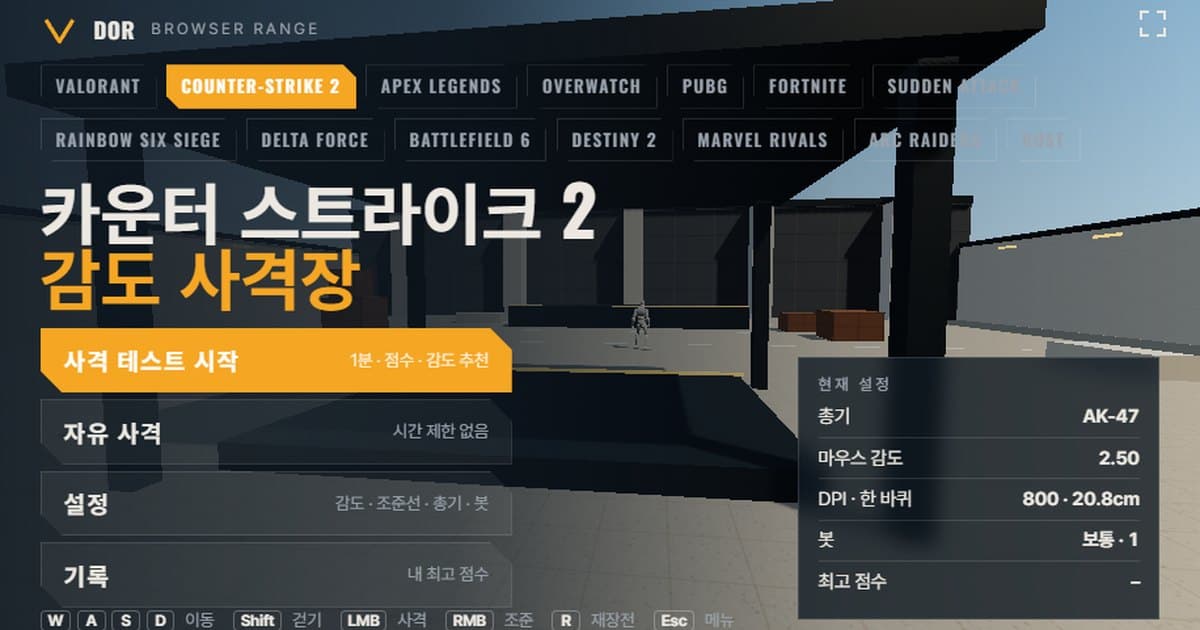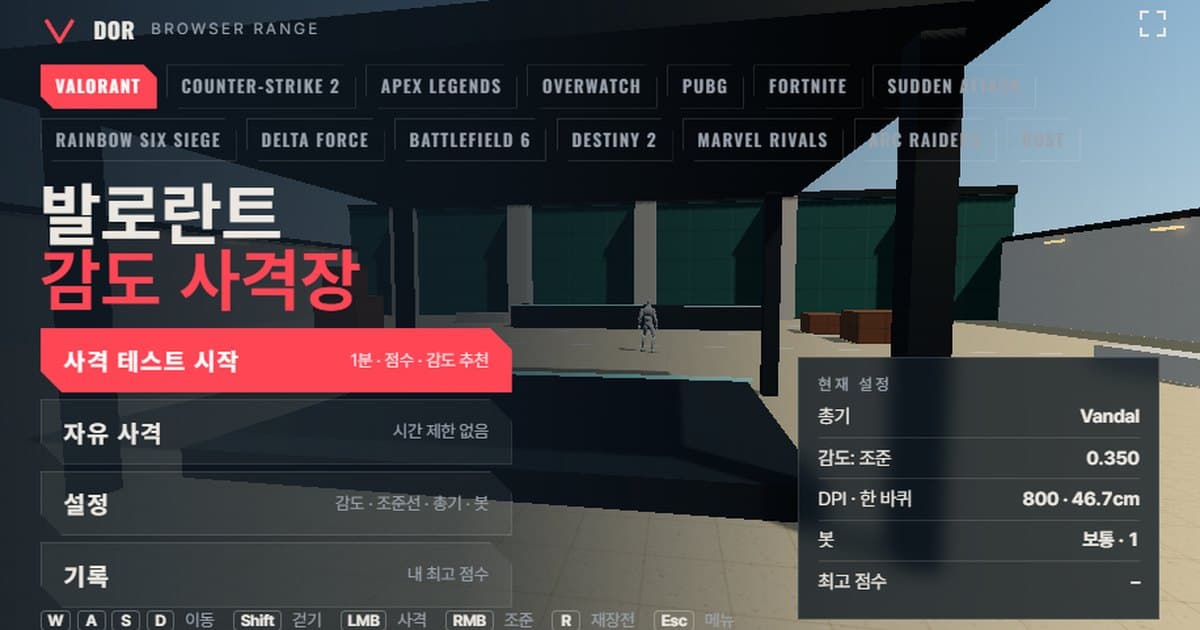
Dieser Sensitivity-Test dauert 1 Minute: Du schießt mit deiner Spiel-Sens auf Ziele, und er misst, wie oft dein Fadenkreuz über jedes Ziel hinausschießt oder davor stehen bleibt, dazu Trefferquote, Headshot-Quote und Zeit bis zum Kill. Er läuft als Browser-Schießstand in Chrome oder Edge am PC ohne Download oder Installation, und mit der Wahl eines Spiels stellt sich die Szene auf dessen Maus-Drehrate (Grad pro Count) und Sichtfeld ein. Nach der Runde bekommst du deine Ergebnisse plus einen Vorschlag, die Sens um 10 % zu erhöhen oder zu senken, und das Feld Berechnet in den Einstellungen zeigt die cm/360 deiner aktuellen Einstellung. Oben geöffnet ist das Profil für VALORANT; mit den Spiel-Tabs im Menü wechselst du zu den anderen 13 Spielen.
Er ist gemacht für Spieler, die nach einer Sens-Änderung kurz prüfen wollen, bevor sie in echte Matches gehen, für Spieler, die ein neues Spiel anfangen und ein Gefühl dafür wollen, wo ihre gewohnte Sens landen sollte, und für alle, die einen Aim Trainer im Browser wollen, statt einen separaten zu installieren. Brauchst du nur umgerechnete Zahlen, reicht der Sensitivity- und DPI-Rechner; nutze diesen Schießstand, wenn du mit dieser Sens schießen und sehen willst, wie sie sich spielt. Es gibt keine Registrierung oder Bezahlung, und deine Einstellungen und Bestwerte werden nur in dem Browser gespeichert, den du nutzt. Weil er Maus-Lock und WebGL2 braucht, öffnest du ihn in Chrome oder Edge am PC.
Schießstände nach Spiel
Derzeit gibt es 14 Spielprofile. Die Drehrate wird auf eine von zwei Arten behandelt: In manchen Spielen ergibt der Sens-Wert mal ein fester Koeffizient (Yaw) die Grad pro Count, in anderen muss die Einstellung erst durch eine Formel, bevor sie zum Winkel wird. Das Sichtfeld ist der horizontale Winkel auf einem 16:9-Bildschirm, und die Waffenzahl ist die Zahl der Waffen im Schießstand dieses Spiels. Die vollständige Formel, die Waffentabelle und der Ort im Einstellungsmenü jedes Spiels stehen im Beitrag, der in der letzten Spalte verlinkt ist.
| Spiel | Methode der Drehrate | FOV im Schießstand (16:9 horizontal) | Waffen | Beitrag |
|---|---|---|---|---|
| VALORANT | Yaw 0,07°/Count × Sens | 103° | 7 | [VALORANT-Sensitivity-Schießstand](valorant-sensitivity-range) |
| Counter-Strike 2 | Yaw 0,022°/Count × Sens | 106,26° | 5 | [CS2-Sensitivity-Schießstand](cs2-sensitivity-range) |
| Apex Legends | Yaw 0,022°/Count × Sens | 90° | 5 | [Apex-Legends-Sensitivity-Schießstand](apex-sensitivity-range) |
| Overwatch (früher Overwatch 2) | Yaw 0,0066°/Count × Sens | 103° | 5 | [Overwatch-Sensitivity-Schießstand](overwatch-2-sensitivity-range) |
| PUBG: BATTLEGROUNDS | Formel Einstellung → Winkel (0,00005555 × FPP-FOV × 10^(Sens/50), logarithmisch) | 90° | 7 | [PUBG-Sensitivity-Schießstand](pubg-sensitivity-range) |
| Fortnite | Yaw 0,005555°/Count × Sens (%) | 80° | 7 | [Fortnite-Sensitivity-Schießstand](fortnite-sensitivity-range) |
| Sudden Attack | Formel Einstellung → Winkel (0,04°/Count bei Stufe 0, etwa ×1,15 pro Stufe) | 90° | 7 | [Sudden-Attack-Sensitivity-Schießstand](sudden-attack-sensitivity-range) |
| Tom Clancy's Rainbow Six Siege | Formel Einstellung → Winkel (1 Reglerschritt = 0,00573°/Count) | 91,5° | 7 | [Rainbow-Six-Siege-Sensitivity-Schießstand](r6s-sensitivity-range) |
| Delta Force | Yaw 0,022°/Count × Sens | 90° | 7 | [Delta-Force-Sensitivity-Schießstand](delta-force-sensitivity-range) |
| Battlefield 6 | Formel Einstellung → Winkel (1 Reglerschritt ≈ 0,00174°/Count) | 90° | 7 | [Battlefield-6-Sensitivity-Schießstand](battlefield-6-sensitivity-range) |
| Destiny 2 | Yaw 0,0066°/Count × Sens | 85° | 7 | [Destiny-2-Sensitivity-Schießstand](destiny-2-sensitivity-range) |
| Marvel Rivals | Yaw 0,0175°/Count × Sens | 90° | 6 | [Marvel-Rivals-Sensitivity-Schießstand](marvel-rivals-sensitivity-range) |
| ARC Raiders | Formel Einstellung → Winkel (0,001361° × Sens × FOV-Regler im Spiel / 70) | 102,4° | 7 | [ARC-Raiders-Sensitivity-Schießstand](arc-raiders-sensitivity-range) |
| Rust | Yaw 0,1125°/Count × Sens | 107,5° | 7 | [Rust-Sensitivity-Schießstand](rust-sensitivity-range) |
Wie der Schießstand jedes Spiel nachbildet
Jedes Spiel dreht die Sicht pro Count Mausbewegung um einen anderen Winkel. VALORANT nutzt Sens × 0,07°, CS2, Apex Legends und Delta Force nutzen Sens × 0,022°, Overwatch und Destiny 2 Sens × 0,0066°. Der Schießstand rechnet deine Mauseingabe mit demselben Koeffizienten in Drehung um, eine VALORANT-Sens von 0,35 bei 800 DPI ergibt also etwa 46,7 cm/360 (die Strecke, die deine Maus für eine volle Drehung zurücklegt) – genau wie im Spiel. Für Spiele mit logarithmischer Einstellung wie PUBG oder bei denen ein Reglerschritt 0,00573° entspricht wie Rainbow Six Siege wendet der Schießstand die Formel von Einstellung zu Winkel unverändert an.
- Sichtfeld: Jedes Spiel bekommt ein festes horizontales 16:9-FOV. Spiele, in denen es sich nicht ändern lässt, etwa VALORANT (103°), CS2 (106,26°) und Fortnite (80°), nutzen diesen Wert, Spiele mit Regler wie PUBG (FPP-Standard 90°) und Rainbow Six Siege (Standard 60° vertikal, ca. 91,5° horizontal) den Standard. Apex Legends nutzt 90°, etwas weiter als sein Standard (Regler 70, ca. 86° bei 16:9) – hast du das FOV im Spiel geändert, können Zielgröße und gefühltes Drehtempo also leicht vom Schießstand abweichen.
- Bewegungstempo: Lauf- und Gehtempo (Shift) deiner eigenen Figur, die du mit WASD bewegst, sind in m/s hinterlegt. Sie unterscheiden sich stark zwischen Spielen (VALORANT 6,75 m/s, Apex Legends 7,4 m/s, Destiny 2 8,3 m/s) und sind meist Näherungen aus Wiki- und Community-Messungen; der Apex-Legends-Wert liegt zwischen den rund 7,59 m/s des Wikis mit weggesteckter Waffe und etwa 6,6 m/s mit gezogener Waffe. Deshalb gleitet die Szene in jedem Spiel unterschiedlich schnell vorbei, wenn du in Bewegung schießt.
- Bot-HP: auf die Lebenspunkte gesetzt, gegen die du im jeweiligen Spiel meist antrittst. VALORANT, CS2 und PUBG nutzen 100, Destiny 2 nutzt 200 (eine Community-Messung), Overwatch und Marvel Rivals 250, die häufigste Helden-HP, und Apex Legends 200, also 100 Leben plus Schild. Schaltest du Bot-Rüstung ein, wechselt der Wert auf eine pro Spiel festgelegte gepanzerte Summe (zum Beispiel 150 in VALORANT und 250 in Apex Legends).
- Waffen: Feuerrate, Magazingröße, Nachladezeit, Kopf- und Körperschaden und Zielzoom stammen aus öffentlichen Daten. Die 14 Spiele umfassen insgesamt 91 Waffen. Waffen mit Zielfernrohr zoomen per Rechtsklick, und Waffen ohne Rechtsklick-Zielen wie CS2-Gewehre verhalten sich hier genauso.
- Was vereinfacht ist: Rückstoß und Streuung werden mit einem Größenwert pro Waffe nachgeahmt, spielspezifische Rückstoßmuster und Einbußen bei der Bewegungsgenauigkeit sind weggelassen. Vorrang hatten Drehrate und Sichtfeld, die du brauchst, um die Sens zu beurteilen.
Was dir der 1-Minuten-Test verrät
- 1Sens und DPI eingebenGib unter Einstellungen > Allgemein denselben Sens-Wert ein, der im Einstellungsbildschirm des Spiels steht, und trag deine Maus-DPI ein. Die DPI beeinflusst die Drehung nicht; sie dient nur zur Berechnung von eDPI und cm/360 – gib also die echte DPI deiner Maus ein, damit diese Zahlen stimmen.
- 2Waffe und Bots wählenWähl im Tab Waffen die Waffe, die du am häufigsten nutzt, und stell im Tab Bots Bot-Tempo, Bot-Rüstung, Ziele gleichzeitig und das Strafen der Bots ein. Behalte diese Kombination beim Vergleich von Sensitivities bei, damit sich die Ergebnisse nebeneinanderstellen lassen.
- 3Test startenDrück im Menü Test starten; die Maus wird an den Bildschirm gesperrt, und eine 1-Minuten-Runde beginnt. ESC pausiert die Runde und gibt dir den Zeiger zurück, und mit dem Button Vollbild spielst du wie im Spiel in voller Größe.
- 4Die Ergebnisse lesenNach der Runde siehst du Score, Kills, Trefferquote, Headshot-Quote, Ø Spawn → Kill, Ø Spawn → erster Schuss, Schüsse pro Kill, Overshoot/Undershoot und verpasste Ziele, darunter eine Sens-Empfehlung.
- 5Mit der empfohlenen Sens wiederholenBekommst du eine Empfehlung, drück Mit empfohlener Sens wiederholen, um sofort weiterzumachen. Sagt das Ergebnis, dass du ausgeglichen bist, drück Gleiches Setup wiederholen und wiederhole 2–3 Mal an diesem Tag, um zu sehen, ob die Ergebnisse übereinstimmen.
Jede Zahl auf dem Ergebnisbildschirm misst etwas anderes. Overshoot/Undershoot hängt direkt mit der Sens zusammen; der Rest sind Hilfswerte, die zeigen, ob dein Schießen nach einer Sens-Änderung insgesamt besser geworden ist.
- Score: die Zahl der Ziele, die du in einer Minute erledigst. Der Bestwert im Tab Bestwerte ist dieser Wert, und Scores mit unterschiedlichen Bot-Einstellungen solltest du nicht vergleichen.
- Trefferquote: der Anteil der abgegebenen Schüsse, die ein Ziel getroffen haben. Ist sie niedrig, können eher Schuss-Timing oder Waffenwahl die Ursache sein als die Sens.
- Headshot-Quote: der Anteil der Kills mit einem Headshot als Abschluss – er zeigt, ob deine feine vertikale Korrektur funktioniert.
- Ø Spawn → Kill und Ø Spawn → erster Schuss: die durchschnittliche Zeit vom Erscheinen eines Ziels bis zu seinem Fall und die durchschnittliche Zeit bis zu deinem ersten Schuss. Eine große Lücke zwischen beiden heißt, dass du nach dem ersten Schuss Zeit mit Korrekturen verbringst.
- Schüsse pro Kill: die durchschnittliche Zahl der Schüsse pro Ziel – sie spiegelt Rückstoßkontrolle und wie ruhig du das Zielen mit automatischen Waffen hältst.
- Overshoot / Undershoot: wie oft dein Fadenkreuz beim Ansteuern übers Ziel hinausging und wie oft es davor stehen blieb. Die Sens-Empfehlung basiert allein auf diesen beiden Werten.
Die Regel für die Empfehlung ist einfach. Ergeben Overshoots und Undershoots zusammen weniger als 5, ist die Stichprobe zu klein, und es gibt keine Empfehlung. Machen Overshoots mehr als 60 % der Summe aus, gilt deine Sens als eher hoch, und ein um 10 % niedrigerer Wert wird vorgeschlagen; machen Undershoots mehr als 60 % aus, bekommst du einen um 10 % höheren Wert. Alles dazwischen heißt, deine aktuelle Sens zu behalten. 10 % sind ein Schritt, den du sofort spürst, ohne das Muskelgedächtnis deiner Hand zu zerstören. Empfohlene Werte werden auf die Eingabeeinheit des jeweiligen Spiels gerundet, und Spiele mit ganzen Stufen wie Sudden Attack bewegen sich um mindestens eine Stufe.
In welcher Reihenfolge du die Sens änderst
Der Schießstand zeigt schnell die Richtung, höher oder niedriger, aber übernimmst du das Ergebnis direkt in die Spieleinstellungen, änderst du es oft ein paar Tage später wieder. Gehst du die Schritte unten einzeln durch, änderst du jeweils nur eine Variable und kannst jeden Unterschied zurückverfolgen.
- DPI fixieren: Leg zuerst deine Maus-DPI fest und lass sie für den restlichen Ablauf in Ruhe. Ob du normalerweise 400, 800 oder 1600 nutzt, ist egal; hast du je einen Grund, sie zu ändern, fang mit dem Messen von vorn an.
- Sens anpassen: Ändere im Schießstand nur den Sens-Wert des Spiels. Erscheint eine Empfehlung, folge ihr in 10-%-Schritten; erscheint keine, nutze die Overshoot/Undershoot-Zahlen nur, um eine Richtung zu wählen.
- 2–3 Runden am selben Tag: Entscheide nicht nach einem einzigen Ergebnis. Mach den Test 2–3 Mal mit derselben Waffe und denselben Bot-Einstellungen und nimm eine Sens erst in die engere Wahl, wenn Score und Overshoot/Undershoot jedes Mal in dieselbe Richtung zeigen. Im Tab Bestwerte vergleichst du die besten Scores jeder Setup-Kombination.
- 10 echte Matches: Übernimm die Kandidaten-Sens ins Spiel und lass sie mindestens 10 Matches lang unverändert. Der Schießstand gleicht nur die Drehrate an, Gegnerbewegung, Rückstoß und Druck sind alle anders – passe also nur dann eine weitere Stufe an, wenn das Überschießen oder Zu-kurz-Bleiben in echten Matches immer wieder passiert.
Wo du deinen Sens-Wert findest
Das Sens-Feld des Schießstands nutzt denselben Namen und dieselbe Einheit wie der Einstellungsbildschirm des jeweiligen Spiels: Fortnite nimmt einen %-Wert, PUBG eine allgemeine Empfindlichkeit von 1 bis 100, Sudden Attack eine Stufe von -10 bis 10 und Rainbow Six Siege den Wert des Reglers für die horizontale Empfindlichkeit. Hier steht, wo jedes Spiel diesen Wert ablegt. Die Menünamen folgen dem englischen Client und können sich mit Patches ändern – prüf also auch die Patchnotes auf der offiziellen Seite des jeweiligen Spiels, etwa die VALORANT-Patchnotes oder die PUBG-Patchnotes.
- VALORANT – Settings > General > Mouse > Sensitivity: Aim
- Counter-Strike 2: Settings > Keyboard / Mouse > Mouse Sensitivity (entspricht dem Konsolenwert sensitivity)
- Apex Legends – Settings > Mouse/Keyboard > Mouse Sensitivity
- Overwatch – Options > Controls > Mouse > Sensitivity
- PUBG: BATTLEGROUNDS – Settings > Control > Mouse Sensitivity > General
- Fortnite – Settings > Mouse and Keyboard > Sensitivity > X-Axis Sensitivity
- Sudden Attack: Options > Control > Mouse Sensitivity (auch per Hotkeys [ / ] einstellbar)
- Tom Clancy's Rainbow Six Siege – Options > Controls > Mouse > Mouse Sensitivity Horizontal
- Delta Force – Settings > Keyboard & Mouse > Sensitivity > Mouse Sensitivity
- Battlefield 6 – Settings > Mouse & Keyboard > Infantry > Mouse Aim Sensitivity
- Destiny 2 – Settings > Mouse & Keyboard > Look Sensitivity
- Marvel Rivals – Settings > Keyboard > Combat > Mouse Horizontal Sensitivity
- ARC Raiders – Settings > Mouse and Keyboard > Horizontal Sensitivity
- Rust: Options > Input > Mouse Sensitivity (entspricht dem Konsolenwert input.sensitivity)
Nach dem Schießstand mit DOR aufnehmen
DOR ist eine kostenlose Aufnahme-App für Windows, die Matches automatisch aufnimmt, sobald sie eines der unterstützten Spiele erkennt. In VALORANT, Counter-Strike 2, Fortnite, Overwatch und PUBG: BATTLEGROUNDS entstehen automatisch Clips aus Ereignissen wie Kills. Die anderen FPS-Spiele, darunter Apex Legends, Sudden Attack, Rainbow Six Siege, Delta Force, Battlefield 6, Destiny 2, Marvel Rivals, ARC Raiders und Rust, werden automatisch als komplettes Match aufgenommen, und ein Hotkey-Druck speichert jeden gewünschten Moment als Clip. Gespeicherte Clips lassen sich im Browser-Editor zuschneiden und als dor.gg-Link teilen.
Übernimm die im Schießstand gefundene Sens ins Spiel und lass DOR laufen – ab dem nächsten Match wird jedes Spiel automatisch gespeichert. Behältst du die Clips vom Tag der Sens-Änderung, prüfst du nach demselben Maßstab, ob du in echten Matches immer noch überschießt oder zu kurz bleibst, und erkennst leichter, wo Schießstand-Ergebnisse und echtes Spiel auseinandergehen.
Grenzen eines Browser-Schießstands
- Raw Input: Chrome und Edge erhalten beim Pointer Lock Raw Input; unterstützt ein Browser das nicht, mischt sich die Zeigerbeschleunigung von Windows ein. Der Schießstand zeigt dann einen Hinweis, und schaltest du in Windows Zeigerbeschleunigung verbessern aus, entspricht er dem Spiel.
- Eingabe-Timing: Browser bündeln Mausereignisse pro Frame, die feinen Eingabeunterschiede einer Maus mit 4.000–8.000 Hz zeigen sich also nicht wie im Spiel. Für die Beurteilung der Sens reicht das, zum Vergleich von Polling-Raten ist der Schießstand aber nicht gedacht.
- Rückstoß und Streuung: Modelliert werden nur Rückstoßstärke und maximale Streuung jeder Waffe, ohne spielspezifische Rückstoßmuster. Spray-Training machst du besser im Trainingsbereich des Spiels.
- Bewegungsgenauigkeit: Schaltest du Bewegungs- & Schussungenauigkeit in den Einstellungen ein, geht das Fadenkreuz beim Bewegen oder Sprayen auf, die eigenen Regeln der Spiele zur Bewegungsgenauigkeit bildet der Schießstand aber nicht nach.
- Sichtfeld: Unterstützt wird nur horizontales 16:9-FOV. Spielst du gestrecktes 4:3 oder auf einem 21:9-Bildschirm, kann sich die Drehung schneller oder langsamer anfühlen als im Schießstand – vergleiche also anhand der cm/360-Zahl.
- Umgebung: Weil er Maus-Lock und WebGL2 braucht, öffnest du ihn in Chrome oder Edge am PC. Am Handy liest du den Sensitivity-Guide und machst den Test später am PC; im integrierten Browser eines Messengers oder einer App am PC startest du mit dem Button In neuem Fenster öffnen ein Chrome- oder Edge-Fenster.
 #Valorant