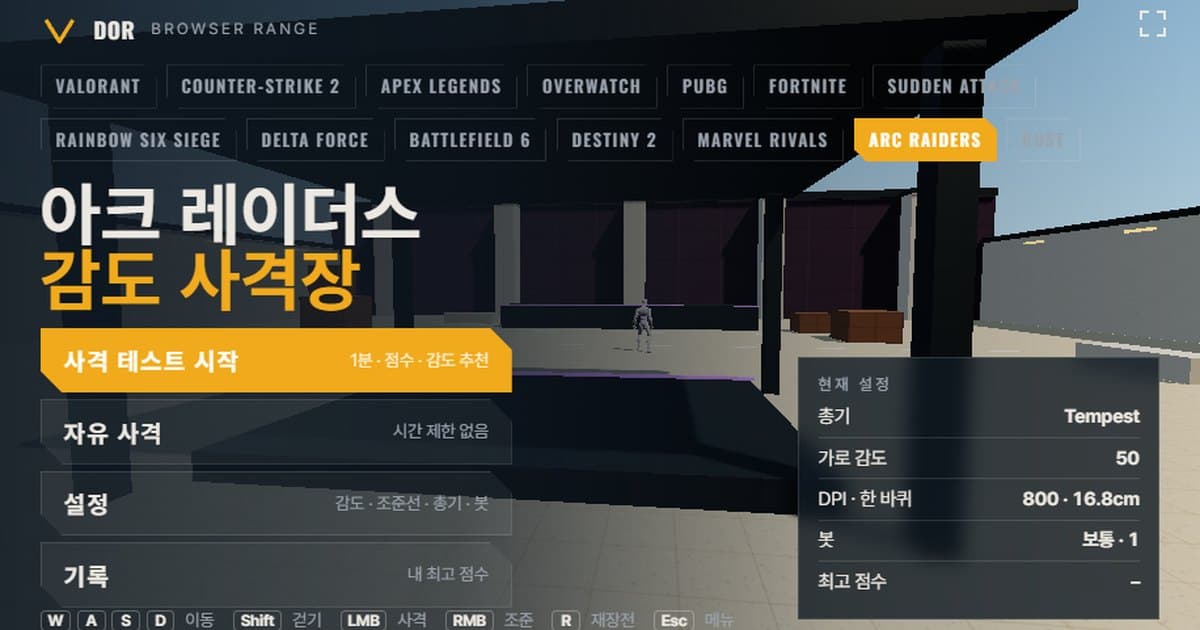
Die Empfindlichkeit in ARC Raiders stellst du unter ESC > Einstellungen > Maus und Tastatur ein; Horizontale Empfindlichkeit und Vertikale Empfindlichkeit sind getrennte Regler, die jeweils von 0 bis 100 reichen und standardmäßig auf 50 stehen (laut ARC-Raiders-Wiki). Der Schießstand oben in diesem Beitrag ist ein Browser-Schießstand, der diese horizontale Empfindlichkeit und die Drehrate beim Standard-FOV von 70 übernimmt. Gib die horizontale Empfindlichkeit aus dem Spiel und deine Maus-DPI ein, schieß eine Minute lang auf Bots, und du bekommst Score, Trefferquote, Headshot-Quote und durchschnittliche Kill-Zeit, dazu einen Vorschlag, die Sens zu erhöhen oder zu senken – je nachdem, ob du über Ziele hinausgeschossen oder davor stehen geblieben bist. Du musst nichts installieren; er öffnet sofort in Chrome oder Edge am PC. Er nutzt den Maus-Lock und ist deshalb für den PC-Browser gebaut.
ARC Raiders ist ein Extraction-Shooter in der Third-Person-Schulterperspektive, du siehst das Geschehen also anders als in einem First-Person-Schießstand. Deshalb beginnt dieser Beitrag mit einer Tabelle, was gleich und was anders ist, und erklärt dann, wie du das Sensitivity-System im Spiel (horizontale und vertikale Empfindlichkeit, FOV-Skalierung, Zoom-Multiplikatoren) in cm/360 umrechnest. Schießstände für andere Spiele und den Gesamtaufbau findest du in der Einführung zum Browser-Sensitivity-Schießstand.
Was den Einstellungen von ARC Raiders entspricht – und was nicht
Der Schießstand übernimmt den Drehkoeffizienten der Community-Umrechnungsseiten unverändert, bei gleicher Empfindlichkeit und DPI entspricht die Mausdistanz für eine volle Drehung also dem Spiel. Das FOV ist auf den Spielstandard 70 fixiert. ARC Raiders ist allerdings Third-Person und der Schießstand First-Person – der Platz, den deine Figur auf dem Bildschirm einnimmt, und die Verdeckung rund ums Fadenkreuz unterscheiden sich also. Nutze ihn, um das Gefühl für Handgelenk- und Armdrehung abzustimmen; die Winkel, aus denen du Gegner hinter Deckung siehst, lernst du separat in echten Matches.
| Punkt | ARC Raiders | Schießstand |
|---|---|---|
| Drehrate | 0,001361°/Count × horizontale Sens × (FOV ÷ 70), laut Community-Umrechnungsseiten | Gleiche Formel, FOV fest auf 70 |
| FOV | Einstellungen > Grafik > FOV 60–80, Standard 70 (Umrechnungsseiten behandeln es als vertikal; in offiziellen Dokumenten nicht bestätigt) | Fest auf 70, ca. 102,4° horizontal bei 16:9 |
| Perspektive | Third-Person über die Schulter, kein offizieller First-Person-Modus | First-Person |
| Bewegungstempo | Sprinten ca. 6,32 m/s, normales Joggen ca. 3,65 m/s (Stoppuhr-Messung der Community, keine offizielle Angabe) | Standardbewegung 6,32 m/s, Gehen mit Shift 3,48 m/s (Spielerbewegung) |
| Bot-HP / Rüstung | Basis-HP 100, Schilde wirken über Ladung und Schadensreduktion | HP 100, mit Rüstung 140 (die 40 Ladung des Light Shield vereinfacht als Extra-HP) |
| Waffenauswahl | Viele pro Klasse, Werte ändern sich je Stufe | Sieben: Venator, Stitcher, Rattler, Tempest, Osprey, Il Toro, Torrente |
| Rückstoß / Streuung | Waffenspezifischer Rückstoß, geringerer horizontaler Rückstoß je Stufe, Genauigkeit in der Hocke usw. | Nur einfacher vertikaler Rückstoß und aufgehendes Fadenkreuz beim Bewegen |
Die Zahlen ändern sich mit jedem Patch. Das Update Frozen Trail 2.0 vom 8. Oktober 2026 senkte zum Beispiel die Bewegungseinbuße des Heavy Shield von 15 % auf 10 %. Die Bot-Rüstung im Schießstand (140 HP) basiert auf den 40 Ladung des Light Shield und ist davon also nicht betroffen, Waffenwerte werden aber mit allen neuen offiziellen Patchnotes neu geprüft.
So läuft der 1-Minuten-Test
Drück im Menübildschirm „Test starten“, um eine einminütige Runde zu spielen; mit „Freies Schießen“ schießt du ohne Zeitlimit und beendest mit „Ergebnisse ansehen“. Die Einstellungen sind in fünf Tabs aufgeteilt: Allgemein, Fadenkreuz, Waffen, Bots und Audio & Video. Empfindlichkeit und DPI stehen im Tab Allgemein.
- 1Empfindlichkeit und DPI eingebenGib im Tab Allgemein die horizontale Empfindlichkeit (1–100) aus dem Spiel und deine Maus-DPI ein. Die DPI beeinflusst die Drehung im Schießstand nicht, sie dient nur zur Anzeige der cm/360-Distanz – übernimm also einfach den horizontalen Sens-Wert aus dem Spiel.
- 2Eine Waffe wählenWähl im Tab Waffen eine Waffe, die zu deinem Trainingsziel passt. Zu Beginn macht eine Basislinie mit dem Startgewehr Rattler oder der halbautomatischen Pistole Venator die Ergebnisse leichter lesbar.
- 3Die Bot-Einstellungen festlegenStell im Tab Bots Ziele gleichzeitig, Bot-Tempo, Rüstung und Bot-Bewegung ein. Lass diese Werte beim Vergleich von Sensitivities unverändert, damit sich Score-Unterschiede der Sens zuschreiben lassen.
- 4Starten und eine Minute schießenDrück „Test starten“; nach einem Countdown wird die Maus gesperrt, und Bots erscheinen. Gemessen wird die Zeit vom Erscheinen eines Bots bis zu seinem Kill – es lohnt sich also, das Fadenkreuz beim Warten nahe der Bildmitte zu halten.
- 5Die Ergebnisse lesenNach einer Minute zeigt der Ergebnisbildschirm deinen Score (Kills), Trefferquote, Headshot-Quote, durchschnittliche Kill-Zeit, die Zahl der Overshoots/Undershoots und eine Sens-Empfehlung. Mit „Mit empfohlener Sens wiederholen“ startest du sofort mit diesem Wert neu.
- 6Am selben Tag 2–3 Mal wiederholenEin einzelnes Ergebnis schwankt stark. Wiederhole den Test 2–3 Mal mit demselben Setup und ändere die Einstellung im Spiel erst, wenn die Empfehlungen in dieselbe Richtung zeigen. Der Bildschirm Bestwerte speichert deinen besten Score pro Setup, so kannst du über mehrere Tage vergleichen.
ESC während einer Runde pausiert sie und löst den Maus-Lock, sodass der Zeiger wieder erscheint. „Fortsetzen“ macht weiter, „Beenden“ verwirft diese Runde. Der Button „Vollbild“ blendet die Browser-Oberfläche aus und sorgt für ein Bildverhältnis nahe am Spiel. Meldet eine Nachricht, dass der Maus-Lock fehlgeschlagen ist, warte ein, zwei Sekunden und drück erneut auf Fortsetzen.
Die Zahlen, auf die du im Ergebnisbildschirm achtest
- Trefferquote: Treffer geteilt durch abgegebene Schüsse. In einem Spiel wie ARC Raiders mit 100 HP plus Schildreduktion verändert ein einziger Treffer die Länge eines Gefechts stark, schau also zuerst hierauf und dann auf den Score.
- Headshot-Quote: der Anteil deiner Treffer am Kopf. Der Schießstand wendet waffenspezifischen Kopfschaden an; laut Community-Berichten nutzen die Dummys im Trainingsbereich des Spiels den Headshot-Multiplikator nicht, die Zahlen weichen also vom Training im Spiel ab.
- Ø pro Kill: die durchschnittliche Zeit vom Erscheinen eines Bots bis zu seinem Fall. Passt eine Sens zu dir, sinkt dieser Wert als Erstes.
- Durchschnitt Spawn → erster Schuss: nahe an der Reaktionszeit. Er hängt stärker von Konzentration und Müdigkeit ab als von der Sens – sieh Ergebnisse eines Tages, an dem er höher liegt als sonst, also nur als Anhaltspunkt.
- Schüsse pro Kill: verbrauchte Schüsse pro Kill. Waffen mit großen Magazinen wie die Torrente treiben diesen Wert leicht nach oben, vergleiche also nur innerhalb derselben Waffe.
- Overshoot / Undershoot: wie oft dein Zielen beim Tracking übers Ziel hinausging (Overshoot) oder davor stehen blieb (Undershoot). Unter 5 Kills ist die Stichprobe zu klein, und es erscheint keine Empfehlung; überschreitet eine Seite 60 %, schlägt der Schießstand einen um 10 % in diese Richtung angepassten Wert vor. Liegen beide nah beieinander, rät er, deine aktuelle Sens zu behalten.
Wo die ARC-Raiders-Sens steckt und wie du sie umrechnest: horizontale/vertikale Sens und FOV-Skalierung
Die Sensitivity-Optionen liegen im Bildschirm ESC > Einstellungen > Maus und Tastatur als getrennte Regler für horizontal und vertikal; der Bereich 0–100 und der Standard 50 stammen von der Einstellungsseite des ARC-Raiders-Wikis und sind in Embarks offiziellen Dokumenten nicht bestätigt. Ob Dezimalwerte akzeptiert werden, ist unklar: Das Wiki listet ganze Zahlen, eine Umrechnungsseite gibt eine Nachkommastelle an, und im Spiel selbst ist nichts verifiziert. Der Schießstand akzeptiert ganze Zahlen.
Laut den Community-Umrechnungsseiten dreht jeder Sens-Punkt um 0,001361° pro Count. Zwei Umrechnungsseiten (sensconverters, aiming.pro) nutzen denselben Wert, beim Standard-FOV 70 ist er also verlässlich genug, aber keine von Embark veröffentlichte Zahl. Beim Standardwert 50 sind das etwa 0,0681° pro Count.
Bei FOV 70 wird die Klammer zu 1, die Formel vereinfacht sich also zu cm/360 = 914,4 ÷ (DPI × Sens × 0,001361). Bei 800 DPI und Sens 50 sind das etwa 16,8 cm. Der Drehkoeffizient 0,001361 stammt von Umrechnungsseiten.
| Horizontale Sens (800 DPI) | °/Count | cm/360 |
|---|---|---|
| 24 | 0,0327 | ca. 35,0 cm |
| 35 | 0,0476 | ca. 24,0 cm |
| 50 (Standard) | 0,0681 | ca. 16,8 cm |
Das FOV findest du unter Einstellungen > Grafik, mit einem Bereich von 60–80 und Standard 70. Eine Umrechnungsseite erklärt, dass das Drehtempo proportional zum FOV skaliert – deshalb steht (FOV ÷ 70) in der Formel oben –, diese Proportionalregel stammt aber aus einer einzigen Quelle, und andere Umrechnungsseiten wenden keine FOV-Korrektur an. Stellst du das FOV auf 60 oder 80, kann dieser Term bis zu etwa 14 % Unterschied ausmachen; nutzt du ein anderes FOV als den Standard, ist es also sicherer, deine 360-Distanz direkt im Spiel zu messen. Dass der Regler vertikal ist, ist ebenfalls eine Konvention der Umrechnungsseiten; auf dieser Basis entsprechen 60, 70 und 80 bei 16:9 etwa 91,5°, 102,4° und 112,3° horizontal.
Noch etwas: PCGamingWiki und Steam-Diskussionen berichten, dass das Spiel eine feste negative Mausbeschleunigung anwendet, wenn die Maus-Polling-Rate 250 Hz übersteigt. Eine offizielle Bestätigung gibt es nicht, aber wenn du deine 360-Distanz im Spiel misst, stimmt sie mit der Maus auf 250 Hz oder weniger eher mit dem Umrechnungswert überein. Der Schießstand bildet diese Beschleunigung nicht nach, wer mit 1000 Hz oder mehr spielt, spürt also womöglich einen leichten Unterschied der Drehdistanz zwischen Schießstand und echten Matches.
Zielen (ADS) und Zielfernrohr-Vergrößerung
Einen ADS-Regler pro Waffe gibt es nicht. Stattdessen gibt es nur zwei Stufen: einen Multiplikator für die Zoom-Empfindlichkeit (normales Zielen über die Schulter, 0–100, Standard 100) und einen Multiplikator für die Zielfernrohr-Zoom-Empfindlichkeit (Waffen mit Vergrößerungsoptik wie die Osprey, 1–200, Standard 100). Stimmt die Erklärung der Umrechnungsseite, dass das Spiel das Drehtempo mit dem FOV skaliert, kommt ein Multiplikator von 100 einer automatischen Verlangsamung mit dem Zoomfaktor nahe – aber auch das ist eine Ableitung, keine offizielle Erklärung. Der Sens-Multiplikator beim Zielen im Schießstand (Standard 1,0) ist ein einfacher Multiplikator, der beim Zielen mit Rechtsklick gilt, und die Osprey ist mit dem im Wiki genannten 5,66×-Zielfernrohr eingerichtet. Die offiziellen Patchnotes 1.29.0 enthalten einen Punkt, laut dem Waffenmods das ADS-Übergangstempo bei Waffen mit Zielfernrohr beeinflussen – das ADS-Timing in echten Matches hängt also von deinem Aufsatz-Setup ab. Ist dir Sensitivity nach Zielfernrohr-Vergrößerung neu, folgt die Erklärung zum Zoomfaktor im PUBG-Scope-Sensitivity-Rechner demselben Prinzip und ist eine nützliche Referenz.
Die sieben Waffen im Schießstand
| Name | Feuerrate (rpm) | Magazin | Nachladen (s) | Schaden Kopf · Körper | ADS-Zoom |
|---|---|---|---|---|---|
| Venator (Pistole, halbautomatisch) | 300 | 10 | 1,8 | 32 · 16 | 1,0 |
| Stitcher (MP, vollautomatisch) | 680 | 20 | 2,2 | 11 · 7 | 1,0 |
| Rattler (Gewehr, vollautomatisch) | 500 | 12 | 4,0 | 18 · 9 | 1,0 |
| Tempest (Gewehr, vollautomatisch) | 550 | 25 | 2,5 | 15 · 10 | 1,0 |
| Osprey (Sniper, Repetierer) | 30 | 8 | 3,5 | 90 · 45 | 5,66 (Zielfernrohr) |
| Il Toro (Schrotflinte, Pump-Action) | 38 | 5 | 3,5 | 63 · 63 (Summe der Schrotkugeln) | 1,0 |
| Torrente (LMG, vollautomatisch) | 800 | 60 | 5,0 | 16 · 8 | 1,0 |
Für One-Tap-Training sind Venator oder Osprey die richtige Wahl. Die Venator ist halbautomatisch und gibt einen Rhythmus aus einzelnen, bewussten Schüssen vor, und mit dem 5,66×-Zielfernrohr der Osprey spürst du den Multiplikator der Zielfernrohr-Zoom-Empfindlichkeit. Gesprayt wird mit Rattler, Tempest und Stitcher; vor allem die Tempest hat mit 1,5× den niedrigsten Kopf-Multiplikator außerhalb der Schrotflinten und passt damit zum Tracking-Training auf den Körper. Für Flicks nimmst du eine Waffe, bei der ein Schuss viel Gewicht hat, wie die Il Toro, damit sich Overshoot/Undershoot klar aufbaut. Die Torrente ist im Spiel nur in der Hocke präzise, im Schießstand dient sie also vor allem längerem Tracking mit ihrem großen Magazin.
Grenzen eines Browser-Schießstands – und wie du sie ausgleichst
- Eingabepfad: Das Spiel liest Raw Input direkt, der Browser erhält dagegen Pointer-Lock-Eingaben, die durchs Betriebssystem gelaufen sind. Schaltest du in Windows „Zeigerbeschleunigung verbessern“ aus, wird der Unterschied kleiner.
- Frame-Timing: Browser-Eingaben kommen gebündelt pro Bildschirmaktualisierung an, der Vorteil von 4000/8000-Hz-Mäusen fällt also weg. Spielst du das Spiel, wie Community-Berichte nahelegen, mit 250 Hz Polling oder weniger, ist der gefühlte Unterschied kleiner als bei anderen Spielen.
- Rückstoßmuster: Der Rückstoß im Schießstand ist ein einfaches Anheben nach oben; waffenspezifische Eigenschaften wie horizontaler Rückstoß, der mit Stufen-Upgrades schrumpft, oder die Genauigkeit der Torrente in der Hocke fehlen. Rückstoßkontrolle lernst du separat im Trainingsbereich des Spiels.
- Genauigkeit in Bewegung: Abgebildet wird nur das aufgehende Fadenkreuz beim Bewegen und Springen; detaillierte Bewegung wie Slides oder Hänge fehlt.
- FOV und Perspektive: Angeboten wird nur FOV 70 bei 16:9, und die Third-Person-Schulterperspektive des Spiels samt der Verdeckung durch die Figur wird nicht nachgebildet. Nutzt du Ultrawide oder FOV 80, verwende die Ergebnisse des Schießstands nur für relative Vergleiche.
- Schilde: Echte Schilde wirken über Ladung und Schadensreduktion, der Schießstand vereinfacht sie zu Extra-HP. Sieh ihn als Werkzeug, um die Richtung deines Zielens (Overshoot/Undershoot) zu beurteilen, nicht die Time-to-Kill.
Die Lösung ist einfach: Grenz deine Sens-Kandidaten mit dem Schießstand auf zwei oder drei ein, schieß mit jedem zehn Minuten mit derselben Waffe im Trainingsbereich des Spiels und sieh dir dann Aufnahmen mehrerer echter Matches an, bevor du endgültig entscheidest. Willst du einen anderen Extraction-Shooter genauso abstimmen, ist der Delta-Force-Schießstand gleich aufgebaut.
Nach der Wahl der Sens in echten Matches prüfen: DOR
Schießstand-Scores und echte Matches sind zweierlei. Steht deine Sens fest, ist der nächste Schritt, deine echten Gefechte noch mal anzuschauen. Erkennt DOR ARC Raiders, nimmt es deine Matches automatisch auf, und jeden Moment kannst du mit einem einzigen Hotkey als Clip speichern. Clips werden im Browser-Editor zugeschnitten und als dor.gg-Links geteilt. DOR ist kostenlos und läuft unter Windows. Sammelst du nach ein paar Matches mit der neuen Sens die Gefechtsszenen, siehst du, ob sich die Overshoot/Undershoot-Tendenz aus dem Schießstand im echten Spiel wiederholt. Details zur Unterstützung stehen auf der Aufnahmeseite zu ARC Raiders.
 #ARC Raiders