Keines der beiden Tools gewinnt klar: OBS Studio passt, wenn du kostenlos ohne Zeitlimit aufnehmen willst, Bandicam passt, wenn dir der Modus mit automatischer Spielerkennung gefällt und du bereit bist, eine Lizenz zu kaufen, um die 5-Minuten-Grenze aufzuheben. Laut Prüfung vom 30. September 2026 begrenzt die Gratisversion von Bandicam jede Aufnahme auf 5 Minuten und setzt kein Wasserzeichen auf Aufnahmen, wohl aber auf bearbeitete Exporte, während OBS Studio kostenlos und Open Source ist. Alles Folgende stammt von den beiden offiziellen Websites. Wenn du über diese zwei Tools hinausschauen willst, starte mit unserer Liste der Bandicam-Alternativen.
Kurz gesagt: Wer sollte was nehmen?
Willst du kurze Clips mit einem Modus, der das laufende Spiel selbst erkennt, ist die Gratisversion von Bandicam ein einfacher Einstieg. Brauchst du Aufnahmen über 5 Minuten, mehrere Szenen oder Livestreaming im selben Programm, passt OBS Studio besser. Beim Thema Wasserzeichen betrifft es bei Bandicam bearbeitete Exporte, nicht die Aufnahme selbst; alle Optionen ohne Wasserzeichen findest du in unserem Guide zu Recordern ohne Wasserzeichen. Das ist eine Wahl nach Situation, kein Urteil, und die Leistung bleibt ohne Ranking, weil keiner der Hersteller vergleichbare Zahlen veröffentlicht.
Bandicam vs. OBS Studio laut offiziellen Seiten (Stand 30. September 2026)
| Punkt | Bandicam | OBS Studio |
|---|---|---|
| Preisstruktur | Gratisversion plus kostenpflichtige Lizenzen. Laut Shop am 30. September 2026 (USD, Aktionspreise können sich ändern): Personal Annual 1-PC 33,26 $ pro Jahr, Personal Perpetual 1-PC 53,90 $ (als reduziert von 77,00 $ angezeigt), Business and Education Annual 1-PC 49,46 $ | Auf der offiziellen Startseite als kostenlose Open-Source-Software präsentiert |
| Grenzen der Gratisversion und Aufnahmedauer | Die Gratisversion begrenzt Video- und reine Audioaufnahmen auf je 5 Minuten; die Vollversion hat kein Zeitlimit | Die geprüften offiziellen Seiten nennen kein Zeitlimit für Aufnahmen |
| Wasserzeichen | Keines auf Aufnahmen der Gratisversion, vorhanden auf Videos, die mit der Gratisversion bearbeitet und exportiert wurden, keines in der Vollversion | Die geprüften offiziellen Seiten nennen kein Wasserzeichen |
| Betriebssysteme | Bandicam 2027 unterstützt Windows 11/10 64-Bit; Windows 8/7 wird nur bis Bandicam 2025 unterstützt. Es gibt eine separate Mac-Version, deren Details wir nicht geprüft haben | Windows 10 und 11, macOS und Linux |
| Hardware-Encoder | NVIDIA NVENC (H.264 ab GTX-600-Serie), Intel Quick Sync Video und AMD VCE/VCN | NVIDIA NVENC (GeForce 750 Ti, ab 900er-Serie), AMD AMF, Intel Quick Sync Video und Apple VideoToolbox |
| Art der Spielaufnahme | Der Modus Game Recording erkennt das laufende Spiel automatisch und wirbt mit DirectX-, OpenGL- und Vulkan-Aufnahme; es gibt einen Modus Screen Recording, und auch Webcams und externe Geräte lassen sich aufnehmen | Die Quelle Spielaufnahme erfasst DirectX- oder OpenGL-Spiele direkt (nur Windows); manche Spiele brauchen OBS mit Administratorrechten, außerdem gibt es Fensteraufnahme und Bildschirmaufnahme |
| Szenen, Plugins, Streaming | Nimmt Webcams und externe Geräte auf; Streaming gehört nicht zum Umfang dieses aufnahmeorientierten Vergleichs | Unbegrenzte Szenen, Audiomixer mit Filtern und VST-Plugin-Unterstützung, Hotkeys, Studio-Modus, Plugins und Skripte (Lua, Python) sowie Livestreaming |
| Offizielle Aussagen zur Leistung | Der Ruckel-Guide empfiehlt einen hardwarebeschleunigten H.264-Encoder, niedrigere Auflösung, FPS oder Qualität, den Wechsel zwischen Game- und Screen-Recording-Modus und das Schließen anderer Programme; die Leistung hänge von CPU, GPU, RAM und Speichergeschwindigkeit ab | Hardware-Encoder werden allgemein empfohlen, weil sie die CPU entlasten, und die Spielaufnahme erfasse hardwarebeschleunigte Spiele mit hoher Leistung; das ist OBS' Selbstbeschreibung, kein Vergleich mit Bandicam |
Checkliste vor der Entscheidung
- Nimmst du jemals mehr als 5 Minuten am Stück auf? Die Gratisversion von Bandicam stoppt nach 5 Minuten pro Aufnahme, die Vollversion hat kein Limit.
- Stört dich ein Wasserzeichen auf bearbeiteten Exporten? Die Gratisversion von Bandicam fügt beim Export eines bearbeiteten Videos eines hinzu.
- Welche Windows-Version nutzt du? Bandicam 2027 braucht Windows 11/10 64-Bit, für Windows 8/7 war mit Bandicam 2025 Schluss.
- Bevorzugst du eine Jahres- oder eine unbefristete Lizenz? Eine 1-PC-Lizenz gilt nur für einen Computer, für zwei brauchst du eine 2-PC-Lizenz.
- Nutzt du es privat oder kommerziell, im Bildungsbereich oder in einer Institution? Geschäftliche Nutzung fällt unter eine eigene Lizenz, lies also zuerst die offizielle Lizenzseite.
- Brauchst du mehrere Szenen, Plugins oder Livestreaming? Diese Funktionen stehen in der Übersicht von OBS.
- Kennst du deinen Plan B, falls ein Spiel nicht erfasst wird? OBS dokumentiert den Administratormodus sowie Fenster- und Bildschirmaufnahme, Bandicam den Wechsel zwischen Game- und Screen-Recording-Modus.
Was du beim Wechsel zu OBS neu einrichtest
- 1Davon ausgehen, dass nichts übernommen wirdKeine der geprüften offiziellen Seiten beschreibt einen Import von Bandicam-Einstellungen in OBS. Betrachte Auflösung, Bildrate und Speicherordner als Werte, die du in OBS neu wählst.
- 2Mit dem Autokonfigurations-Assistenten startenDie OBS-Schnellstart-Anleitung beschreibt den Autokonfigurations-Assistenten als Optimierung von OBS fürs Streamen oder Aufnehmen. Wähle Aufnahme als Zweck, übernimm die Startwerte und passe danach nur an, was du brauchst.
- 3Aufnahmeformat und Encoder prüfenÖffne in den Einstellungen den Tab Ausgabe und prüfe Ausgabemodus (Einfach oder Erweitert), Aufnahmeformat und Video-Encoder. Der offizielle Guide empfiehlt MKV, weil dabei nicht die ganze Datei beschädigt wird, wenn die Aufnahme unsauber endet, und rät zu Datei > Aufnahmen remuxen oder der Option für automatisches Remuxen, wenn du MP4 brauchst. Hardware-Encoder werden allgemein empfohlen, weil sie die CPU entlasten.
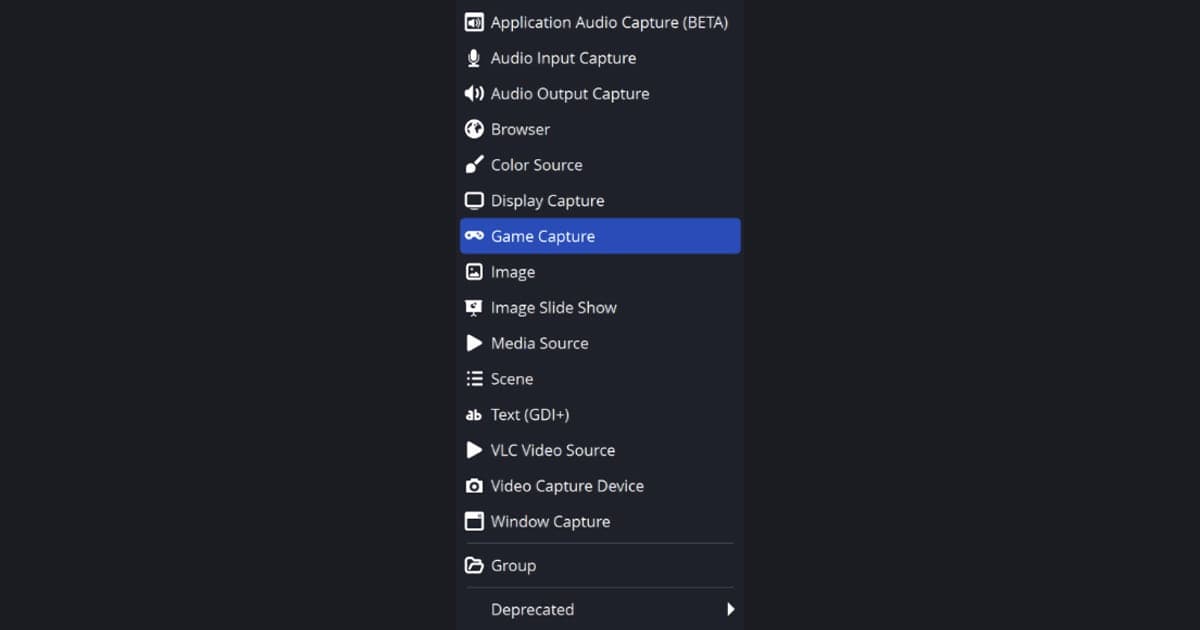
- 4Spielaufnahme im Quellen-Dock hinzufügenFüge über das + im Quellen-Dock eine Spielaufnahme hinzu. Sie bietet drei Modi: jedes Vollbildspiel auf dem Hauptmonitor, ein bestimmtes Fenster oder per Hotkey. Außerdem gibt es die Option für einen mit Anti-Cheat kompatiblen Hook. Wird ein Spiel nicht erfasst, starte OBS als Administrator, sorg am Laptop dafür, dass OBS und Spiel dieselbe Hochleistungs-GPU nutzen, oder weiche auf Fensteraufnahme oder Bildschirmaufnahme aus.
- 5Mit einer kurzen Aufnahme testen und Hotkeys festlegenDrück im Steuerung-Dock auf Aufnahme starten, nimm einen kurzen Test auf, prüfe Bild und Ton und drück dann Aufnahme beenden. Leg deine Hotkeys in den Einstellungen neu fest, denn keine offizielle Quelle bestätigt, dass Tastenbelegungen aus Bandicam übernommen werden.
Wenn du die Aufnahme gar nicht erst einrichten willst
Wenn dein eigentliches Problem eher der Einrichtungsaufwand als der Preis ist, ist DOR eine dritte Option: eine kostenlose Windows-Desktop-App, die ein unterstütztes Spiel beim Start erkennt und das ganze Match als MP4 speichert, ganz ohne Szenen oder Quellen. In sieben Spielen – LoL, VALORANT, PUBG, Fortnite, CS2, Overwatch und FC Online – entstehen außerdem automatisch Clips von Momenten wie Kills; in den übrigen unterstützten Spielen wird das ganze Match aufgenommen, und mit F8 sicherst du jederzeit die letzten 30 Sekunden. Rechner mit NVIDIA-Grafikkarte bekommen standardmäßig NVENC-Hardware-Encoding, und Spielsound und Mikrofon können in dieselbe Aufnahme. DOR ist damit ein weiterer Weg neben Bandicam und OBS Studio. Die Grundlagen Schritt für Schritt stehen in Gameplay kostenlos aufnehmen, und wenn du bei OBS hängen geblieben bist, hilft wenn dir OBS zu kompliziert ist.
 #Roblox