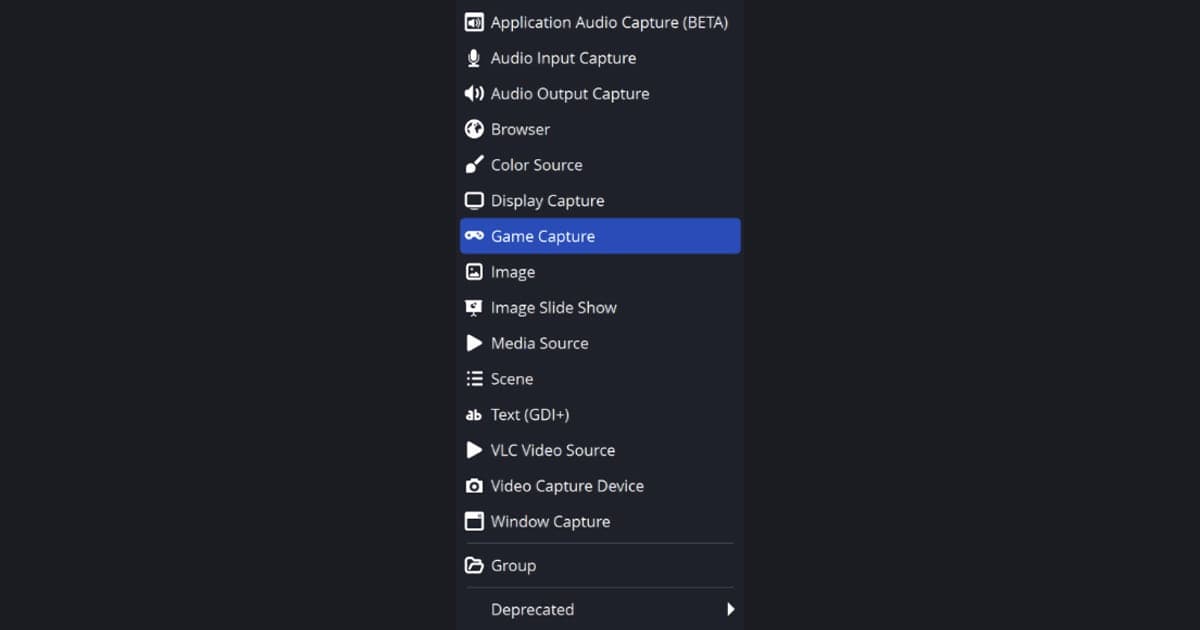
Für ein DirectX- oder OpenGL-Spiel unter Windows fängst du mit der Spielaufnahme (Game Capture) an, die die OBS-Dokumentation selbst als effizientesten Weg bezeichnet, Spiele zu OBS Studio hinzuzufügen. Bleibt sie leer oder steht dein Spiel auf der Inkompatibilitätsliste von OBS, wechsle zur Fensteraufnahme (Window Capture) oder Bildschirmaufnahme (Display Capture) – genau wie es die eingebaute Meldung von OBS vorschlägt. Dieser Guide ist mit der OBS-Dokumentation mit Stand 30. September 2026 (OBS Studio 32.x) abgeglichen und behandelt nur die Wahl der Aufnahmequelle. Ist die Spielaufnahme schon gewählt und die Vorschau schwarz, folge stattdessen OBS schwarzer Bildschirm: Lösungen. Die Spielaufnahme gibt es nur unter Windows, deshalb ist dieser Vergleich für einen Windows-PC geschrieben.
Fazit: Spielaufnahme zuerst, der Rest ist Ausweichlösung
Wähl in dieser Reihenfolge: Spielaufnahme für das Spiel selbst, Fensteraufnahme, wenn die Spielaufnahme blockiert ist oder du ein einzelnes Fenster außerhalb des Spiels zeigen willst, und Bildschirmaufnahme nur, wenn der ganze Monitor zu sehen sein darf. Sortier die Quellen nicht nach Bauchgefühl, was schneller ist. OBS veröffentlicht keinen zahlenmäßigen Vergleich und beschreibt die Spielaufnahme schlicht als effizientesten Weg, Spiele hinzuzufügen. Zeigt die Vorschau dein Spiel, sind Encoder, Bitrate und Ausgabe ein eigener Schritt, den OBS-Einstellungen für Spielaufnahmen behandelt.
Quellen im Vergleich laut OBS-Dokumentation
| Quelle | Was die OBS-Doku sagt | Wann du sie nutzt und offizieller Vorbehalt |
|---|---|---|
| Spielaufnahme (Game Capture) | Nur unter Windows. Nimmt das laufende DirectX- oder OpenGL-Spiel direkt auf; OBS nennt sie den effizientesten Weg, Spiele zu OBS Studio hinzuzufügen. | Erste Wahl für ein Spiel. Einige wenige Spiele bleiben inkompatibel, OBS listet sie auf seiner Seite zur Fehlerbehebung der Spielaufnahme. |
| Fensteraufnahme (Window Capture) | Nimmt ein Fenster und seinen Inhalt auf. Anders als bei der Bildschirmaufnahme wird nur das gewählte Fenster gezeigt, auch wenn andere Fenster darüber liegen. | Für Spiele, bei denen die Spielaufnahme blockiert ist (etwa Counter-Strike 2 oder Destiny 2 im Fenster- oder randlosen Vollbildmodus), oder für Fenster außerhalb des Spiels wie einen Launcher. |
| Bildschirmaufnahme (Display Capture) | Nimmt einen kompletten Monitor auf. | Ausweichlösung, wenn der ganze Bildschirm zu sehen sein darf. Laut OBS kannst du pro Monitor nur eine Bildschirmaufnahme-Quelle hinzufügen; brauchst du denselben Monitor in mehreren Szenen, füg Verweise auf die bestehende Quelle hinzu, statt eine neue anzulegen. |
| Modus der Spielaufnahme | Drei Optionen: beliebige Vollbildanwendung aufnehmen, bestimmtes Fenster aufnehmen, Vordergrundfenster per Hotkey aufnehmen. | Die erste erkennt ein Vollbildspiel auf dem Hauptmonitor automatisch; bei nur einem Monitor stoppt das Rendern des Spiels, wenn du zu OBS wechselst. Die zweite ist nicht für Fenster außerhalb von Spielen gedacht. Die dritte passt, wenn du zwischen Spielen wechselst. |
| Spiele, die OBS anders aufnehmen lässt | Counter-Strike 2 und Destiny 2 lassen OBS per Spielaufnahme nicht einhaken. Für Roblox stattdessen die Fensteraufnahme nutzen, für San Andreas Multiplayer Fensteraufnahme oder Bildschirmaufnahme. | Counter-Strike 2 und Destiny 2 im Fenster- oder randlosen Vollbildmodus spielen und die Fensteraufnahme nutzen. Für Roblox die Fensteraufnahme verwenden. |
| Spiele, die eine Anpassung oder Kombination brauchen | Call of Duty, Genshin Impact, Honkai: Star Rail und Zenless Zone Zero: OBS Studio als Administrator ausführen. Fortnite: bei Abstürzen oder Problemen mit der Bildrate von DirectX 12 auf DirectX 11 wechseln. | League of Legends: Fensteraufnahme für die Lobby und eine separate Spielaufnahme für das Match, dann zwischen den Szenen wechseln (ab OBS 31.1). |
Checkliste vor der Aufnahme
- Ich habe die Vorschau bei laufendem Spiel geprüft, nicht nur auf dem Desktop.
- Ich habe geprüft, ob mein Spiel zu den Ausnahmen der Spielaufnahme gehört (Counter-Strike 2, Destiny 2, Roblox, San Andreas Multiplayer).
- Für Call of Duty, Genshin Impact, Honkai: Star Rail oder Zenless Zone Zero habe ich OBS als Administrator ausgeführt.
- Stürzt Fortnite ab oder hat Probleme mit der Bildrate, habe ich DirectX 11 statt DirectX 12 ausprobiert.
- OBS und das Spiel laufen auf derselben GPU, und Spiel- und Fensteraufnahme nutzen Hohe Leistung.
- Ich habe entschieden, ob Overlays mit aufgenommen werden sollen – Overlays von Drittanbietern aufnehmen ist standardmäßig aus.
So wählst und prüfst du die Quelle
- 1Zuerst die Spielaufnahme hinzufügenFüg im Dock Quellen eine Quelle hinzu, wähl Spielaufnahme und starte das Spiel. Stell den Modus auf die beliebige Vollbildanwendung, wenn OBS ein Vollbildspiel auf dem Hauptmonitor automatisch erkennen soll, oder auf ein bestimmtes Fenster und wähl das Fenster des Spiels. Mauszeiger aufnehmen ist standardmäßig an und gilt nicht für Zeiger, die das Spiel selbst zeichnet – die werden immer aufgenommen –, und Overlays von Drittanbietern aufnehmen (etwa Steam) ist standardmäßig aus.
- 2Vorschau bei laufendem Spiel prüfenSchau dir die Vorschau an, während das Spiel tatsächlich auf dem Bildschirm läuft. OBS weist darauf hin, dass bei nur einem Monitor im Vollbildmodus das Rendern des Spiels stoppt, wenn du zu OBS wechselst. Ein eingefrorenes Bild direkt nach dem Wechsel beweist also noch nicht, dass die Quelle falsch ist. Bleibt die Vorschau leer, gleich das Spiel im nächsten Schritt mit der offiziellen OBS-Liste ab, bevor du etwas anderes änderst.
- 3Spiel mit der offiziellen OBS-Liste abgleichenCounter-Strike 2 und Destiny 2 lassen die Spielaufnahme nicht einhaken, Roblox soll die Fensteraufnahme nutzen, San Andreas Multiplayer Fensteraufnahme oder Bildschirmaufnahme. Für Call of Duty und ähnliche Titel rät OBS, als Administrator auszuführen, für Fortnite zu DirectX 11. OBS Studio 32.x hat zudem für manche Spiele eine eingebaute Meldung, dass sie sich nicht per Spielaufnahme aufnehmen lassen und du stattdessen Fensteraufnahme oder Bildschirmaufnahme nutzen sollst – siehst du sie, folge ihr.
- 4Blockierte Spiele auf Fensteraufnahme umstellenFüg eine Quelle hinzu, wähl Fensteraufnahme und unter Fenster das Fenster des Spiels. Die Aufnahmemethode steht standardmäßig auf Automatisch, für die Kompatibilität mit manchen Programmen gibt es BitBlt, und die Liste in 32.x zeigt BitBlt (ab Windows 7) und Windows 10 (ab 1903). Laut OBS-Doku ist BitBlt weniger effizient, kann aber bei bestimmten Programmen helfen; einen weiteren Vergleich der Methoden gibt es nicht – betrachte sie also nur als Optionen zum Ausprobieren, wenn kein Bild erscheint. Der standardmäßig aktive Clientbereich schaltet die Fensterränder ein oder aus.
- 5Bildschirmaufnahme als letzte AusweichlösungFüg eine Bildschirmaufnahme hinzu und wähl unter Anzeige den Monitor. Aufgenommen wird der ganze Monitor, also auch jedes andere Fenster, das du öffnest. OBS erlaubt pro Monitor nur eine Bildschirmaufnahme-Quelle; willst du denselben Monitor in mehreren Szenen nutzen, füg einen Verweis auf die bestehende Quelle hinzu, statt eine neue anzulegen. Die Liste der Aufnahmemethoden in 32.x zeigt DXGI Desktop Duplication und Windows 10 (ab 1903), die Doku vergleicht sie aber nicht, daher ordnen wir hier keine ein.
- 6GPU passend zur Quelle wählenAuf einem PC mit mehr als einer GPU oder einem Laptop mit integrierter Grafik müssen OBS und das Spiel auf derselben GPU laufen. Der GPU-Auswahl-Guide von OBS empfiehlt Hohe Leistung für Spiel- und Fensteraufnahme und Energiesparmodus für die Bildschirmaufnahme. Das stellst du ein, indem du die OBS-EXE unter Windows-Einstellungen > System > Bildschirm > Grafikeinstellungen hinzufügst. Bleibt die Vorschau schwarz, mach mit dem oben verlinkten Guide weiter.
Wenn dir die Wahl der Quelle zu viel ist
Ist dir die Wahl der Aufnahmequelle samt Ausnahmen pro Spiel vor einem Match zu viel Einrichtung, ist DOR eine Option, die diesen Schritt überspringt. Die kostenlose Windows-Desktop-App erkennt unterstützte Spiele automatisch und speichert das komplette Match als mp4; für alles darüber hinaus bleibt OBS das flexible Allzweck-Tool. Auf einer NVIDIA-Grafikkarte ist NVENC-Hardwarekodierung Standard, und Spielsound und Mikrofon werden gleichzeitig aufgenommen – passend, wenn Teamchat oder Kommentar beim Material bleiben sollen. Den Gesamtüberblick gibt Gameplay kostenlos aufnehmen, und ob sich der Weg über OBS für dich lohnt, hilft dir Wenn OBS zu kompliziert ist zu entscheiden.
 #Roblox