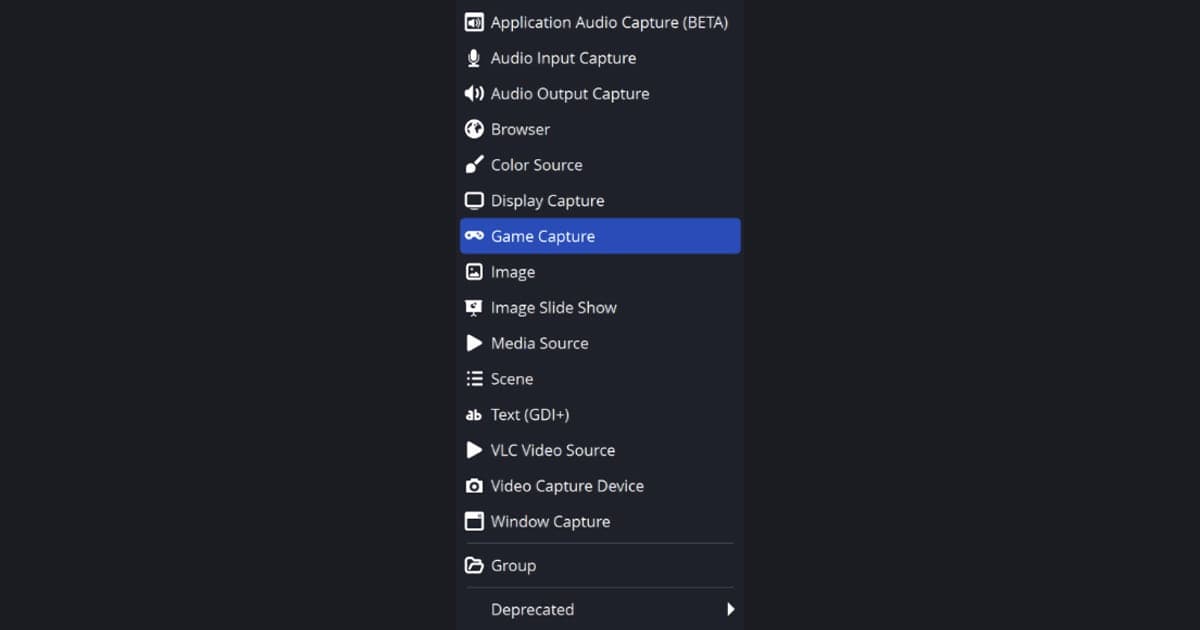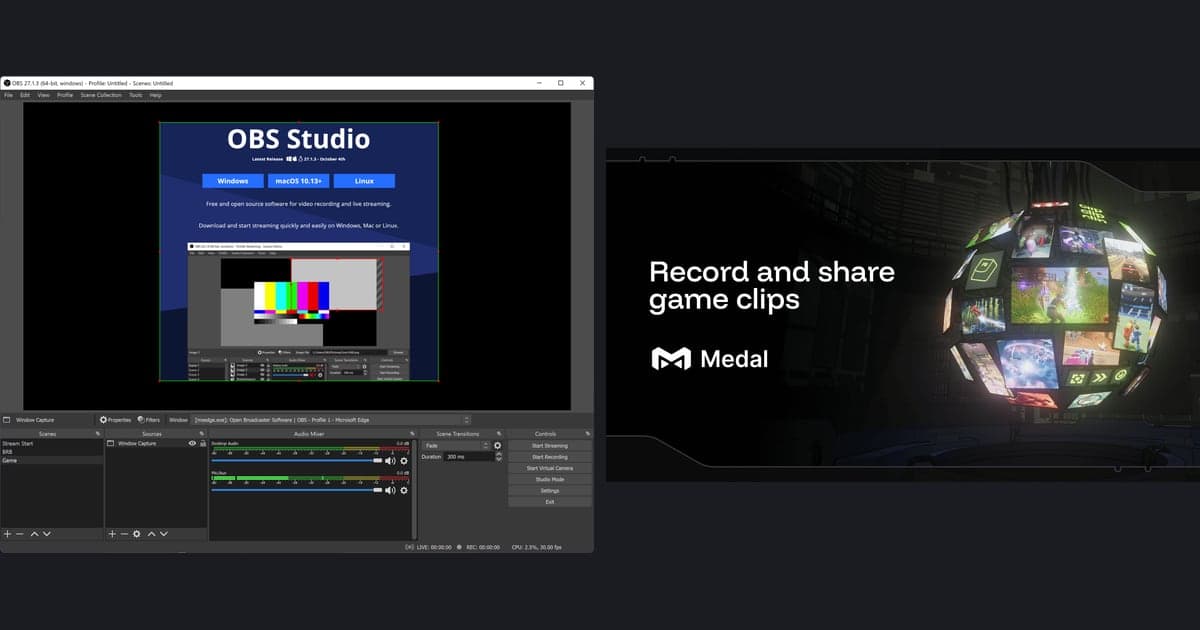
Der größte Unterschied zwischen Medal und OBS ist die Arbeitsweise. Laut den offiziellen Seiten läuft Medal im Hintergrund und ist darauf ausgelegt, deine letzten Momente per Hotkey als Clip zu sichern. OBS ist ein allgemeines Tool, in dem du Quellen wie die Spielaufnahme (Game Capture) selbst einrichtest; um die letzten Momente zu speichern, aktivierst du den Replay-Puffer und legst einen Speicher-Hotkey fest. Dieser Guide kürt keinen Sieger. Er ordnet die Wahl nach Bedarf, mit Angaben von beiden offiziellen Seiten, aufgerufen am 30. September 2026. Die genauen OBS-Schritte zum Sichern der letzten Momente findest du unter Highlights mit dem OBS-Replay-Puffer speichern.
Die kurze Antwort nach Bedarf
Willst du einen gerade gespielten Moment als Clip behalten und als Link teilen, passt Medal gut zu diesem Ablauf. Willst du Szenen, Quellen und Ausgabeformate selbst steuern und mit einem Tool aufnehmen und live streamen, passt OBS besser. Vergleichst du Medal ohnehin mit mehr Tools, behandelt die Liste der Medal-Alternativen diese breitere Frage. Da beide kostenlos starten, ist der sicherste Test, jedes Tool eine kurze Session im selben Spiel laufen zu lassen.
Medal und OBS im direkten Vergleich (Stand 30. September 2026)
| Punkt | Medal | OBS Studio |
|---|---|---|
| Preis | Kostenlos auf PC und Mobilgeräten, mit optionalen Bezahlfunktionen (Premium). Der Premium-Preis stand auf den geprüften Seiten nicht | Als kostenlose Open-Source-Software vorgestellt |
| Wasserzeichen | Die Premium-Seite nennt das Herunterladen von Clips ohne Wasserzeichen als Premium-Vorteil. Aktuelle Regeln dort prüfen | Auf der offiziellen Startseite keine Angaben zu Wasserzeichen gefunden |
| Windows-Unterstützung | Windows 10 oder neuer (es gibt auch Apps für iOS und Android) | Windows 10 und 11 (aktuell 32.2.2, veröffentlicht am 14. August) |
| So werden Clips gespeichert | Läuft im Hintergrund; speichert die letzten 15 Sekunden, 60 Sekunden, 10 Minuten oder die ganze Session; Standard-Hotkey F8 (änderbar) | Replay-Puffer aktivieren und selbst einen Speicher-Hotkey festlegen; auch die Quellen richtest du selbst ein |
| Auto-Clipping | Schalter unter Settings > Auto Clipping > Auto Capture Events; eigene Liste unterstützter Spiele wie Valorant und Fortnite | Die geprüften offiziellen Seiten haben keinen Abschnitt zu automatischen Clips bei Spielereignissen |
| Bearbeiten und Teilen | Integrierter Editor und Cloud-Links zum Teilen | Als Tool für Videoaufnahme und Livestreaming vorgestellt |
| Dateiformat | MP4 (H.264 / H.265) | MKV empfohlen, MP4 per Remux, Hybrid MP4 ebenfalls wählbar |
| Leistungshinweise auf offiziellen Seiten | Unterstützt laut eigener Angabe GPU-Beschleunigung (NVIDIA, AMD, Intel) und CPU-basierte Aufnahme | Laut eigener Angabe schwankt der CPU-Bedarf stark mit Encoder, Auflösung, FPS und Szenenkomplexität. Die beiden Seiten vergleichen sich nicht |
Das solltest du vor der Wahl prüfen
- Überleg, wie weit zurück der Moment meist liegt, den du verpasst, und prüf, ob das in Medals Spanne von 15 Sekunden bis 10 Minuten und in die OBS-Einstellung Maximale Wiederholungszeit passt.
- Willst du dich auf Auto-Clipping verlassen, prüf zuerst, ob dein Spiel auf Medals Liste der unterstützten Auto-Clipping-Spiele steht.
- Willst du gleichzeitig aufnehmen und live streamen, plane Zeit ein, deine OBS-Quellen einzurichten und eine Testaufnahme zu machen.
- Prüfe, ob dein Speicher-Hotkey nicht mit der Spielsteuerung kollidiert und ob das Dateiformat zu deinem Editor oder deiner Plattform passt.
- Ist dir ein Download ohne Wasserzeichen wichtig, lies die aktuellen Vorteile auf Medals Premium-Seite.
- Prüfe deine Windows-Version: Medal nennt Windows 10 oder neuer, OBS nennt Windows 10 und 11.
Was du beim Wechsel zwischen Medal und OBS neu einrichten musst
- 1Speicher-Hotkey neu belegenMedals PC-Clipping-Guide nennt F8 als Standard-Hotkey, der sich in den Einstellungen ändern lässt. Laut OBS-Übersicht muss der Hotkey zum Speichern des Puffers im Bereich Hotkeys festgelegt werden. Belege unter Einstellungen > Hotkeys die Aktion Wiederholung speichern mit einer Taste, die nicht mit deiner Spielsteuerung kollidiert.
- 2Länge des Rückblickfensters angleichenLaut Medal lässt sich der Puffer in den Einstellungen zwischen 15 Sekunden und 10 Minuten einstellen. In OBS öffnest du Einstellungen > Ausgabe, aktivierst den Replay-Puffer, legst die maximale Wiederholungszeit fest und klickst dann im Steuerungs-Dock auf Wiederholungspuffer starten, damit der Puffer wirklich läuft. Die offiziellen Seiten nennen keine empfohlene Länge, wähle also eine, die die Momente abdeckt, die du sonst verpasst.
- 3Quellen und automatische Konfiguration prüfenDer OBS-Schnellstart führt zuerst den Assistenten zur automatischen Konfiguration aus, dann fügst du über das + im Quellen-Dock eine Spielaufnahme (nur Windows), Bildschirmaufnahme oder Videoaufnahmegerät hinzu und testest mit Aufnahme starten. Wer von Medal kommt, empfindet diese Vorbereitung vermutlich als ungewohntesten Teil.
- 4Dateiformat prüfenLaut Medals Startseite werden Dateien als MP4 (H.264 / H.265) gespeichert. Der OBS-Aufnahme-Guide empfiehlt MKV, weil die Datei auch einen unsauberen Abbruch übersteht, und rät, für mp4 Aufnahmen remuxen oder die automatische Remux-Option im Tab Erweitert zu nutzen. OBS 32.x bietet unter Aufnahmeformat außerdem Hybrid MP4 (.mp4).
- 5Audio-Aufteilung erneut prüfenMedals Funktionsseite beschreibt Mehrspur-Audio mit getrennter Lautstärke für Spiel, Mikrofon und Discord. In OBS prüfst du deine Geräte unter Einstellungen > Audio, machst dann eine kurze Testaufnahme und hörst, ob Spielsound und Mikrofon beide drauf sind. Behandle das erste Match nach dem Wechsel als Soundcheck.
Eine dritte Option, wenn du ohne Einrichtung aufnehmen willst
Wenn dir Pufferlänge, Hotkey und Quellen zu viel sind, ist DOR ein weiterer Weg. Die kostenlose Windows-Desktop-App erkennt unterstützte Spiele automatisch, nimmt das komplette Match als mp4 auf und legt es in der Bibliothek der App ab. Auf NVIDIA-Grafikkarten nutzt sie standardmäßig NVENC-Hardware-Encoding und nimmt Spielsound und Mikrofon zusammen auf. Das hilft, wenn du Sorge hast, den Moment zum Speichern zu verpassen. Automatische Highlight-Clips etwa von Kills gibt es in sieben Spielen: League of Legends, VALORANT, PUBG, FC Online, Fortnite, Counter-Strike und Overwatch. In den anderen unterstützten Spielen wird das ganze Match aufgenommen; Szenen sicherst du per F8 (die letzten 30 Sekunden) oder schneidest sie später zu. Wie die Erkennung funktioniert, liest du unter automatische Clip-Erkennung erklärt, die Ergebnisse siehst du unter automatische Highlight-Clips von DOR. Das ist keine Behauptung, dass DOR Medal oder OBS schlägt, sondern einfach ein weiterer Weg, ohne Einrichtung loszulegen.
 #Roblox