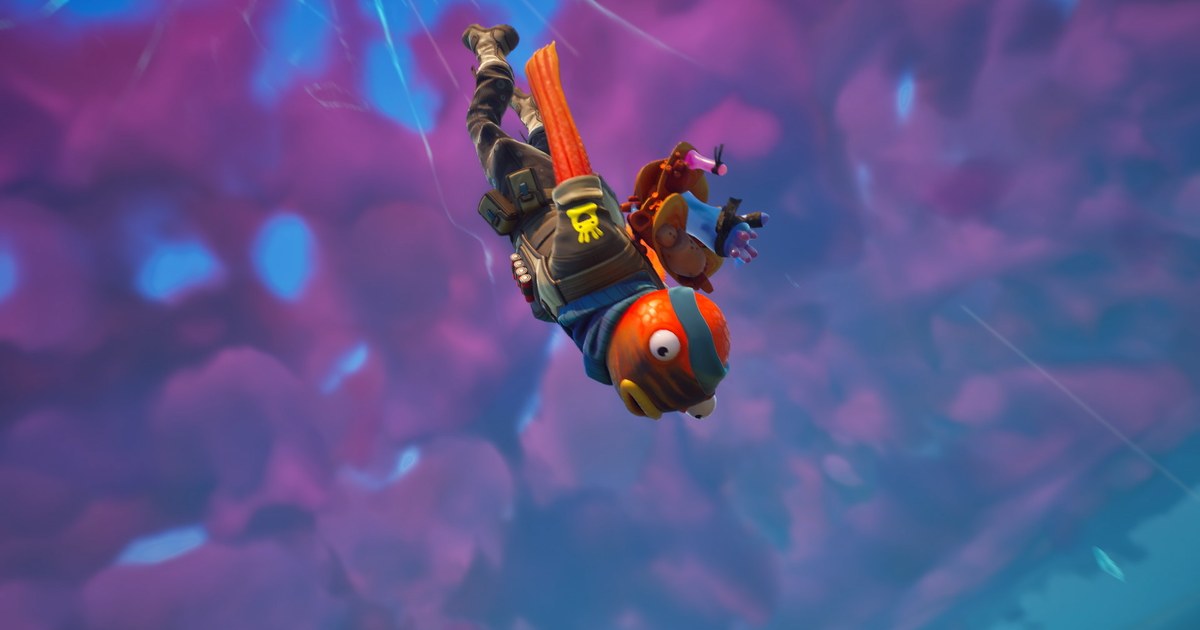
Wenn du die beste Fortnite Clip Software suchst, ist die Antwort einfach: Nimm eine App, die deine Kill Szenen ohne Tastendruck als einzelne Clips speichert. Unsere erste Wahl ist DOR, eine kostenlose Windows App.
Sobald du Fortnite startest, erkennt DOR das Spiel automatisch und nimmt das ganze Match auf, und deine Kill und Tod Szenen landen als automatische Clips unter My Clips (Meine Clips).
Nach dem Match suchst du dir den Kill Clip aus, der dir gefällt, schneidest ihn in der App auf 9:16 zu und exportierst ihn, und dein Short ist fertig.
Mitten in einem Build Fight hast du selten eine Hand für eine Taste frei, deshalb rettet der Ansatz, der nicht von deinen Fingern abhängt, die meisten Szenen. Dieser Artikel beantwortet die Frage, welches Programm du nehmen solltest. Die Clip Methoden selbst findest du in Fortnite Clips aufnehmen und schneiden.
Die Antwort: Nimm eine App, die Kill Szenen automatisch als einzelne Clips speichert
Für Fortnite Clip Software gibt es nur einen Test: Wird ein Kill zum Clip, auch wenn du nichts drückst?
Tools mit Speichertaste, die die Szene speichern, die gerade passiert ist, etwa Instant Replay in der NVIDIA App oder der Replay Buffer in OBS Studio, kosten nichts und nehmen in hoher Qualität auf, aber du musst direkt nach dem Kampf eine Taste drücken, und das geht bei ständigen Box Fights leicht unter.
Der Replay Modus, der in Fortnite eingebaut ist, speichert jedes Match, wenn die Replay Aufzeichnung läuft, erzeugt aber keine Videodatei, sodass du ihn am Ende doch abspielen und mit einem anderen Recorder aufnehmen musst.
Automatische Clips liefern Medal und DOR, und auch auf der offiziellen Seite von Medal ist Fortnite als Spiel mit automatischen Clips aufgeführt. Wir setzen DOR aus drei Gründen an die Spitze.
Erstens bleibt das komplette Match Video neben den automatischen Kill und Tod Clips erhalten, sodass du eine Build Szene, die die automatischen Clips nicht erwischt haben, später selbst ausschneiden und speichern kannst. Zweitens kannst du direkt in der App auf 9:16 zuschneiden und exportieren.
Drittens kannst du in DOR Studio mehrere Kill Clips verbinden, Effekte, Text und Hintergrundmusik ergänzen und ohne Wasserzeichen exportieren. Einen genaueren Blick auf die beiden Ansätze bietet Medal vs NVIDIA ShadowPlay.
5 Fortnite Clip Programme im Vergleich (Stand 29. November 2026)
| Programm | So werden Kill Szenen gespeichert | Schritte bis zum 9:16 Short |
|---|---|---|
| Fortnite Replay Modus (eingebaut) | Bei eingeschalteter Replay Aufzeichnung wird pro Match eine Replay Datei gespeichert, aber keine Videodatei | Replay abspielen, Kamera einstellen, mit einem anderen Programm aufnehmen, im Editor auf 9:16 zuschneiden |
| NVIDIA App (Instant Replay) | Per Tastendruck die Szene speichern, die gerade passiert ist, braucht eine NVIDIA Grafikkarte | Mit der Taste speichern, in einem separaten Editor auf 9:16 zuschneiden, exportieren |
| OBS Studio (Replay Buffer) | Replay Buffer laufen lassen und per Taste die letzte Zeitspanne speichern | Szenen und Ausgabe einrichten, mit der Taste speichern, in einem separaten Editor auf 9:16 zuschneiden |
| Medal | Laut offizieller Seite automatische Fortnite Clips, Speichern per Taste ebenfalls möglich | Automatischen Clip prüfen, im App Editor kürzen, Link teilen |
| DOR | Nimmt das ganze Match automatisch auf und sammelt automatische Kill und Tod Clips unter My Clips (Meine Clips) | Kill Clip auswählen, in der App auf 9:16 zuschneiden, exportieren oder Link teilen |
Worauf du vor der Wahl deiner Fortnite Clip Software achten solltest
- Speichert sie Kill Szenen automatisch als Clips, ohne dass du eine Taste drückst?
- Behält sie auch das komplette Match Video, damit du Build Fights später wiederfindest?
- Kannst du direkt in der App auf das Hochformat 9:16 zuschneiden?
- Ist das fertige Video frei von Wasserzeichen?
- Passen ihre Anforderungen an die Grafikkarte (nur NVIDIA oder nicht) zu deinem PC?
So machst du mit DOR aus Fortnite Kill Clips Shorts
- 1DOR installieren und die Aufnahmequalität wählenWähle nach der Installation von DOR in den Einstellungen die Aufnahmequalität. Die kostenlose Version nimmt mit 720p oder 1080p und 30 oder 60 fps auf, Standard ist 1080p mit 30 fps. Für Kill Szenen, die als Short enden sollen, wirken Bewegungen mit 1080p und 60 fps flüssiger. Auf unterstützten NVIDIA Grafikkarten wie der RTX Serie nimmt DOR mit NVENC Hardware Encoding auf.
- 2Fortnite starten und wie gewohnt spielenWenn du Fortnite startest, erkennt DOR das Spiel automatisch und nimmt das ganze Match auf. Es gibt keinen Aufnahmeknopf und keine Speichertaste, die du drücken musst, also kannst du dich ganz aufs Bauen und Schießen konzentrieren.
- 3Einen Kill Clip unter My Clips auswählenÖffne nach dem Match in der App My Clips (Meine Clips). Deine Kill und Tod Szenen liegen dort schon als automatische Clips bereit, du musst also nicht ein langes Video von vorn durchsuchen. Für einen Moment, den die automatischen Clips verpasst haben, schneidest du die gewünschte Stelle aus dem kompletten Match Video heraus und speicherst sie selbst.
- 4In der App auf 9:16 zuschneiden und exportierenÖffne beim gewählten Clip das Schneidewerkzeug und stelle das Seitenverhältnis auf 9:16. Wähle den Bildausschnitt, den du behalten willst, und exportiere, dann hast du ein Hochformat Video für Shorts, TikTok oder Reels. Für YouTube wählst du 16:9, für einen quadratischen Beitrag 1:1.
- 5In DOR Studio verbinden und teilenUm mehrere Kills zu einem Video zu verbinden, ordnest du die Clips in DOR Studio unter dor.gg/studio an. Ergänze Effektvorlagen wie Shake Zoom, Punch Zoom und Glitch Übergänge sowie Text, Hintergrundmusik und Lautstärke, dann exportierst du eine mp4 oder teilst einen dor.gg Link. Dein Ergebnis hat kein Wasserzeichen.
Fortnite Kills automatisch mit DOR speichern und als Shorts exportieren
DOR ist eine kostenlose Windows App zur Spielaufnahme. Wenn du Fortnite startest, erkennt DOR das Spiel und nimmt das ganze Match auf, und weil Fortnite zu den Spielen mit automatischen Highlight Clips gehört, werden deine Kill und Tod Szenen als Clips unter My Clips (Meine Clips) gesammelt.
In der App kannst du einen Clip schneiden und in 16:9, 9:16 oder 1:1 exportieren.
In DOR Studio (dor.gg/studio) kannst du mehrere Kill Clips zu einem zusammenfügen, das Seitenverhältnis ändern und Effektvorlagen wie Shake Zoom, Punch Zoom und Glitch Übergänge mit Text und Hintergrundmusik kombinieren.
Das fertige Video exportierst du als mp4 oder schickst es als dor.gg Link direkt an Freunde, ohne Wasserzeichen von der ursprünglichen Aufnahme bis zum letzten Schnitt. Den ganzen Ablauf für ein Kill Montage zeigt Fortnite Montage erstellen, und Tipps zum Hochformat findest du unter Video auf Hochformat 9:16 zuschneiden.