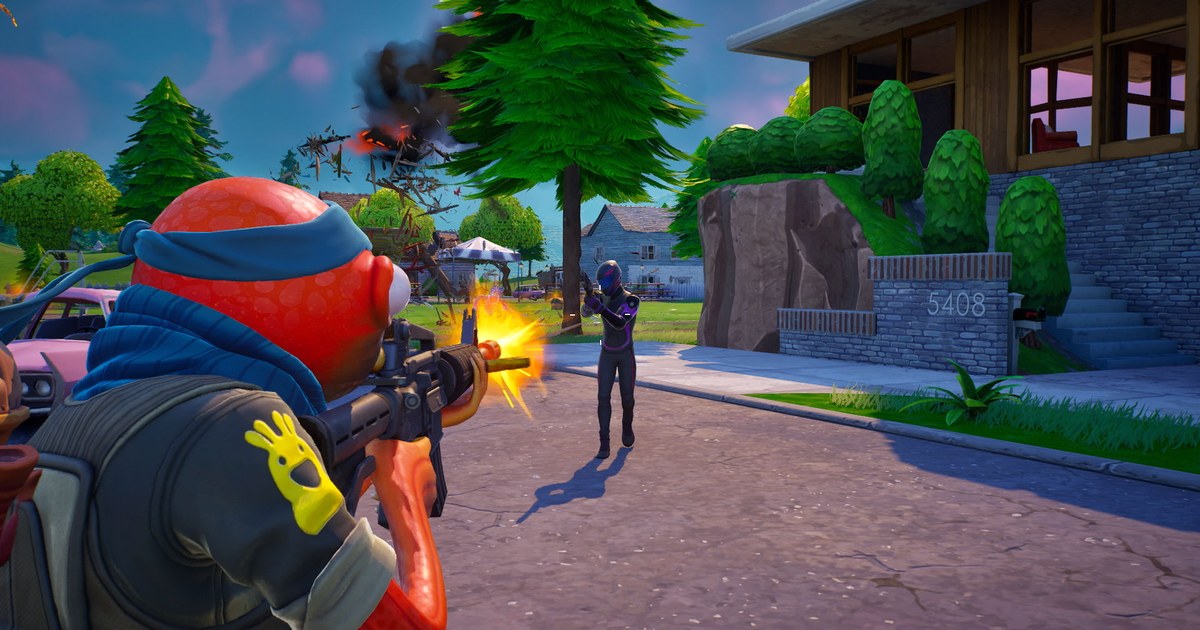
Das Schneiden einer Fortnite Montage macht Spaß. Was dir die Woche frisst, ist die Suche nach den Clips. Einen sauberen Boxfight, einen weiten Snipe oder einen Clutch im letzten Kreis kannst du nie gezielt aufnehmen, also scrollen die meisten stundenlang durch ihre Aufnahmen.
Dieser Guide zeigt den ganzen Ablauf für Fortnite am Windows PC: Material sammeln, Plays auswählen, zusammenschneiden, Musik, Effekte, Thumbnail und eine vertikale Version für YouTube Shorts.
Auf PlayStation oder Xbox sammelst du dein Material mit der Aufnahmefunktion der Konsole oder den Replays im Spiel; auf Nintendo Switch oder dem Handy nutzt du die Aufnahme bzw. Bildschirmaufnahme des Geräts und folgst dann den Abschnitten zu Clip-Auswahl, Musik und Thumbnail.
Wie du überhaupt erst kurze Kill-Clips speicherst, steht in Fortnite Clips aufnehmen. Alles hier wurde am 12. November 2026 geprüft.
Material besorgen: automatische Kill-Clips oder Replay-Modus
Für Montage-Material gibt es zwei gute Wege. Der erste ist der Replay-Modus von Fortnite selbst. Am PC aktivierst du die Replay-Aufzeichnung, dann werden deine Matches gespeichert und du kannst einen Kill später aus freien Kamerawinkeln, etwa mit den Drohnenkameras, neu filmen.
Wenn ein Play filmische Kameraarbeit verdient, ist das Replay dein stärkstes Werkzeug. Ein Hinweis: Große Updates können ältere Replays unbrauchbar machen, also exportier jedes Match, das du neu filmen willst, vor dem nächsten großen Patch.
Der zweite Weg ist ein Recorder, der Kill-Momente für dich speichert. DOR erkennt in Fortnite Kills und Tode und macht daraus automatisch Clips, sodass du nicht Dutzende Matches nach dem einen brauchbaren Fight durchsuchen musst. Damit baust du dir jeden Tag nebenbei eine Montage-Bibliothek auf.
Unsere Empfehlung: Lass die automatischen Clips deine alltäglichen Kills sammeln und nutze den Replay-Modus nur für die ein, zwei Plays, die die Montage tragen. Die spielunabhängige Version dieses Ablaufs findest du unter Montage aus Kill-Clips erstellen, deshalb geht es hier um die Entscheidungen, die typisch für Fortnite sind.
Die wichtigste: Bau- und Edit-Speed gehören zur Show. Schneide nicht nur die Eliminierung, sondern lass die paar Sekunden Builds und Edits davor drin, damit Zuschauer dem Play folgen können.
So erstellst du eine Fortnite Montage am PC
- 1Kill-Clips automatisch sammeln lassenInstalliere DOR auf deinem PC und starte Fortnite. Deine Matches werden automatisch aufgenommen, und Kill- und Todesmomente landen als Clips in der App unter My Clips (Meine Clips). Sobald du eine Montage planst, spiel ein bis zwei Wochen ganz normal, um eine Bibliothek aufzubauen, und schalte zusätzlich die Replay-Aufzeichnung ein, falls ein Match einen Neudreh verdient.
- 2Bei der Auswahl streng seinFilter deine Clips mit der Tabelle unten. Für eine Montage von einer Minute peilst du 8 bis 12 Clips an. Ähnliche Kills hintereinander wirken eintönig, also misch Boxfights, Snipes und Trickshots. Wenn du bei einem Clip zögerst, fliegt er raus; das Tempo wird fast immer besser.
- 3Clips trimmen und zusammenfügenTrimme jeden Clip in der App von kurz vor den Builds oder Edits bis kurz nach der Eliminierungsmeldung. Füge sie dann in DOR Studio unter dor.gg/studio zu einem Video zusammen und ordne sie so, wie es die Tabelle vorschlägt. Für Schnitte im Takt lies den Abschnitt zum Beat-Sync in Gaming-Montage erstellen.
- 4Musik auswählenDer Track bestimmt, wie sich die Montage anfühlt. Schnelle Tempos passen zu Edits mit vielen Boxfights, schwere Beats zu Snipes und Trickshots. Wenn du auf YouTube oder TikTok hochlädst, nimm lizenzfreie Tracks oder Quellen mit klaren Nutzungsbedingungen wie die YouTube Audio Library. Damit lizenzierte Emote- und Lobbymusik nicht in deinen Aufnahmen landet, öffne die Einstellungen, geh zu Audio und schalte unter Creator Options (Creator-Optionen) Licensed Audio (lizenziertes Audio) stumm.
- 5Effekte nur dort, wo sie wirkenDOR Studio bringt Effektvorlagen wie Shake Zoom, Punch Zoom, Handheld und Glitch-Übergänge mit. Leg fest, wohin welcher Effekt kommt, zum Beispiel ein Punch Zoom auf die Eliminierung und ein Glitch-Übergang beim Trackwechsel, dann bleibt der Schnitt gut lesbar. Welcher Effekt zu welchem Moment passt, steht in Effekte für Gaming-Montagen.
- 6Thumbnail und Shorts-Version erstellenBau das Thumbnail aus einem einzelnen Frame deines spektakulärsten Multi-Kills oder Trickshots, dazu ein paar große Wörter. Schneide dann aus demselben Material eine Version in 9:16. YouTube behandelt quadratische oder vertikale Videos bis drei Minuten als Shorts. Wenn du nur deine besten drei bis fünf Clips vertikal exportierst, gibst du Zuschauern einen Einstieg zur vollen Montage.
Welche Fortnite Plays in eine Montage gehören
| Play | Wann es funktioniert | Wohin es in der Montage gehört |
|---|---|---|
| Boxfight | Edit, Peek und Eliminierung passieren innerhalb von etwa fünf Sekunden | Zwei oder drei direkt hintereinander am Anfang, um das Tempo zu setzen |
| Weiter Snipe | Flugzeit und Eliminierungsmeldung sind beide klar zu sehen | Der Aufbau vor einem Drop oder ein Stimmungswechsel |
| Trickshot oder Air-Kill | Ein Schuss im Sprung oder Fall, und das Ergebnis ist auf einen Blick klar | Auf dem ersten Beat eines Drops oder als Abschluss |
| Clutch im Endgame | Spielerzahl oder Unterzahl ist auf dem Bildschirm sichtbar | Der späte Höhepunkt, wo der Track am härtesten einschlägt |
| Gewonnener Build-Fight | Man sieht den Aufstieg zur Höhe vor dem Kill | In der Mitte der Montage, zwischen den Boxfights |
| Multi-Kill | Zwei oder mehr Eliminierungen folgen innerhalb von Sekunden ohne Pause | Der letzte Clip und ein Kandidat fürs Thumbnail |
Bevor du hochlädst
- Das gesamte PC-Material hat dieselbe Auflösung und Bildrate.
- Höchstens zwei Kills derselben Art laufen direkt hintereinander.
- Du hast die Nutzungsbedingungen der Musik geprüft, und keine lizenzierte Musik aus dem Spiel ist mit reingerutscht.
- Effekte sitzen nur dort, wo du sie geplant hast, etwa bei Eliminierungen und Trackwechseln.
- Ein Thumbnail-Frame und eine Shorts-Version in 9:16 sind fertig.
Fortnite Kill-Clips automatisch mit DOR sammeln
DOR ist ein kostenloser Game Recorder für Windows. Startest du Fortnite, erkennt DOR das Spiel, nimmt das ganze Match auf und macht aus Kill- und Todesmomenten Clips, die automatisch in My Clips landen. Der langsamste Teil einer Montage, das Suchen der Kills, erledigt sich, während du spielst.
In der App kannst du Clips auf 16:9, 9:16 oder 1:1 zuschneiden, und in DOR Studio unter dor.gg/studio fügst du mehrere Clips zusammen, änderst das Seitenverhältnis, setzt Effektvorlagen wie Shake Zoom und Glitch-Übergänge, Text, Hintergrundmusik und Lautstärkeänderungen ein und exportierst dann eine mp4 oder teilst einen dor.gg-Link.
Auf unterstützten NVIDIA-Grafikkarten wie der RTX-Serie nimmt DOR mit NVENC-Hardware-Encoding auf. Der kostenlose Plan nimmt in 720p oder 1080p mit 30 oder 60 fps auf (Standard: 1080p mit 30 fps), 1440p, 4K, 120 fps und 144 fps gibt es mit DOR Pro.