Um ein Querformat-Video ins Hochformat zu bringen, kannst du die Auto-Reframe-Funktion eines Editors einen Hochformat-Rahmen wie 9:16 erstellen lassen. Für YouTube Shorts muss das Video nur quadratisch oder hochkant und höchstens 3 Minuten lang sein. Dieser Guide folgt den offiziellen Menünamen von Premiere Pro und CapCut, geprüft am 6. Oktober 2026, und vergleicht das Zuschneiden des Bildes mit dem Behalten des ganzen Bildes plus Füllen des leeren Raums. Ist dein Material Gameplay, gibt es mit Gaming-Clip als Hochformat-Short eine eigene Anleitung – diese Seite bleibt bei normalen Videos.
Zuschneiden oder Füllen: So entscheidest du
Ein Querformat-Video lässt sich auf zwei grundlegende Arten ins Hochformat bringen. Beim Zuschneiden legst du ein Hochformat-Fenster über das breite Bild und verwirfst alles außerhalb davon; beim Füllen behältst du das ganze Bild, änderst nur das Seitenverhältnis der Leinwand und deckst den freien Raum oben und unten mit einem Hintergrund ab. Liegt die wichtige Action in der Bildmitte, lohnt sich zuerst das Zuschneiden; sind Informationen an beiden Seiten wichtig, zuerst das Füllen. Generell besser ist keins von beiden – es hängt vom Material ab. Laut YouTube-Hilfe (geprüft am 6. Oktober 2026) gilt ein Video eines Standardkanals als Short, wenn es nach dem 15. Oktober 2024 hochgeladen wurde, quadratisch oder hochkant ist und höchstens 3 Minuten dauert. Ist die Datei fertig, geht es mit den ersten Schritten zum Hochladen auf YouTube Shorts weiter.
Hochformat in Premiere Pro und CapCut
- 1Quelle und Ziel prüfenIst das Ziel YouTube Shorts, richte dich zuerst nach einem quadratischen oder Hochformat-Verhältnis und höchstens 3 Minuten Länge. 9:16 ist ein Beispiel für Hochformat – spiel die Quelle also zuerst ab und prüfe, ob die Szenen, die du behalten willst, in einen Hochformat-Rahmen passen. Anforderungen anderer Plattformen prüfst du in der Dokumentation des jeweiligen Dienstes.
- 2In Premiere Pro eine Auto-Reframe-Sequenz erstellenWähle im Projektfenster die Sequenz aus und öffne Sequenz > Auto Reframe Sequence. Wähle ein Preset für das Ziel-Seitenverhältnis (Target Aspect Ratio) oder ein eigenes Verhältnis, und Premiere erstellt eine Kopie der Sequenz in der neuen Größe, bei der auf jeden Clip Auto Reframe angewendet ist. Breite und Höhe kannst du selbst eingeben; für einen komplett manuellen Start nutzt du Datei > Neu > Sequenz und dann Tab Einstellungen > Video > Framegröße.
- 3Eine Stufe für Motion Tracking wählenDas Dropdown Motion Tracking bietet Slower Motion für kaum Kamerabewegung, Default für die meisten Inhalte und Faster Motion für viel Bewegung, was viele Keyframes hinzufügt. Laut Adobe sieht sehr schnelle Action mit Default eventuell nicht gut aus. Bei Sequenzen mit komplexen Keyframes oder Geschwindigkeitsänderungen erhält die Option Clip Nesting die ursprüngliche Bewegung, weiche Übergänge bleiben dabei aber nicht richtig erhalten.
- 4Abspielen und feinjustierenSpiel nach dem Anwenden des Effekts alles von Anfang bis Ende ab und such nach Stellen, an denen das Motiv aus dem Hochformat-Rahmen rutscht. Komplexe Sequenzen brauchen nach dem Reframing eventuell manuelle Keyframe-Anpassungen. Hast du den Effekt auf einen einzelnen Clip angewendet, bietet das Fenster Effekteinstellungen Adjust Position, Reframe Offset, Reframe Scale und Reframe Rotation für feinere Änderungen.
- 5In CapCut Desktop die Leinwand umstellenHol das Video im Desktop-Editor von CapCut mit Import herein, klick auf Ratio, um die Leinwand von Quer- auf Hochformat umzustellen, und wähle dann im Bereich Basic unter Auto reframe 9:16. Alternativ gibt es die Option Resize über der Timeline. Der Guide erwähnt auch Background fillers für den freien Raum, nennt aber keinen genauen Pfad – such sie also auf dem Bildschirm. Wenn du fertig bist, stellst du über Export oben rechts Codec, Bitrate, Format und Qualität ein.
- 6Über YouTube Studio hochladenMelde dich bei YouTube Studio an, wähle ERSTELLEN > Videos hochladen und wähle deine Datei. Bis zu 15 Dateien kannst du auf einmal hochladen; die Details ergänzt du mit ENTWURF BEARBEITEN, bevor du veröffentlichst.
Methoden im Vergleich (nur offizielle Dokumentation)
| Methode | Nutze sie, wenn | Was die offizielle Dokumentation sagt |
|---|---|---|
| Premiere Pro Sequenz > Auto Reframe Sequence | Du eine ganze Sequenz in einem Durchgang ins Hochformat bringen willst, wobei bewegte Motive verfolgt werden | Die Wahl eines Target Aspect Ratio erstellt eine Kopie der Sequenz in der neuen Größe, gespeichert im Ordner Auto Reframe Sequences im Projektfenster |
| Premiere Pro Auto Reframe auf einem einzelnen Clip | Nur einige Clips ins Hochformat sollen oder du die Position nachjustieren willst | Auto Reframe aus Videoeffekte > Transformieren auf den Clip anwenden und Motion Tracking im Fenster Effekteinstellungen anpassen |
| CapCut Ratio > Basic > Auto reframe | Du ein importiertes Video sofort auf eine 9:16-Leinwand bringen willst | So lautet der Pfad im CapCut-Guide; Menüs können sich zwischen Versionen unterscheiden |
| CapCut Resize und Background fillers | Du das ganze Bild behalten und nur den freien Raum füllen willst | Unscharfe Ränder, Volltonfarben oder ein eigenes Bild werden als Optionen beschrieben, der Guide nennt aber keinen genauen Menüpfad |
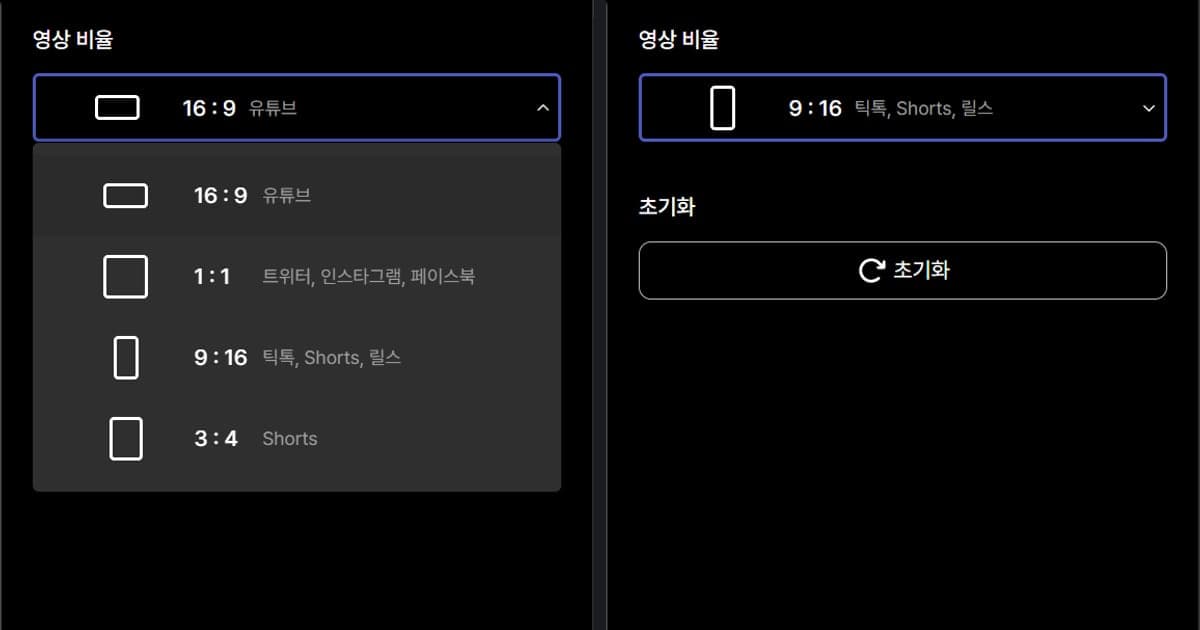
| Zuschneiden in der DOR-Bibliothek und Studio | Du ein aufgenommenes Video zuschneidest und gleichzeitig das Ausgabeformat wählst | 16:9, 9:16 oder 1:1 als Ausgabeformat wählen, dann Link teilen oder in Studio eine mp4 herunterladen |
Vor dem Export prüfen
- Hast du alle drei Shorts-Bedingungen bestätigt: Upload nach dem 15. Oktober 2024, quadratisch oder hochkant und höchstens 3 Minuten?
- Hast du das umformatierte Video bis zum Ende abgespielt und nach Momenten gesucht, in denen das Motiv den Rahmen verlässt?
- Hast du bei Material mit viel Bewegung eine passende Motion-Tracking-Stufe wie Faster Motion gewählt?
- Weißt du, dass Clip Nesting bei einer komplexen Sequenz weiche Übergänge nicht richtig erhält?
- Hast du Exportauflösung, Format und Framerate selbst geprüft und die Originaldatei separat aufbewahrt?
Was DOR vor und nach dem Zuschneiden übernimmt
Eine Umwandlung ins Hochformat beginnt erst, wenn du ein Quellvideo hast – und genau da setzt DOR an. VALORANT und Fortnite (am PC) gehören zu den 7 Spielen, bei denen das ganze Match automatisch aufgenommen wird und Kills automatisch als Highlight-Clips landen. Ein Match wird so als mp4 gespeichert und kann direkt in den Schnitt; auf NVIDIA-Grafikkarten ist NVENC-Hardware-Encoding Standard. Planst du ein Hochformat-Video mit eigenem Kommentar, werden Spielsound und Mikrofon zusammen aufgenommen – so hast du eine Quelle, auf der deine Stimme schon drauf ist. In der App-Bibliothek setzt du beim Zuschneiden Start und Ende und wählst als Ausgabeformat 16:9, 9:16 oder 1:1; ein dor.gg-Link läuft auch im mobilen Browser. Der DOR-Clip-Editor im Browser ohne Installation, genannt Studio, übernimmt Länge, das Zusammenfügen mehrerer Videos, Plattform-Formate, Text, Hintergrundmusik und Lautstärke und bietet dann einen mp4-Download oder einen Link zum Teilen. Die Schritte zu Auto Reframe und Hintergrundfüllung in diesem Guide stützen sich auf die offiziellen Abläufe von Premiere Pro und CapCut.
 #Valorant