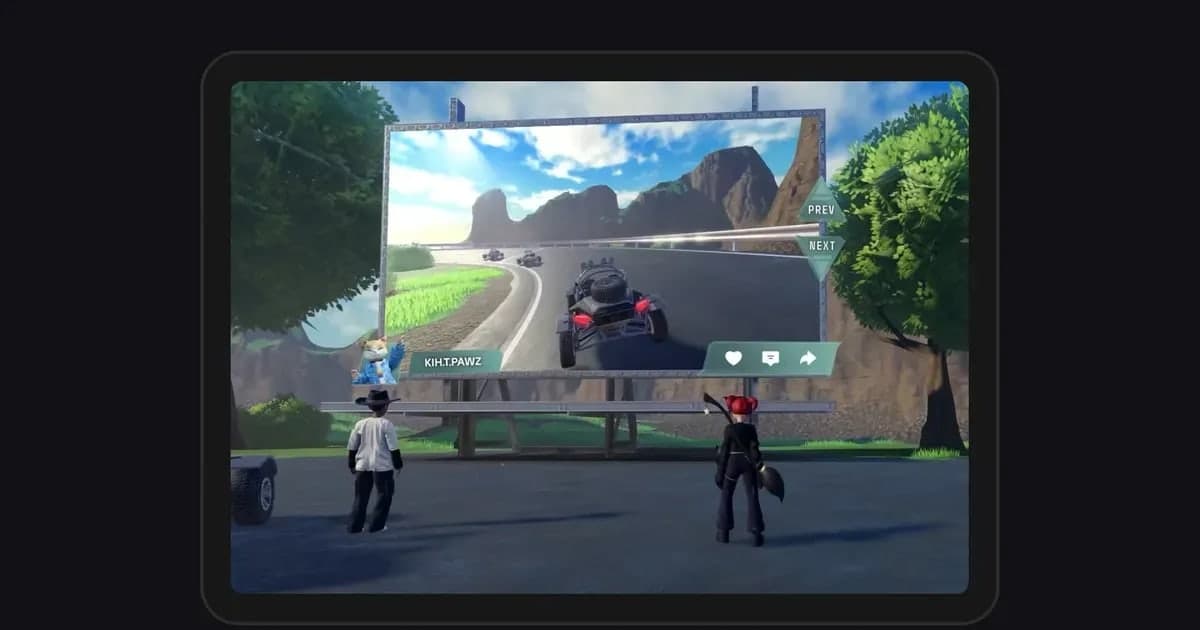
Welches Aufnahmeprogramm für Roblox das beste ist, hängt davon ab, was du festhalten willst. Für einen kurzen Moment reichen die integrierte Roblox-Funktion Captures oder die Xbox Game Bar. Um eine ganze Session in einem Erlebnis mit Ton zu behalten, brauchst du einen Recorder ohne Längenbegrenzung, etwa OBS oder DOR. Captures steckt direkt im Menü des Erlebnisses, laut Roblox-Hilfecenter (Stand: 14. Oktober 2026) sind Videos aber auf 30 Sekunden begrenzt, und Voice-Chat sowie andere Töne im Erlebnis werden nicht aufgenommen. Auch die Oberfläche im Erlebnis und die Namen über den Avataren werden aus dem Video entfernt. Damit lassen sich Momente, bei denen Ton und Länge zählen, schwer festhalten: die Reaktionen deiner Freunde, der Sound eines Horror-Erlebnisses oder ein kompletter Obby-Run von Anfang bis Ende. Wege, dieses Limit zu umgehen, behandelt Roblox länger als 30 Sekunden aufnehmen. Dieser Guide vergleicht sieben Tools, mit denen du Roblox am PC aufnehmen kannst – danach, wie die Aufnahme startet, wie lange sie laufen kann, welchen Ton sie erfasst, was sie kostet und worauf du in Roblox achten musst – und geht dann die Einstellungen durch, damit die Aufnahme keine Lags (Framedrops) verursacht. Die Bedingungen der einzelnen Programme wurden am 14. Oktober 2026 auf ihren offiziellen Seiten geprüft und können sich ändern. Zur Frage nach einem Programm ganz ohne Lag: Jeder Recorder belastet deinen PC etwas, und wir haben nicht jeden einzeln gemessen – statt Zahlen zu nennen, erklärt dieser Guide also, woher Lags beim Aufnehmen kommen und mit welchen Einstellungen sie klein bleiben.
Fazit: integrierte Tools für kurze Momente, ein PC-Recorder für ganze Sessions und deine Stimme
Hier die Kurzfassung nach Ziel. Brauchst du nur einen stummen Moment unter 30 Sekunden, funktioniert Captures ohne Installation. Nimmst du ab und zu einen Moment mit Ton auf, ist die in Windows enthaltene Xbox Game Bar (Win+Alt+R) ein schneller Start. Willst du volle Kontrolle über Szenen und Audio, passt OBS – die offizielle Anti-Cheat-Hilfeseite von Roblox sagt aber, dass die Spielaufnahme von OBS bekanntermaßen Probleme mit Roblox hat, und bittet, stattdessen Fenster- oder Desktopaufnahme zu nutzen. Die Einrichtung der Quellen erklärt Schritt für Schritt Roblox mit OBS aufnehmen. Mit einer NVIDIA-Grafikkarte kann die Sofortwiederholung (Instant Replay) der NVIDIA App speichern, was gerade passiert ist. Medal speichert Clips mit F8 und gibt an, nach dem Verknüpfen deines Roblox-Kontos in unterstützten Erlebnissen Momente wie Siege und Kills automatisch zu clippen; laut seiner Entwicklerdokumentation ist das ein Modul, das Ersteller von Erlebnissen einbauen, um diese Ereignisse zu senden. Vergisst du ständig, auf Aufnahme zu drücken, passt DOR, weil es die Aufnahme beim Beitreten eines Erlebnisses automatisch startet. Egal welches Tool du wählst: Sorgst du dich um Lags, fang mit einem Hardware-Encoder an; warum deine FPS beim Aufnehmen sinken erklärt die Encoder-Seite. Spielst du am Handy, Tablet, Mac oder an der Konsole, greifen die meisten PC-Programme hier nicht – schau dir zuerst die Bildschirmaufnahme deines Geräts und Captures an.
So richtest du die Roblox-Aufnahme mit weniger Lag ein
- 1Festlegen, was du behalten willstEntscheide, ob du einen kurzen Moment, eine ganze Session in einem Erlebnis oder Kommentar mit deiner Stimme speichern willst. Ein stummer Moment unter 30 Sekunden geht mit Captures. Um etwas zu speichern, nachdem es passiert ist, brauchst du ein Tool mit Replay-Puffer (Sofortwiederholung). Für eine ganze Session brauchst du einen Recorder ohne Längenbegrenzung. Ist das Ziel klar, ist die Wahl aus der Vergleichstabelle schnell getroffen.
- 2Prüfen, welche PC-Version von Roblox du nutztUnter Windows gibt es die Version, die du von roblox.com herunterlädst, und die App Roblox - Windows aus dem Microsoft Store. Laut Roblox-Hilfecenter verlangt die neue Store-App beim ersten Öffnen eine einmalige Verknüpfung mit einem Xbox-Konto. Recorder erkennen Spiele auf unterschiedliche Weise – verlässt du dich auf automatische Aufnahme, starte also die Version, die dein Recorder unterstützt. DOR arbeitet mit der PC-Version von roblox.com.
- 3Einen Hardware-Encoder einschaltenEine häufige Ursache für Lags beim Aufnehmen ist Software-Encoding, bei dem deine CPU das Video komprimiert, während sie gleichzeitig das Spiel ausführt. Wähl stattdessen einen Hardware-Encoder: NVENC bei NVIDIA-Karten, AMF (VCE) bei AMD und Quick Sync bei Intel-Grafik. In OBS wählst du den Encoder unter Einstellungen > Ausgabe. Für die Xbox Game Bar gibt Microsoft an, dass deine Grafikkarte einen dieser Hardware-Encoder unterstützen muss, damit sie Clips aufnehmen kann.
- 4Mit 1080p 60fps anfangenJe höher Aufnahmeauflösung und Bildrate, desto mehr Arbeit für Encoder und Laufwerk. Nimm zunächst mit 1080p 60fps auf; ruckelt das Spiel beim Spielen, geh auf 720p oder probier 30fps. Selbst auf einem 1440p- oder 4K-Monitor reicht 1080p für ein YouTube-Video oder einen Short oft aus und hält auch die Dateigröße klein.
- 5Grafikqualität und Bildraten-Limit von Roblox anpassenDrück in einem Erlebnis Esc, um das Menü zu öffnen, geh zum Tab Einstellungen, stell den Grafikmodus auf Manuell und schieb den Regler Grafikqualität nach links für mehr Leistung (Roblox-Hilfecenter). Unter Windows gibt es außerdem die Einstellung Maximale Bildrate mit Standard (60 FPS), 60, 120, 144 und 240. Ruckelt das Spiel beim Aufnehmen, begrenze die Bildrate testweise auf die Bildwiederholrate deines Monitors oder eine Stufe darunter, damit deiner Grafikkarte etwas Luft bleibt.
- 6Fenster- oder Bildschirmaufnahme statt Spielaufnahme nutzenNutzt du OBS, folge der Empfehlung von Roblox und füg statt Spielaufnahme eine Quelle Fensteraufnahme oder Bildschirmaufnahme hinzu. Die Fensteraufnahme nimmt nur das Roblox-Fenster auf, die Bildschirmaufnahme den ganzen Monitor – dabei können Benachrichtigungen oder andere Fenster im Video landen. Kommt deine Aufnahme schwarz heraus, wechsle zuerst die Aufnahmemethode.
- 7Einen kurzen Tontest machenTritt vor der eigentlichen Session einem Erlebnis bei, nimm ein, zwei Minuten auf und prüf, ob Spielsound, Mikrofon und Call-Audio wie Discord so ankommen, wie du willst. Captures nimmt bauartbedingt keinen Ton auf – brauchst du Audio, nutze einen PC-Recorder. Nimmst du den gesamten Desktop-Sound auf, landen auch Musik und Benachrichtigungstöne im Video; such also nach einer Option nur für Spielsound, wenn du eine brauchst.
Roblox am PC aufnehmen: Tools im Vergleich (Stand: 14. Oktober 2026)
| Tool | Aufnahmestart, Länge und Ton | Kosten und worauf du in Roblox achten musst |
|---|---|---|
| Integrierte Roblox-Funktion Captures | Du startest und stoppst sie selbst über Menü im Erlebnis > Captures > Aufnahmesymbol rechts am Bildschirm. Videos laufen bis zu 30 Sekunden, Voice-Chat und Töne im Erlebnis werden nicht aufgenommen, Oberfläche und Avatar-Namen werden entfernt. | Kostenlos, ohne Installation. Videos bleiben im Speicher der Roblox-App und landen erst im Ordner Videos deines PCs, wenn du auf das Speichersymbol tippst. In Erlebnissen, in denen der Entwickler die Aufnahme deaktiviert hat, lässt sie sich nicht nutzen. |
| Xbox Game Bar | Du startest und stoppst sie mit Win+Alt+R. Mit aktivierter Hintergrundaufnahme speichert Win+Alt+G, was gerade passiert ist. Sie nimmt Spielsound auf, und Win+Alt+M schaltet dein Mikrofon um. | In Windows enthalten, ohne Zusatzkosten. Deine Grafikkarte muss einen Hardware-Encoder unterstützen, und auf dem Windows-Desktop oder im Datei-Explorer funktioniert sie nicht. Aufnahmen werden als mp4 unter Videos > Aufnahmen gespeichert. |
| OBS Studio | Du richtest Szenen und Quellen ein und drückst dann auf Aufnahme. Es gibt keine Längenbegrenzung, und mit aktiviertem Replay-Puffer speichert es auch, was gerade passiert ist. Spielsound und Mikrofonpegel lassen sich getrennt einstellen. | Kostenlos und Open Source. Laut Roblox Fenster- oder Bildschirmaufnahme statt Spielaufnahme nutzen; rechne damit, Encoder, Auflösung und Audio selbst einzustellen. |
| NVIDIA App (Sofortwiederholung) | Du startest eine Aufnahme selbst über das Overlay oder lässt die Sofortwiederholung laufen und speicherst, was gerade passiert ist; wie weit zurück gespeichert wird, legst du in den Einstellungen fest. | Braucht eine NVIDIA-Grafikkarte. Es ist die eigene App des GPU-Herstellers und steht auf PCs mit AMD- oder Intel-Grafik nicht zur Verfügung. |
| Medal | Der Standard-Hotkey F8 speichert, was gerade passiert ist, als Clip (Puffer von 15 Sekunden bis 10 Minuten). Medal gibt an, mit verknüpftem Roblox-Konto in unterstützten Erlebnissen Momente wie Siege und Kills automatisch zu clippen. | Kostenlos nutzbar, mit optionalem kostenpflichtigem Premium. Laut Entwicklerdokumentation basiert das automatische Clippen auf Ereignissen, die ein vom Ersteller des Erlebnisses eingebautes Modul sendet, es funktioniert also nur in unterstützten Erlebnissen. Auf dem Mac clippt Medal nicht. |
| Bandicam (kostenlose Version) | Du startest und stoppst es per Hotkey. Seit September 2026 begrenzt die kostenlose Version (Bandicam 2027) jede Aufnahme auf 5 Minuten. | Aufnahmen haben kein Wasserzeichen, bearbeitete Videos werden aber mit einem exportiert. Eine kostenpflichtige Lizenz hebt die Grenzen auf. Ältere kostenlose Versionen hatten ein Limit von 10 Minuten und ein Wasserzeichen. |
| DOR | Startet die Aufnahme automatisch, wenn du in der PC-Version von roblox.com einem Erlebnis beitrittst, und stoppt, wenn du es verlässt. Jedes Erlebnis wird zu einer mp4 ohne Längenbegrenzung, Spielsound und Mikrofon werden zusammen aufgenommen. F8 speichert die letzten 30 Sekunden als eigenen Clip. | Eine kostenlose Windows-App ohne Begrenzung der Aufnahmelänge. Aufnahmen und Exporte in Originalqualität haben kein Wasserzeichen. Momente sicherst du in Roblox selbst mit F8 oder per Zuschneiden in der Bibliothek. Aufgenommen wird die PC-Version von roblox.com unter Windows. |
Vor der Aufnahme prüfen
- Du hast geprüft, ob du die PC-Version von roblox.com oder die Microsoft-Store-App spielst.
- Du hast entschieden, ob du einen Moment unter 30 Sekunden, eine ganze Session oder Kommentar mit deiner Stimme behältst.
- Dein Recorder nutzt einen Hardware-Encoder wie NVENC, AMF oder Quick Sync.
- Du fängst mit 1080p 60fps an und weißt, auf welche Stufe du gehst, wenn das Spiel ruckelt.
- In OBS hast du statt Spielaufnahme eine Quelle Fensteraufnahme oder Bildschirmaufnahme hinzugefügt.
- Eine Testaufnahme hat bestätigt, dass Spielsound und Mikrofon ankommen.
- Deine Hotkeys kollidieren nicht. Medal und DOR nutzen beide standardmäßig F8 für Clips – ändere einen davon, wenn du beide laufen lässt.
Roblox-Erlebnisse automatisch mit DOR aufnehmen
DOR ist eine kostenlose App für Windows-PCs. Sie erkennt die PC-Version von Roblox von roblox.com, startet die Aufnahme, wenn du einem Erlebnis beitrittst, und stoppt, wenn du das Erlebnis für den Roblox-Startbildschirm verlässt oder Roblox schließt. Diese automatische Aufnahme ist standardmäßig aktiv und lässt sich in den DOR-Einstellungen ausschalten. Sie nimmt jedes Erlebnis auf, egal welches Genre oder welcher Ersteller, von Obbys und Horror bis Rollenspiel und Tycoons, und jedes Erlebnis landet als eine mp4 ohne Längenbegrenzung in deiner Bibliothek. Ein Teleport auf einen anderen Server im selben Erlebnis läuft meist in derselben Aufnahme weiter. Aufgenommen wird ab dem Betreten eines Erlebnisses; springst du direkt nach dem Start von Roblox in ein Erlebnis, kann der Aufnahmestart 15 bis 20 Sekunden brauchen. Dein Mikrofon wird standardmäßig mit Rauschunterdrückung aufgenommen, Spielsound ist standardmäßig dabei, und je nach Einstellung kannst du statt des gesamten Desktop-Sounds nur den Ton von Roblox aufnehmen. Die Qualität ist standardmäßig 1080p 30fps (60fps verfügbar) und reicht bis 2160p (Auflösungen ab 1440p und Bildraten ab 120fps erfordern Pro), und auf NVIDIA-Grafikkarten nutzt DOR standardmäßig NVENC-Hardware-Encoding. Statt sich ins Spiel einzuklinken, ist DOR darauf ausgelegt, den Bildschirm aufzunehmen, auf das Roblox-Fenster zuzuschneiden und Abschnitte zu schwärzen, in denen das Fenster verdeckt oder minimiert ist. Während du in einem Erlebnis aufnimmst, speichert F8 (die Taste ist änderbar) die letzten 30 Sekunden (wählbar sind 15, 30, 45 oder 60) als eigenen Clip; Roblox clippen erklärt das im Detail. Die gewünschten Momente sicherst du mit F8 oder schneidest sie in der Bibliothek zu, exportierst sie in 16:9, 9:16 oder 1:1 und teilst einen dor.gg-Link. Um mehrere Clips zusammenzufügen oder Text, Hintergrundmusik und Effektvorlagen hinzuzufügen, nutzt du DOR Studio im Browser. DOR nimmt am Windows-PC auf; fürs Aufnehmen am Handy schau dir Roblox am Handy aufnehmen an.
 #Roblox